

如何將 iPad 備份到外接硬碟

為 iPad 使用備份硬碟是個好主意。這可以擴展儲存空間,並在釋放手機空間時避免資料遺失。由於 iPad 採用封閉式設計,您無法像在安卓裝置上那樣直接插入 SD 卡。但是,您仍然可以… 將 iPad 備份到外接硬碟 有沒有電腦。
第一部分:如何在不使用電腦的情況下將 iPad 備份到外部硬碟。
目前,您可以將 Lightning 隨身碟連接到 iPad,並將 iPad 檔案備份到外接硬碟。此方法需要一個相容的隨身碟和一個 Lightning 轉 USB-C 集線器或轉接器。
- 無需電腦即可備份 iPad。
- 快速傳輸iPad檔。
- 無需Wi-Fi。
- 僅適用於照片、影片和文件。
- 需要一個 USB-C 集線器。
步驟二 將集線器的連接線插入 iPad,然後將快閃磁碟機插入集線器,即可將外部硬碟連接到 iPad。
步驟二 打開 檔 在應用程式中,並在側邊欄中找到硬碟。
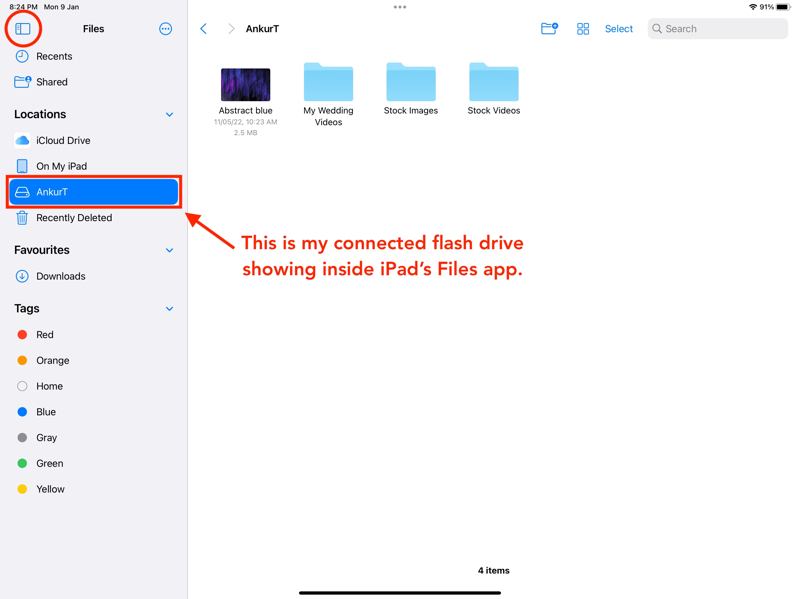
步驟二 切換到您想要備份的應用程序,例如: 照片.
步驟二 選擇要備份的文件,然後點擊 分享到 按鈕,然後選擇 保存到文件.
步驟二 返回到 檔 應用程式並找到文件。
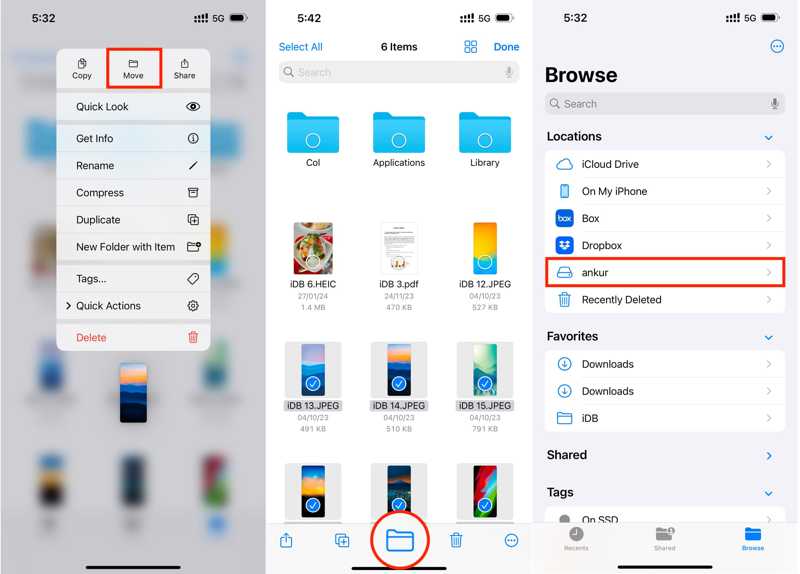
步驟二 長按一個檔案並選擇 移動。 或點按 選擇選擇所有所需文件,然後點擊 瀏覽 標籤。
步驟二 選擇外接硬碟。
第二部分:如何將 iPad 備份到 PC 或 Mac 上的外部驅動器
如果您想將整個 iPad 備份到外接硬碟,則需要一台電腦。使用最新版本的 iTunes 或 Finder 備份您的 iPad,然後將備份檔案移至 USB 隨身碟。
- 快速備份iPad。
- 使用密碼保護iPad備份。
- 所有數據都保存在iPad上。
- 備份檔案無法開啟。
- 需要最新版本的 iTunes 或 Finder。
步驟二 使用相容的電纜將 iPad 連接到電腦。
步驟二 在 Windows 或 macOS Mojave 及更早版本中開啟 iTunes。對於 macOS Catalina 或更高版本,請執行 Finder 應用程式。
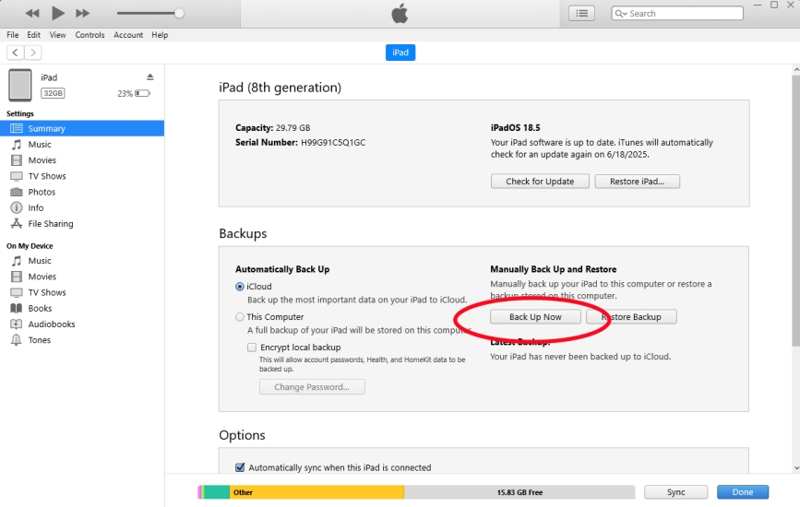
步驟二 在操作欄點擊 設備 iTunes 中的按鈕,然後轉至 概要 標籤。
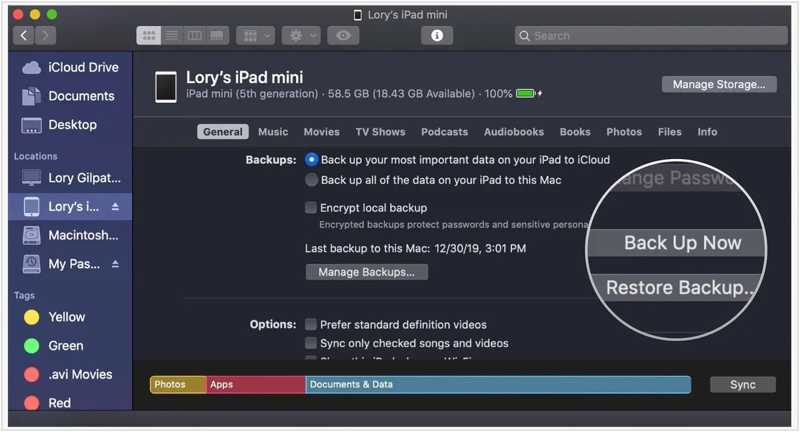
在 Finder 中,點擊您的 iPad 名稱,然後前往 一般規格 標籤。
步驟二 在操作欄點擊 立即備份 按鈕在 備份 立即備份您的 iPad。
步驟二 找到硬碟上的備份檔案:
在電腦上:點選 開始 菜單,輸入 %APPDATA%蘋果電腦行動同步 在搜尋欄中輸入,然後點擊 進入 鍵盤上的按鍵。
在 Mac 上:點擊 管理備份 在 Finder 中點選按鈕。選擇最新備份,然後選擇 在Finder中顯示.
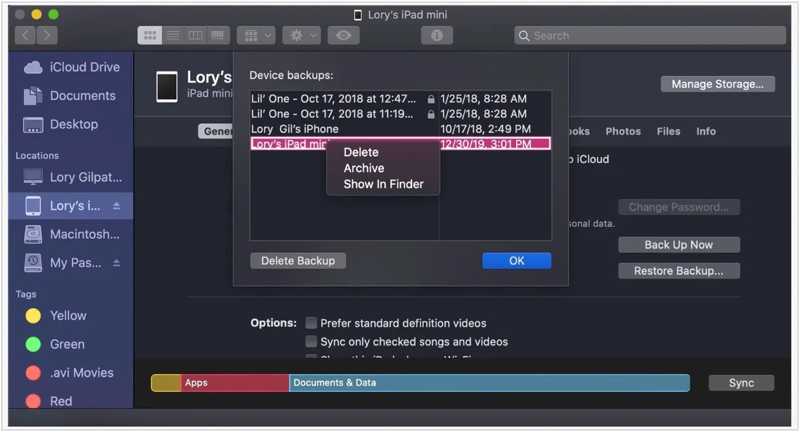
步驟二 將外部硬碟連接到您的電腦。
步驟二 將 iPad 備份移至外部硬碟。
第三部分:將 iPad 備份到外接硬碟的終極方法
iTunes 或 Finder 只能備份 iPad 上的所有資料和設置,因此備份檔案會很大。如果您希望將 iPad 上的特定資料類型備份到外部硬碟, Apeaksoft iOS數據備份和還原 值得使用。其用戶友好的介面簡化了工作流程。
將 iPad 備份到外接硬碟的終極方法
- 備份iPad 儲存到本機或外部硬碟。
- 儲存整個 iPad 或特定資料類型。
- 相容於多種資料類型。
- 將資料恢復到 iPad 或電腦輕鬆。
- 支援最新版本的 iPadOS。

如何將 iPad 備份到外接硬碟
步驟二 掃描你的iPad
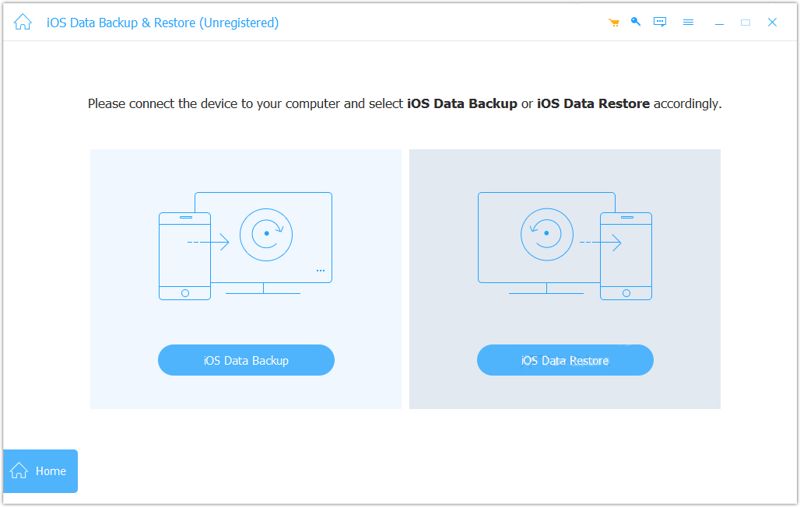
在電腦上安裝 iPad 備份工具後,啟動它。該工具也有 Mac 版本。使用 Lightning 線將 iPad 連接到電腦。如果出現提示,請點選。 信任 螢幕上會顯示信任此電腦的提示。點選「信任此電腦」。 iOS數據備份 按鈕繼續。
步驟二 選擇數據類型
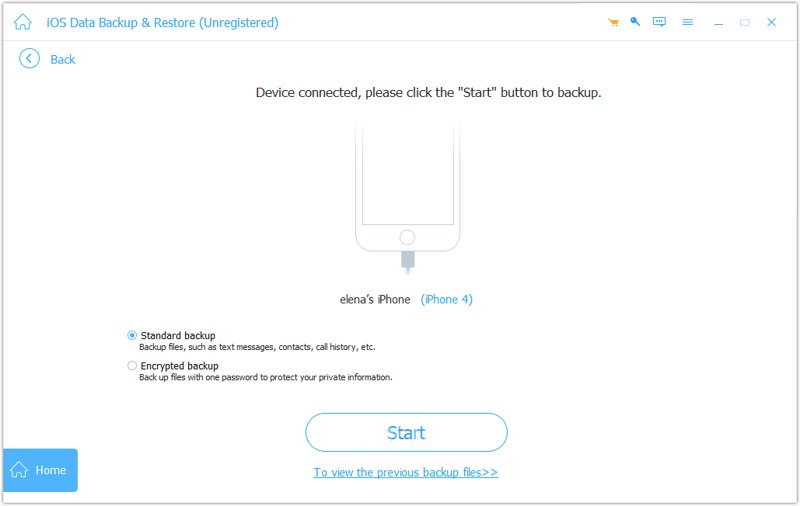
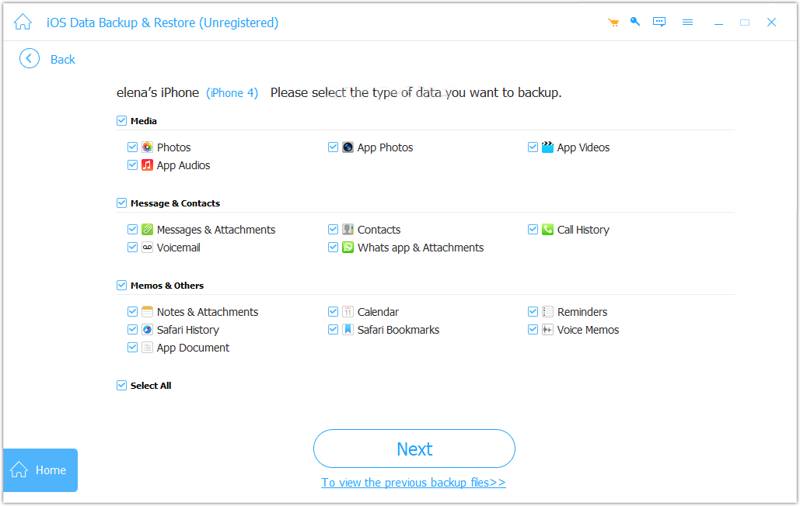
選擇 標準備份, 或者 加密備份並留下密碼。點選 開始然後勾選要備份的資料類型旁的複選框。要備份整個 iPad,請勾選。 選擇全部.
步驟二 備份iPad
只要你準備好了,點擊 下一則 點擊按鈕開始 iPad 備份。備份完成後,將 iPad 備份傳輸到外部硬碟。
結語
按照我們的指南,您應該學習三種方法 將 iPad 備份到外接硬碟「檔案」應用程式可讓您將 iPad 上的照片、影片和文件移至外部硬碟。或者,您可以使用 iTunes 或 Finder 建立備份,並將其移至 USB 隨身碟。 Apeaksoft iOS數據備份和還原 是一種將 iPad 資料快速備份到本機或外部磁碟機的方法。
相關文章




