

如何使用 iTunes 快速將 iPhone 備份到電腦

iPhone 的功能遠不止通話。如今,我們在 iPhone 上保存的資料越來越多,例如照片、文件、聯絡人等等。為了保護您的資料安全,您可以… 將您的iPhone備份到iTunes 使用電腦備份。這些備份檔案經過加密處理。如果您不小心刪除了檔案或升級到新的 iOS 設備,可以還原您的檔案和資料。
頁面內容:
第一部分:如何將 iPhone 備份到 iTunes
蘋果已停止在 macOS Catalina 及更高版本上提供 iTunes 服務。但是,iTunes 仍然可以在 Windows 和 macOS Mojave 或更早版本上運行。換句話說,您可以使用執行 macOS Mojave 或更早版本的 PC 或電腦上的 iTunes 備份 iPhone。
步驟二 開啟最新版本的 iTunes。您可以從微軟商店或蘋果官網安裝。
步驟二 使用充電線將 iPhone 連接到電腦。
步驟二 打開你的 iPhone,解鎖,然後點擊 信任 提示時。
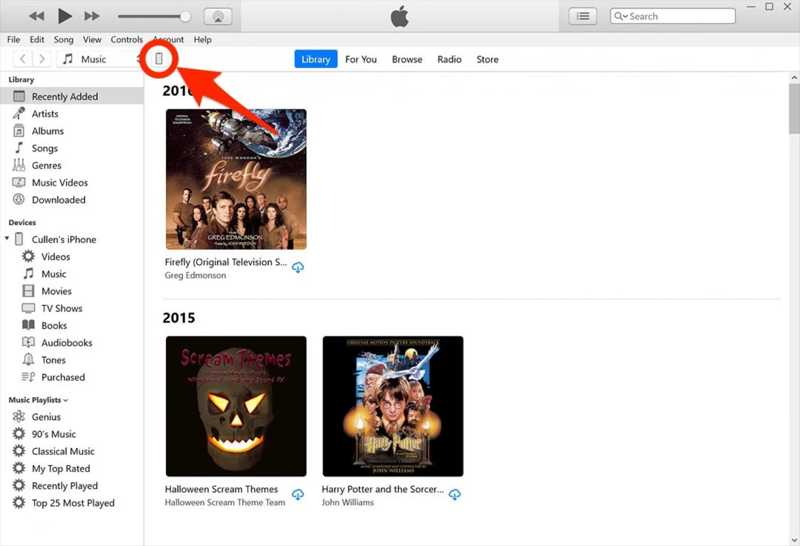
步驟二 接下來,點擊 電話 偵測到您的裝置後,點擊左上角的按鈕。
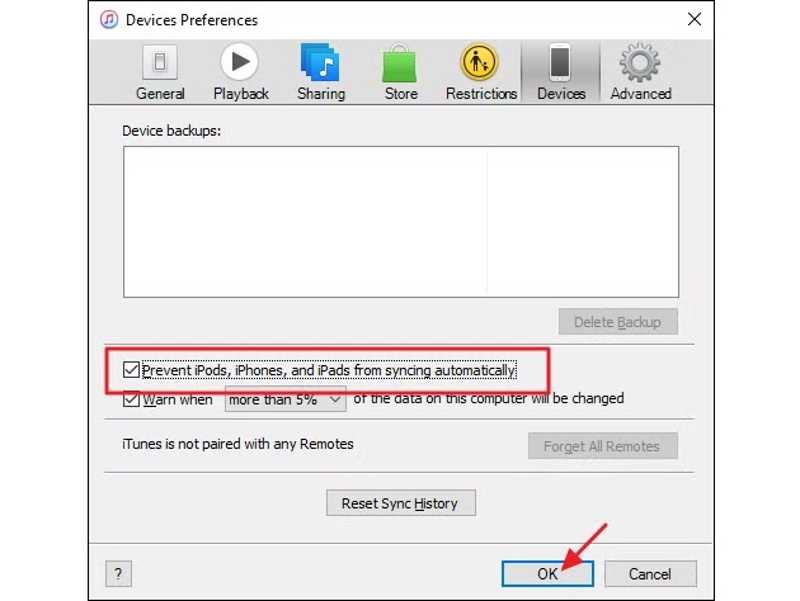
提示: 如果您是第一次透過 iTunes 備份 iPhone,請點擊 編輯 在 PC 或 Mac 上的 iTunes 選單中,選擇「選擇」。 偏好,切換到 設備 標籤,並檢查 防止 iPod, iPhone手機, 並阻止 iPad 自動同步.
步驟二 前往 概要 選項卡並找到 備份 部分。
步驟二 如果您想保護您的 iPhone 備份,請檢查 加密本地備份並設定一個 iTunes備份密碼.
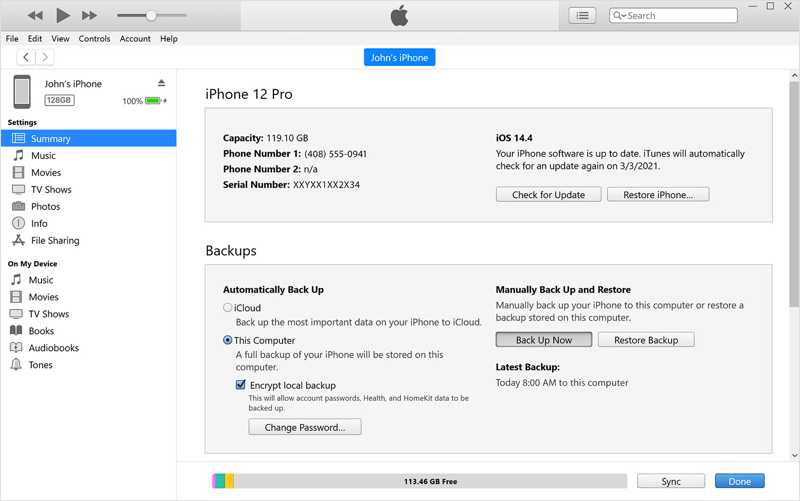
步驟二 在操作欄點擊 立即備份 按鈕下 手動備份和還原.
步驟二 然後,iTunes 頂部會顯示進度指示器。請保持 iPhone 連接,直到進度完成。
步驟二 完成後,您將在下方看到日期。 最新備份.
請注意: 在「自動備份」下,您將看到兩個選項: iCloud的 這台電腦前者會定期自動將您的 iPhone 備份到 iCloud。後者會在您的 iPhone 連接到電腦後自動備份。自動備份不會幹擾手動備份設定。
第二部分:如何在不使用 iTunes 的情況下將 iPhone 備份到 PC 或 Mac。
如何在不使用 iTunes 的情況下將 iPhone 備份到電腦
目前,您仍然可以透過 iTunes 備份 iPhone,但僅限於 Apple Podcasts 和有聲書。或者,您也可以在 Windows 11/10 上下載 Apple Devices 應用,將 iOS 裝置備份到電腦。請注意,如果您想將音樂和電影同步到 iPhone,除了 Apple Devices 應用之外,還必須安裝 Apple Music 和 Apple TV 應用程式。
步驟二 從微軟商店安裝蘋果設備。
步驟二 用USB線將iPhone連接到電腦。
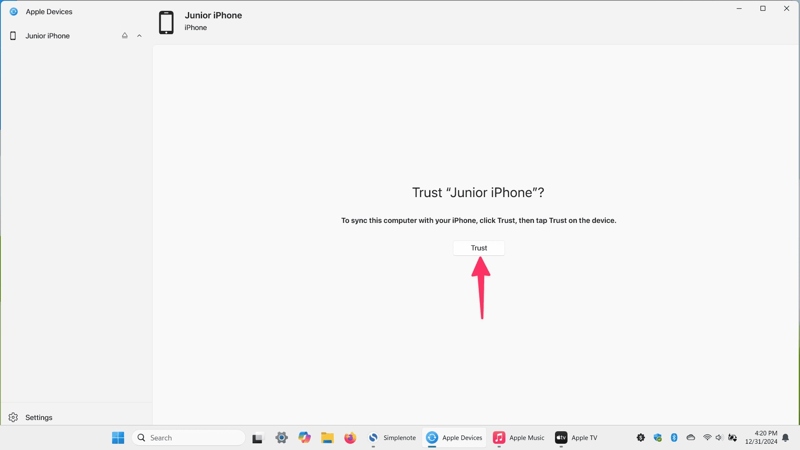
步驟二 打開 Apple 裝置應用,等待它識別您的裝置。
步驟二 每填寫完資料或做任何更動請務必點擊 信任 在蘋果設備上。
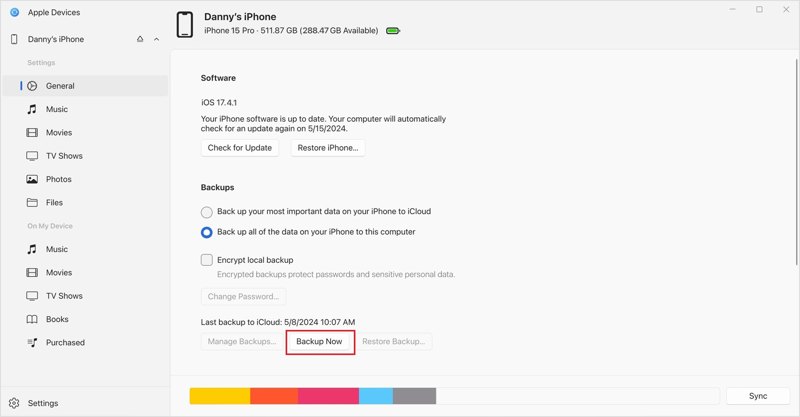
步驟二 敲打 信任 在您的 iPhone 上,並使用您的密碼、面容 ID 或觸控 ID 進行身份驗證。
步驟二 點擊您的 iPhone 名稱並前往 關於你的刊登物: 側邊欄上的選項卡。
步驟二 接下來,點擊 立即備份 點擊此按鈕即可開始將 iPhone 備份到 PC,無需 iTunes。
請注意: Apple Devices 應用程式也允許您加密 iPhone 備份。勾選旁邊的複選框即可。 加密本地備份並在點擊前設定密碼 立即備份.
如何在不使用 iTunes 的情況下將 iPhone 備份到 Mac?
在 macOS Catalina 或更高版本中,蘋果已將備份功能遷移到 Finder 應用程式中。換句話說,您需要使用 Finder 將 iPhone 備份到 Mac。其工作流程與使用 iTunes 備份 iPhone 類似。
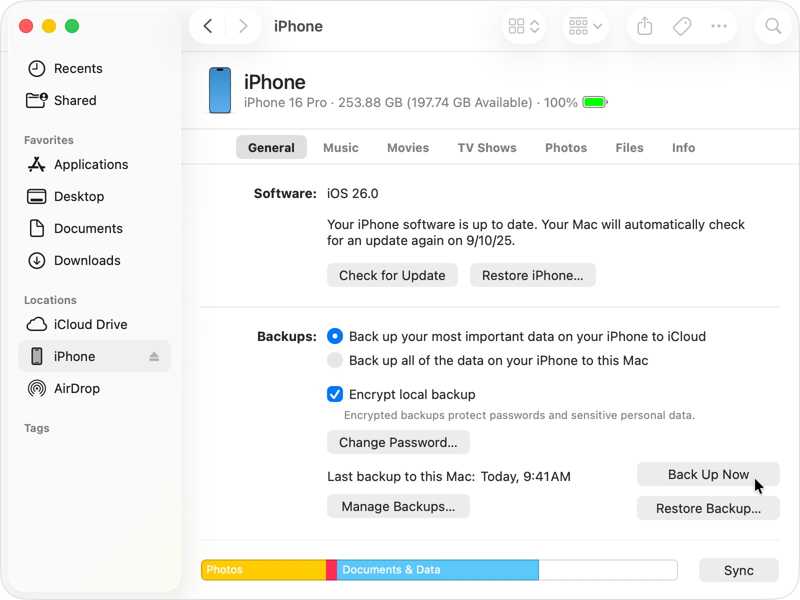
步驟二 使用合適的連接線將 iPhone 連接到 MacBook。
步驟二 從您的 碼頭 酒吧。
步驟二 點擊下方的 iPhone 位置 側邊欄上的部分。
步驟二 前往 關於你的刊登物: 選項卡,然後移至 備份 區。
步驟二 如果您打算保護您的備份,請檢查 加密本地備份 並設定密碼。
步驟二 最後,點擊 立即備份 無需 iTunes 即可啟動 iPhone 備份的按鈕。
第三部分:如何使用 iTunes 替代方案備份 iPhone
顯然,現在用 iTunes 備份 iPhone 並不方便。設定不當可能會導致資料遺失。值得慶幸的是, Apeaksoft iOS數據備份和還原 它提供了一種簡便的解決方案。您可以透過實體連線將 iPhone 資料備份到 PC 或 Mac 電腦。其使用者友善的介面操作簡單易懂。
一款取代 iTunes 的 iPhone 電腦備份工具
- 備份 iPhone 或用iPad快速操作。
- 支持各種數據類型。
- 給你的iPhone備份設定密碼保護。
- 隨時打開並恢復iPhone備份。
- 與最新版本的 iOS 和 iPadOS 相容。

如何在不使用 iTunes 的情況下將 iPhone 備份到電腦
步驟二 安裝 iPhone 備份工具
在電腦上安裝好 iTunes 替代軟體後,啟動它。 Mac 用戶也有對應的版本。使用 Lightning 線將 iPhone 連接到電腦。點選 iOS數據備份 按鈕繼續。
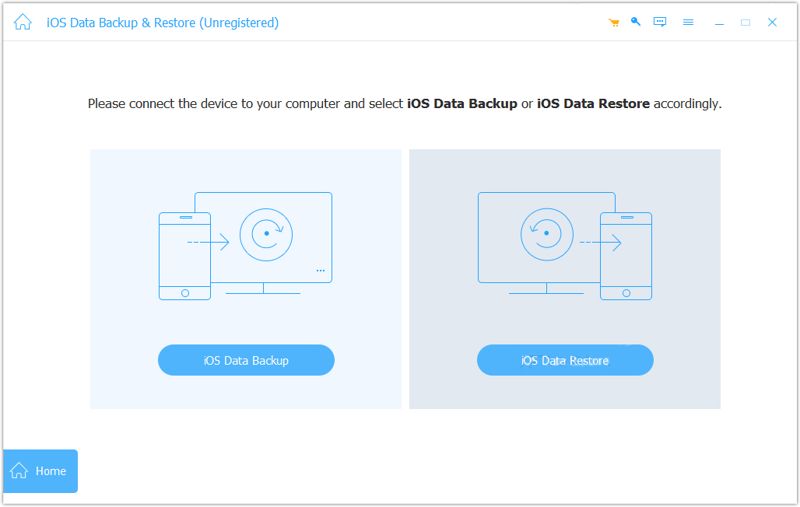
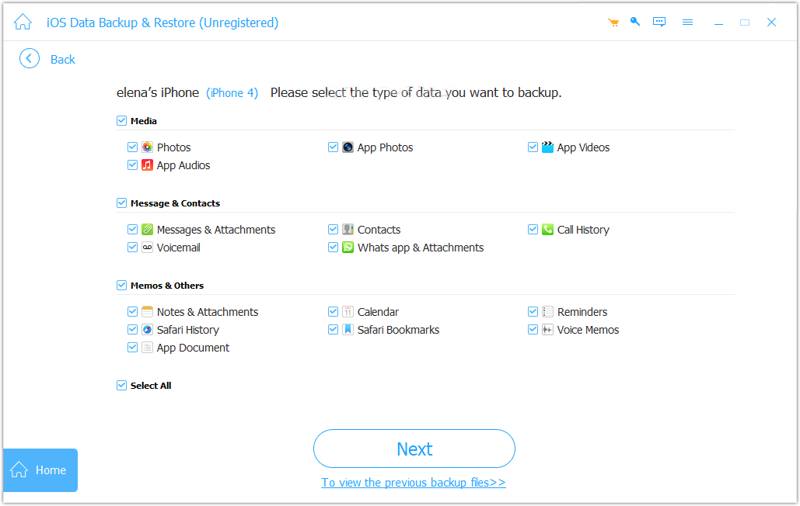
步驟二 選擇數據類型
選擇 加密備份 如果您想保護您的個人數據,請留下密碼。否則,請選擇 標準備份。 點擊 開始 點選按鈕進入資料類型選擇視窗。選擇要備份的資料類型。若要備份整支 iPhone,請選取此項目。 選擇全部.
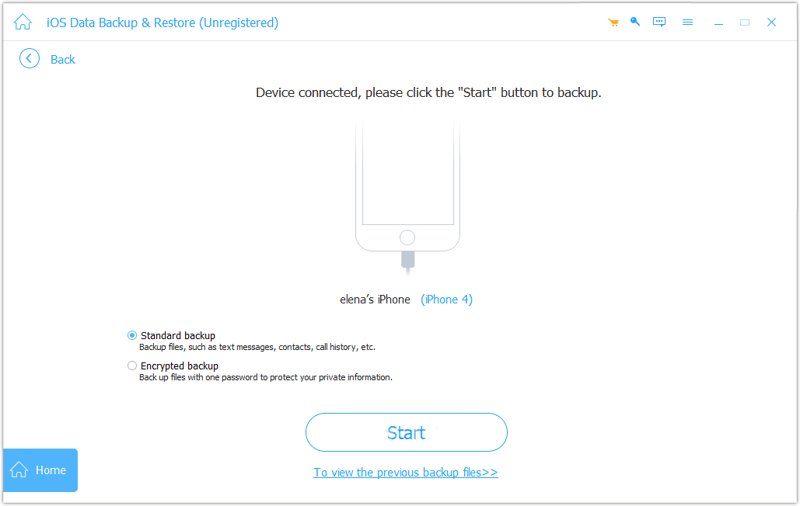
步驟二 沒有iTunes備份iPhone
最後,點擊 下一頁 按鈕開始將您的 iPhone 備份到您的電腦。
結語
本指南說明如何使用 使用 iTunes 備份 iPhone 在 PC 或 Mac 電腦上。雖然 iTunes 的功能有限,但它仍然可以在 PC 和舊版 Mac 電腦上運行。此外,您還可以使用 Apple Devices 或 Finder 應用程式備份您的 iOS 設備,具體取決於您的作業系統。 Apeaksoft iOS數據備份和還原 對於備份 iPhone 來說,它是一個比 iTunes 更好的選擇。
相關文章
如果您希望將 iTunes 播放清單匯出到 iPhone、USB 隨身碟和資料夾,您會發現我們的具體指南很有幫助。
本具體教學將告訴您在使用或不使用電腦的情況下將音樂從 iTunes 傳輸到 iPhone 的五種方法。
您可以學習如何使用 iCloud、Finder、Apple Devices 和其他軟體,在不使用 iTunes 的情況下恢復您的 iPhone 或 iPad。
iTunes 和 Finder 可以備份您的整個 iOS 裝置。但是您知道 Finder 或 iTunes 的備份位置嗎?本指南將幫助您找到它。



