

為什麼iPhone無法恢復備份? 6個行之有效的快速解決方法

為什麼有些用戶 無法在新 iPhone 上恢復備份是系統問題、備份損壞還是其他原因?別擔心—您的資料仍然可以恢復!本指南將解釋導致此問題的常見原因,向您展示快速解決方法,並介紹一款實用工具,幫助您將照片、聯絡人和簡訊恢復到裝置上!
第一部分:為什麼 iPhone 無法恢復備份?
許多 iPhone 用戶在從備份恢復 iPhone 時都會遇到錯誤。導致這些恢復失敗的原因是什麼? iPhone 備份無法恢復通常有以下幾個常見原因。
- iOS 版本過舊: iPhone 只能恢復在相同 iOS 版本或更早版本上建立的備份。如果備份是在較新的 iOS 版本上建立的,而目前裝置運行的是較舊的 iOS 版本,則復原過程將會失敗。
- 備份損壞: 如果備份過程中斷,檔案可能變得不完整或已損壞。這將導致文件無法被正確識別和恢復。
- 存儲空間不足: 如果設備儲存空間不足以容納數據,也可能導致備份恢復失敗。
- 網路不穩定: 恢復過程需要穩定的網路連線。一旦斷開連接,系統將阻止恢復操作。
第二部分:修復 iPhone 無法恢復備份的 6 種方法
方法一:重啟設備
如果您的 iPhone 無法恢復備份,重新啟動裝置是最快速有效的解決方法。透過重新啟動 iPhone 或電腦,您可以輕鬆解決 iPhone 故障和其他臨時軟體問題。
方式 2:檢查您的網絡
您無法透過行動網路連線從備份恢復數據,因此請確保您的 Wi-Fi 連線穩定。如果網速慢或連線斷開,您可以切換到其他 Wi-Fi 網路或重新啟動 Wi-Fi 路由器以增強訊號。
方法三:清理 iPhone 儲存空間
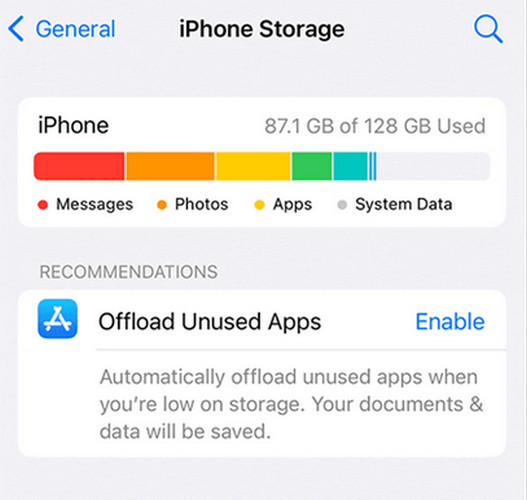
您的 iPhone 需要足夠的可用儲存空間才能成功恢復備份。請清理 iPhone 空間,確保有足夠的空間下載所有備份資料。請依照以下步驟檢查 iPhone 儲存空間:
步驟二 造訪 設定,點擊 一般規格 並選擇 儲存.
步驟二 檢查可用儲存空間。如果空間不足,您可以卸載不常用的應用程式。 刪除垃圾文件或清除瀏覽器快取以釋放儲存空間。
方法四:將 iOS 更新至最新版本
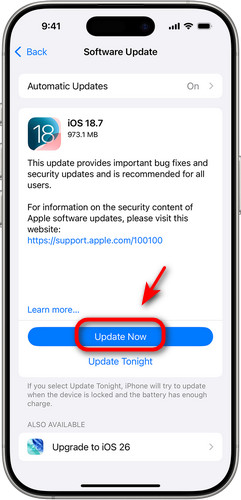
相容性問題是導致 iPhone 無法恢復備份的常見原因。您可以按照以下步驟將 iPhone 更新到最新版本:
步驟二 未結案工單 設定 並選擇 一般規格.
步驟二 敲打 軟件更新 並點擊 下載並安裝 繼續。
方法五:將 iTunes 更新至最新版本
有時,您的 iPhone 無法恢復備份,是因為 iTunes 版本太舊。舊版的 iTunes 不支援在新版 iOS 系統上建立的備份。
步驟二 點擊 尋求幫助 在左上角的選單列中。
步驟二 選擇 檢查更新 並下載新版本。
方法六:選擇另一個備份
如果上述方法無法解決問題,則可能是您目前的備份已損壞或不完整。在這種情況下,請考慮從先前的備份或其他裝置的備份(例如 iCloud)進行還原。
第三部分:備份和恢復 iPhone 的最佳工具
如果仍然無法在新 iPhone 上恢復備份,您可以嘗試使用專業的第三方工具來幫助您。 Apeaksoft iOS數據備份和還原 是一款功能齊全的工具,可讓您備份和還原各種 iOS 文件,包括資訊、聯絡人、照片、備忘錄、通話記錄、影片等等。它同時支援 Windows 和 Mac 系統。
它提供兩種備份選項: 標準備份 以及 加密備份標準備份提供基本功能;您可以預覽備份內容並使用其還原特定檔案。 加密備份 允許您設定密碼以保護您的隱私。
一款功能強大的 iOS 備份與復原工具
- 只需點擊幾下,即可備份所有類型的 iOS 資料。
- 從備份檔案中還原您的 iOS 數據,資料不會遺失。
- 使用加密備份功能保護您的隱私。
- 支援所有 iPhone/iPad/iPod 機型,包括搭載 iOS 26/27 的最新 iPhone 18 系列。

這是一個分步指南:
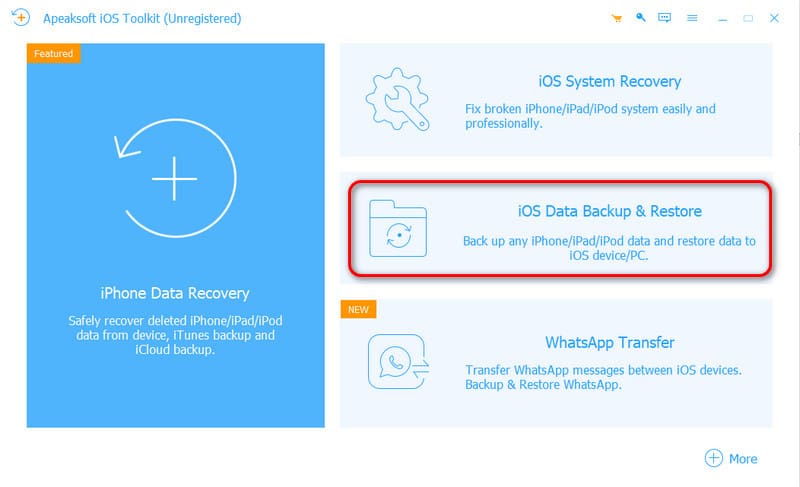
步驟二 啟動軟件並選擇 iOS數據備份和還原 模式。 點擊 iOS數據還原 按鈕。
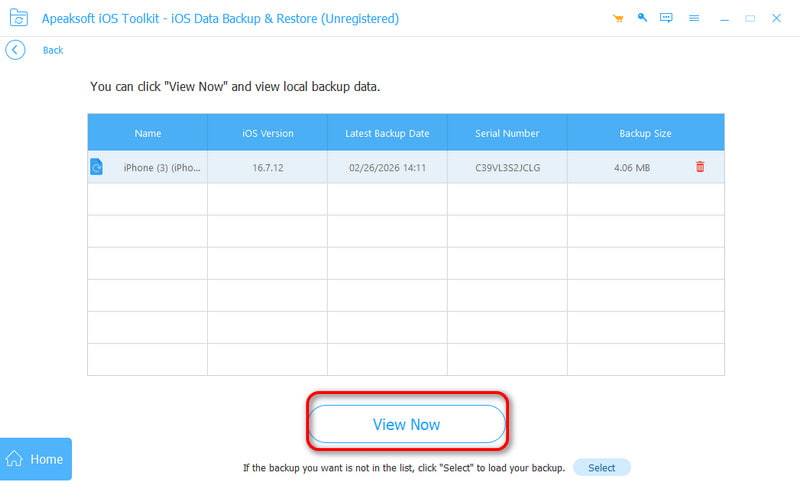
步驟二 螢幕上將顯示所有備份。選擇一個備份並點擊 現在查看.
步驟二 您可以查看備份的詳細內容,並選擇要從中還原的備份。
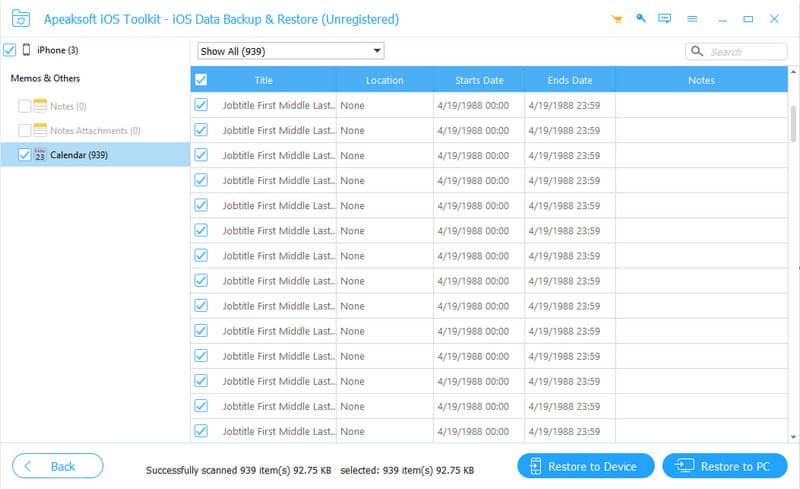
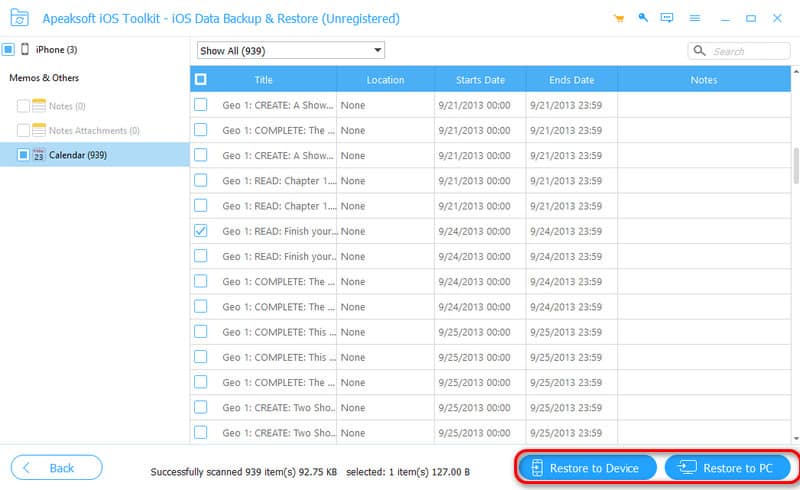
步驟二 點擊 恢復到設備 or 恢復到PC 然後選擇要儲存備份資料的資料夾。點選 恢復 按鈕開始。
結語
總而言之,我們已經探討了造成這種情況的主要原因。 iPhone無法恢復備份 並分享了一些解決此問題的實用方法。如果您仍然遇到問題,也可以考慮使用 Apeaksoft iOS 資料備份與復原等專業工具,安全且有效率地備份您的 iPhone!歡迎試用並留下您的回饋!
相關文章




