
通常來說,手機攝影對您來說並不陌生,在現實生活中,您或多或少也經歷過iPhone或iPad資料遺失之類的情況。因此,出於安全或其他原因,您經常需要備份照片。 iTunes是一款功能強大的軟體,可安全地儲存您的照片,並在您的各種裝置上保持更新。所以,使用iTunes備份照片是一個不錯的選擇,而且您可以更方便地存取所需的內容。但是,您該怎麼做呢? 使用 iTunes 備份照片本文將介紹使用 iTunes 備份照片的最佳方法。
部分1:如何使用iTunes備份照片
為了使用iTunes備份照片,這是您需要做的。 只需執行以下步驟,即可幫助您使用iTunes備份照片。
步驟 1。 在PC上下載並安裝iTunes
從App Store下載最新版本的iTunes應用程序,然後將其安裝到您的計算機上。 只要是iSO系統,您就可以運行iTunes來幫助您備份照片。
步驟 2。 打開並登錄iTunes
然後,打開iTunes並登錄。如果您是第一次使用它,將會要求您註冊並信任計算機,並按照屏幕上的步驟操作。
步驟 3。 將您的設備鏈接到您的計算機
使用USB電纜將設備連接到計算機,之後它將自動識別連接到計算機的設備。
步驟 4。 使用iTunes備份照片
成功連接後,在“摘要”界面的“手動備份和還原”列中單擊“立即備份”按鈕,以便可以備份iTunes中的照片數據。
然後你會發現你已經將iPhone上的所有數據備份到帶有iTunes的電腦上。 不想備份所有數據,只需備份照片,只需在此處學習即可 將iPhone照片備份到沒有iTunes的電腦.
部分2:如何查看iTunes備份中的照片
當然,在使用 iTunes 備份照片後,在某些情況下,您可能需要查看這些照片並將其還原到您的 iPhone。 iPhone Data Recovery 是一款功能強大、有效的軟體,專為 iPhone 用戶設計,可從 iTunes 進行資料備份和復原。該軟體僅支援蘋果版手機數據恢復,並且它可以最大程度的掃描每條殘留記錄,透過智慧分析,去除亂碼,使恢復更有品質。現在,要查看 iTunes 備份中的照片,只需按照說明一步一步操作,即可輕鬆完成。順便說一句,該軟體會要求 iTunes備份密碼 如果你已經設定了。
步驟 1。 從iTunes備份文件中選擇Recovery
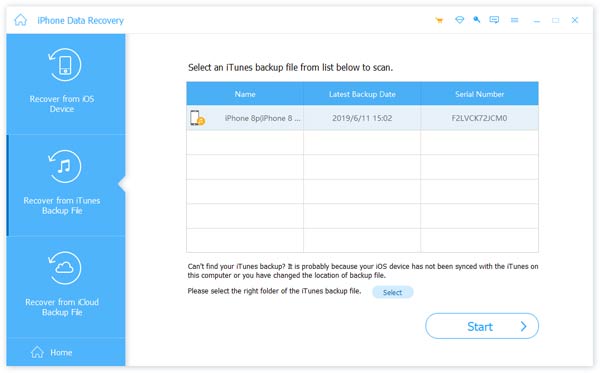
首先,您需要開啟iPhone資料復原以找到第二種復原模式—從iTunes備份檔案還原。它位於介面左側第二列。
步驟 2。 掃描iTunes備份照片
此應用程序將自動檢測計算機上存在的所有iTunes備份照片。 選擇您的iPhone備份,然後單擊開始掃描。 它應該只需要2分鐘。 然後,您的PC上將顯示備份照片的所有詳細信息:設備名稱,備份日期和序列號。
步驟 3。 查看iTunes備份中的所有照片
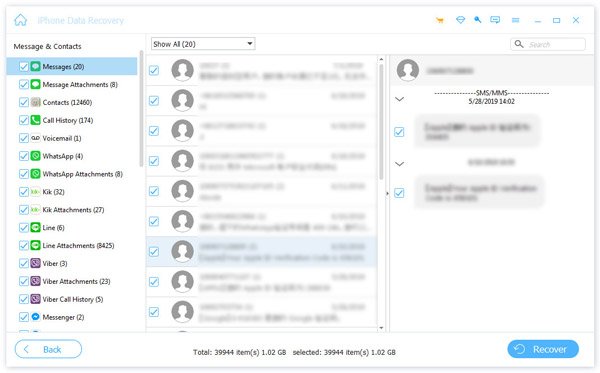
掃描完成後,將顯示所有iTunes備份照片。 您可以查看所有照片,包括iTunes中已刪除的照片。 此外,您還可以從iTunes備份中檢索或備份照片到您的計算機。
部分3:將iPhone照片備份到計算機的最佳方式
關於將iPhone照片備份到計算機的最佳軟件。 iOS數據備份和還原是最佳選擇。 與iTunes備份照片相比,iOS數據備份和還原是一種更方便的程序,可將所有重要照片數據保留在iOS設備上,原因是 iOS數據備份和還原 只能備份照片,而iTunes必須同時備份iPhone上的照片和其他所有文件。 接下來,我們將執行備份照片的步驟。
步驟 1。 選擇iOS數據備份選項
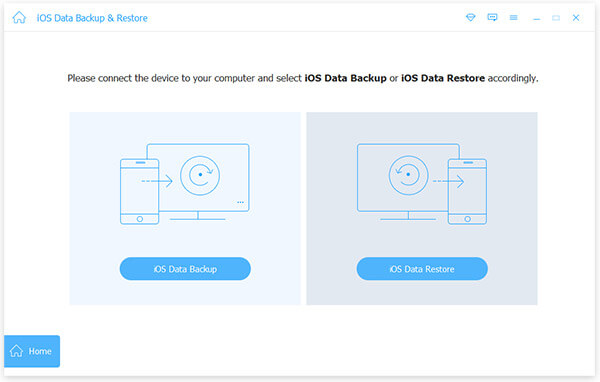
首先,您需要打開iOS備份和還原。 然後單擊界面左側列上的“ iOS數據備份”按鈕。
步驟 2。 將iPhone連接到計算機
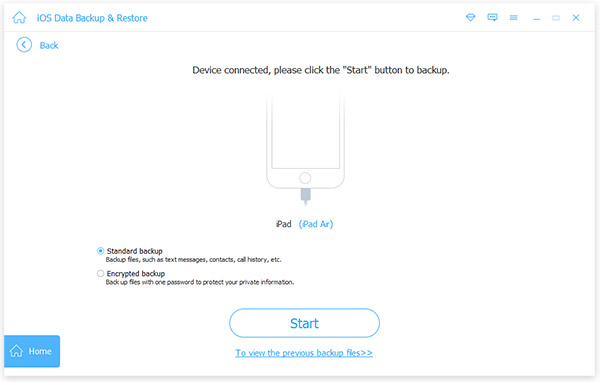
然後,使用USB電纜將iPhone鏈接到個人計算機。 在正常情況下,iOS日期備份和還原將很快自動檢測您的iPhone。 並且當您的iPhone連接成功時,只需單擊“開始”按鈕。
步驟 3。 選擇要從iPhone備份的照片
接下來,點擊介面中媒體選項下的“照片”按鈕,然後點擊介面上的“應用程式照片”。
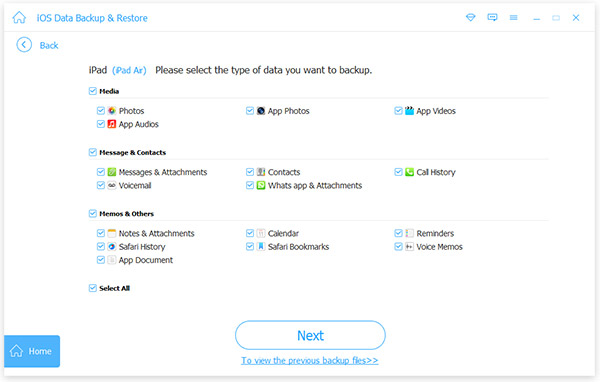
步驟 4。 將照片備份到您的PC
最後,按一下“下一步”。並且會有一個介面,您可以在其中選擇照片保存位置。整個備份過程將需要幾分鐘。
備份完成後,您可以檢查所有備份照片,還可以選擇一張或多張照片進行打印或將其導出到計算機。
總結:
以上照片備份和復原方法是我們推薦的最佳方法。如果您可以下載並啟動 iTunes,這將是最有效的方法。 使用 iTunes 備份照片此外,雖然我們的 iOS 裝置現在可以使用 iCloud 備份,但在電腦上進行二次備份仍然非常有用。透過 iTunes,您可以實現電腦和 iPhone 照片之間的同步,進一步實現電腦和手機中照片的傳輸、備份、恢復等功能。總而言之,希望這篇文章能幫助您在需要時使用 iTunes 備份照片。