

將 iPhone 備份到 iCloud 需要多長時間?以及 5 個加速技巧

iCloud 是一款出色的雲端服務,可無損備份 iPhone 資料。
然而,許多用戶在從 iCloud 恢復資料時,如果卡片在剩餘時間估算介面,就會感到有些抓狂。
將 iPhone 備份到 iCloud 需要多長時間??
我們無法給出確切時間,因為時間因用戶而異,取決於網路連接、iPhone 資料檔案大小以及 iPhone 上的其他設定。
別擔心,我們會詳細解釋並展示 5 個免費技巧,幫助您加快 iCloud 備份速度。
第一部分:將 iPhone 備份到 iCloud 需要多長時間
備份到 iCloud 需要多長時間?
iCloud備份的預計時間主要取決於iPhone的資料大小和網路連線速度。當然,iPhone上的其他設定也會影響備份結果。
我們使用穩定的 20 Mbps 網路連接,在 iPhone 14 上測試了這個問題。備份設備上 100 GB 的資料大約耗時 12 小時,詳情如下:
• 相機膠卷中的照片和影片。
• 裝置設置,例如手機收藏夾、桌布、郵件、聯絡人和日曆帳戶。
• 應用資料。
• 主畫面和應用程式整理。
• iMessage、簡訊 (SMS) 和彩信。
• 鈴聲。
• 可視語音信箱。
從 iCloud 恢復資料時,由於 iPhone 下載不同類型資料的速度不同,預計剩餘時間往往不準確。以 100 Mbps 的下載速度為例,恢復核心資料大約需要 3 小時,而完成完整恢復則需要 6 小時。
提示: 如何訪問iCloud備份?
您可以透過 iCloud.com 存取 iPhone/iPad/iPod Touch 的備份。您需要使用 Apple ID、使用者名稱和密碼登入網站 (https://www.icloud.com/)。登入後,您將在網站上看到所有類型的備份檔案。然後,點擊即可存取特定數據。
哇,這麼久。
備份時間會因網路狀況、裝置狀態以及備份的資料類型而有所不同。
對於那些只能容忍 iCloud 備份 2 天,並且預計剩餘時間將永遠無法恢復的用戶來說,這可能是一場災難。
那麼問題來了——有沒有辦法加快 iCloud 備份速度?
對,就是這樣。
接下來,我們將進行下一部分,以加快緩慢的 iCloud 備份速度。
第二部分:如何加速 iCloud 備份過程
在探討如何縮短 iCloud 備份時間之前,我們先來了解備份過程中哪些因素會影響 iCloud 備份速度。以下列出了一些重要因素:
網路速度和穩定性
• 資料大小
• iPhone 可用儲存空間
• 背景運行的應用程式
• iCloud 伺服器
在了解了影響備份速度的因素之後,讓我們來看看如何採取有針對性的措施來加快整個 iCloud 備份過程。
連接到性能良好的互聯網
影響備份速度的因素之一是您的網路速度,因為 iCloud 備份需要在 Wi-Fi 連線下進行。因此,您想要備份到 iCloud 的檔案越多,Wi-Fi 速度越慢,備份到 iCloud 所需的時間就越長。
只需按照以下步驟操作,即可取得網路設定以提高 iCloud 備份速度。
步驟二 首先,檢查連接到 Wi-Fi 網路的無線裝置是否過多。如果過多,請關閉不必要的設備。
步驟二 您也可以關閉 iOS 裝置上正在使用網路的應用程式。
步驟二 嘗試 重置 iPhone 的網絡然後再次使用它來獲得快速的互聯網連接。
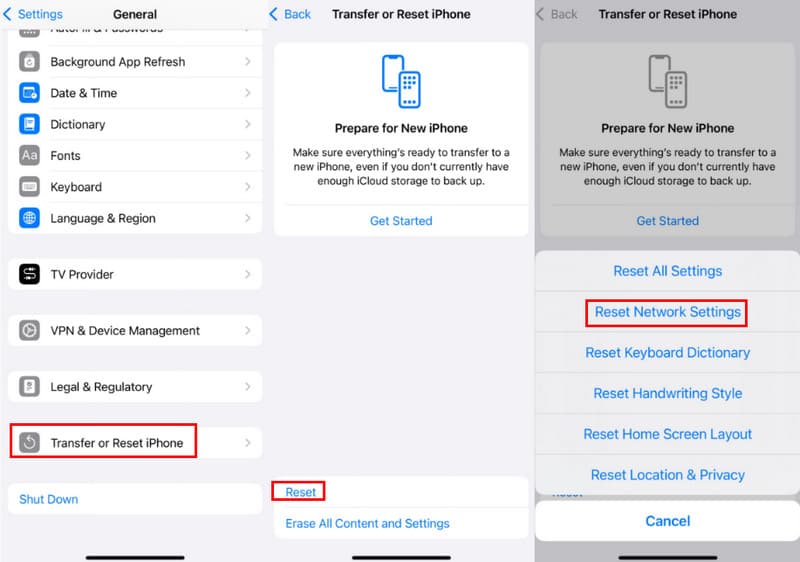
步驟二 如果速度仍然很慢,您可以更換另一個可靠且快速的網路連線來進行 iCloud 備份。
步驟二 此外,如果您沒有快速的網路連接,您可以聯絡您的網路服務供應商尋求備用方案。
禁用大檔案備份
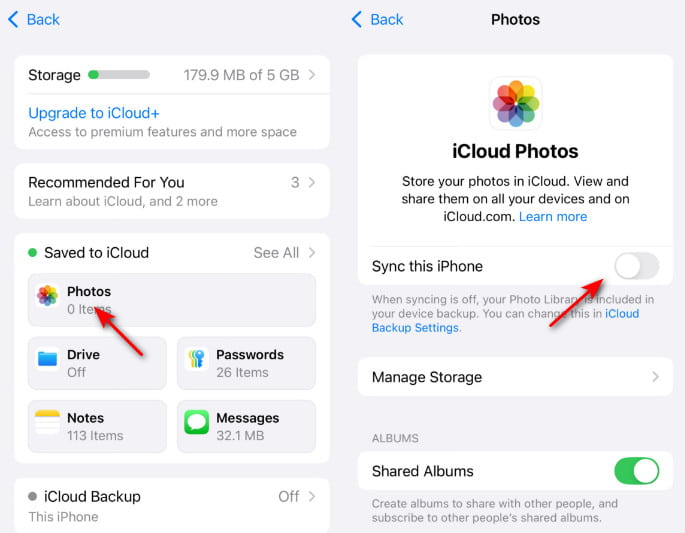
大多數情況下,照片、影片、音訊和應用程式體積都很大,會佔用 iPhone 的主要儲存空間。因此,如果將所有這些檔案備份到 iCloud,將會耗費很長時間。您需要按照以下步驟取消這些大檔案的備份。首先,禁用… iCloud備份照片 例如。
步驟二 前往 設定 在 iPhone 上,然後點擊 iCloud的.
步驟二 然後,找到 開幕典禮照片 按鈕並單擊它。
步驟二 在介面中,停用連拍影像或其他媒體檔案的上傳。
如果你確實想備份 iPhone 照片,但它們的檔案體積很大,那就試試看… 將iPhone照片傳輸到PC 直接沒有iCloud。
提示: 您也可以依照步驟關閉無用的備份,以加快備份過程。
使用iTunes備份
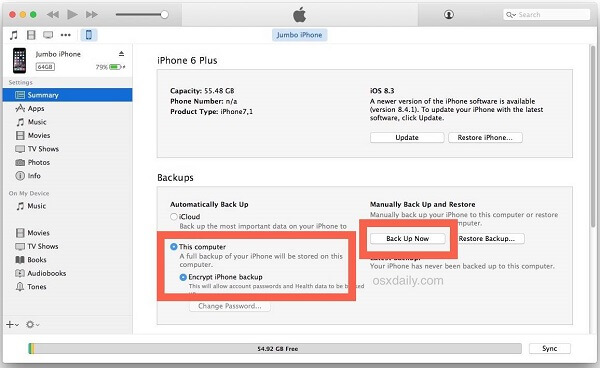
大多數情況下,照片和影片會佔用 iPhone 的大量空間,因此備份到 iCloud 需要很長時間。但是,這些照片和影片對您來說是重要的回憶,您肯定希望妥善保存它們。那麼您可以選擇使用 iTunes 將它們備份到電腦,而不是 iCloud。
以下是具體指南:
步驟二 在電腦下載並安裝 iTunes。將 iPhone 連接到電腦,iTunes 將自動開啟。
步驟二 點擊 設備,然後選擇 概要 在 設定 進入該部分。然後檢查 這台電腦 和標籤 立即備份.
步驟二 備份過程完成後,可以點擊以下連結查看備份: iTunes,選擇 偏好,然後選擇 設備.
然後,你就可以了 找到iTunes備份 請在此處的電腦上查看詳細資訊。
清理 iPhone
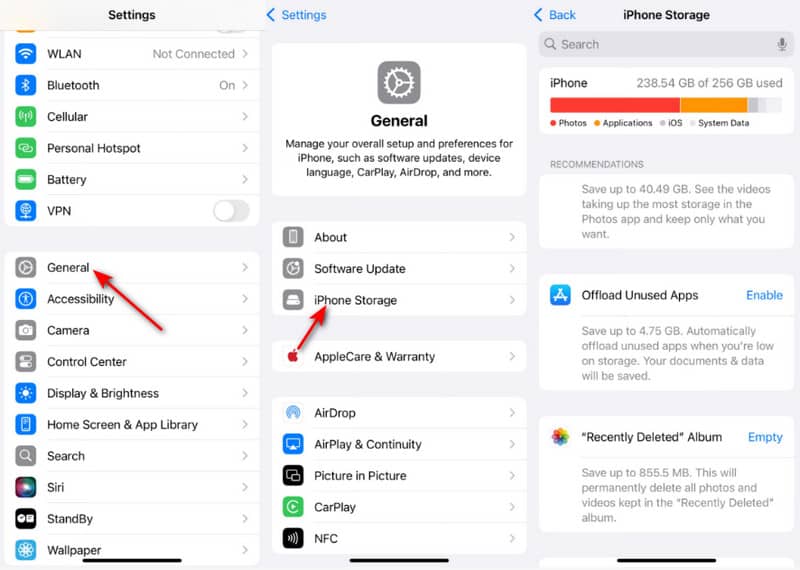
加快 iCloud 備份速度的最後一個方法是清理裝置。這是因為如果您的裝置雜亂無章且資料量龐大,iCloud 備份過程就會耗時更長。那麼,如何清理設備儲存空間呢?以下是具體步驟。
步驟二 訪問你的 iPhone 設定 並點擊 關於你的刊登物: 按鈕。
步驟二 選擇以下選項 iPhone存儲然後,您可以查看佔用裝置儲存空間的各種應用程式和資料類型。
步驟二 選擇要清除的應用程式,然後刪除這些應用程式的緩存,或直接卸載這些無用的應用程式。
經常備份
您可能不知道,iCloud 採用的是增量備份機制。首次備份需要大量數據,但後續備份只會備份新增或更改的內容。
因此,如果經常備份,每次備份時需要上傳的資料量將大大減少,備份時間也會相應縮短,使備份過程更加流暢且有效率。
第三部分:更快的 iPhone 資料備份方法
除了我們上面提到的 5 種加速 iCloud 備份的方法之外,還有一個備份 iPhone 的最佳方法。在這裡,我們將使用 Apeaksoft iOS數據備份和還原.
這款軟體可讓您選擇性地備份和還原 iOS 裝置或備份中的任何內容。此外,它還允許您自由且安全地加密備份。
最佳 iCloud 備份替代方案
- 一鍵備份和還原 iPhone 資料。
- 無需 Wi-Fi 或 iCloud,即可將 iPhone 資料備份到電腦。
- 備份照片,消息,視頻,音樂等選擇性數據。
- 相容於所有iOS設備,例如iPhone、iPad Pro等。

步驟二 下載 iOS 資料備份與復原軟體,並在您的電腦上啟動它。點選 iOS數據備份 界面上的按鈕。

步驟二 將裝置連接到電腦後,程式會自動偵測您的 iOS 裝置。
步驟二 選擇要備份的文件,然後按一下 下一頁 按下按鈕開始備份程序。

步驟二 備份過程完成後,您可以點擊預覽所有備份內容。 恢復iOS數據 按鈕。

結語
這篇文章會為你解釋清楚。 將 iPhone 備份到 iCloud 需要多長時間導致 iCloud 備份速度如此緩慢的原因,以及 5 個免費加速 iCloud 備份的解決方案。此外,為了擺脫 iCloud 備份速度慢的問題,您還可以選擇其他替代方案。 Apeaksoft iOS數據備份和還原以便快速將 iPhone 上的資料備份並恢復到電腦上。
相關文章
5GB免費iCloud空間可能不足以讓您備份數據,您可以使用一些方法刪除舊的iCloud備份以清理iCloud空間。
如何訪問iCloud備份以檢查所有iOS文件? 立即學習從文章中訪問iCloud備份的不同方法。
啟用 iCloud 備份時遇到故障一定很麻煩。別擔心,這篇文章提供了最佳的解決方法。
你應該怎麼做才能下載iCloud備份? 本文介紹了從iCloud備份文件中提取文件的不同方法。



