如何輕鬆備份和恢復 WhatsApp 數據

遺失 WhatsApp 聊天記錄就像是遺失了一本電子日記。無論你是換了新款手機,還是只是為了安心,掌握這項功能都非常重要且實用。 WhatsApp備份 並恢復。
本指南將提供您在 WhatsApp 中保護和恢復資料所需的一切信息,包括最新的安全更新和跨平台傳輸。您將了解如何輕鬆備份和還原 WhatsApp 訊息、照片、影片和其他資料。
頁面內容:
第一部分:如何在安卓和iPhone上備份WhatsApp
出於隱私考慮,WhatsApp 不會將您的訊息儲存在自己的伺服器上,而是依賴您的個人雲端儲存空間。您可以使用一些常用的雲端儲存服務,例如 Google Drive 和 iCloud,來備份 iPhone 或 Android 手機上的 WhatsApp 資料。
方法一:使用 Google 雲端硬碟備份 WhatsApp(安卓版)
步驟二 打開 WhatsApp 應用程式並點擊 更多 按鈕位於右上角。然後,點擊 設定 按鈕。
步驟二 敲打 聊天,然後選擇 聊天備份然後,選擇您的 Google 帳戶。
步驟二 然後,點擊 備份 按下此按鈕即可開始 WhatsApp 聊天記錄備份。
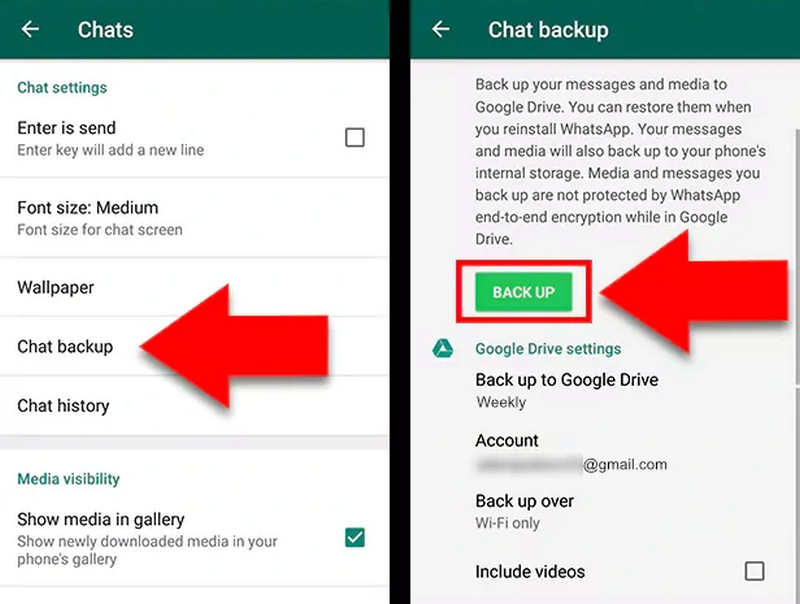
提示: 您可以設置 備份到Google雲端硬盤 備份頻率已調整為每日一次,以最大程度減少資料遺失。自 2026 年起,WhatsApp 引入了儲存完整性檢查,以確保備份在上傳前未損壞。
方法二:將 WhatsApp 備份到 iCloud(iOS)
如果您想知道如何在 iOS 裝置重置手機後備份 WhatsApp 圖片和訊息,iCloud 是一個不錯的選擇。它可以備份您 iPhone 上 WhatsApp 的多種資訊和資料。
步驟二 打開 WhatsApp,然後點擊右下角的「設定」。
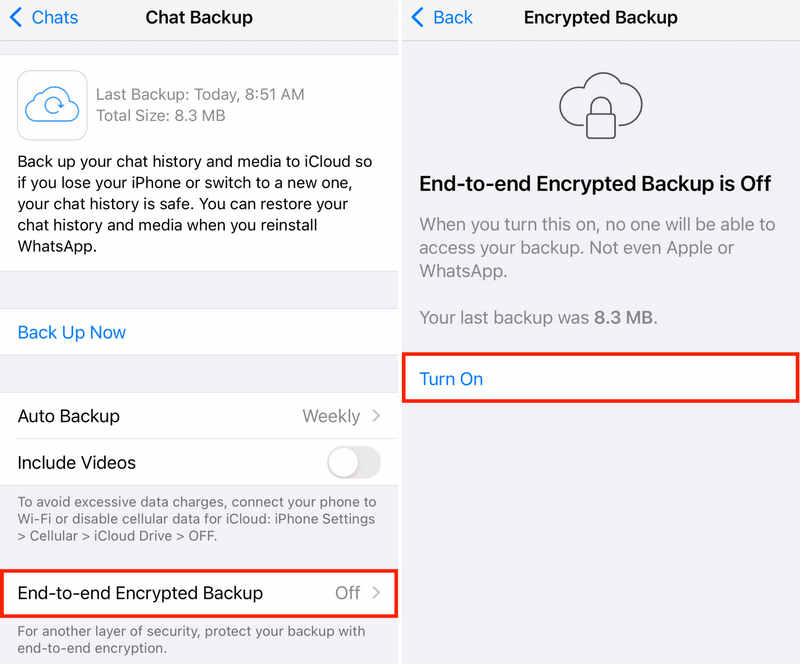
步驟二 敲打 聊天,然後選擇 聊天備份. 然後,點擊 立即備份 按鈕。這就是在 iPhone 18 Pro/17/16 備份 WhatsApp 的方法。
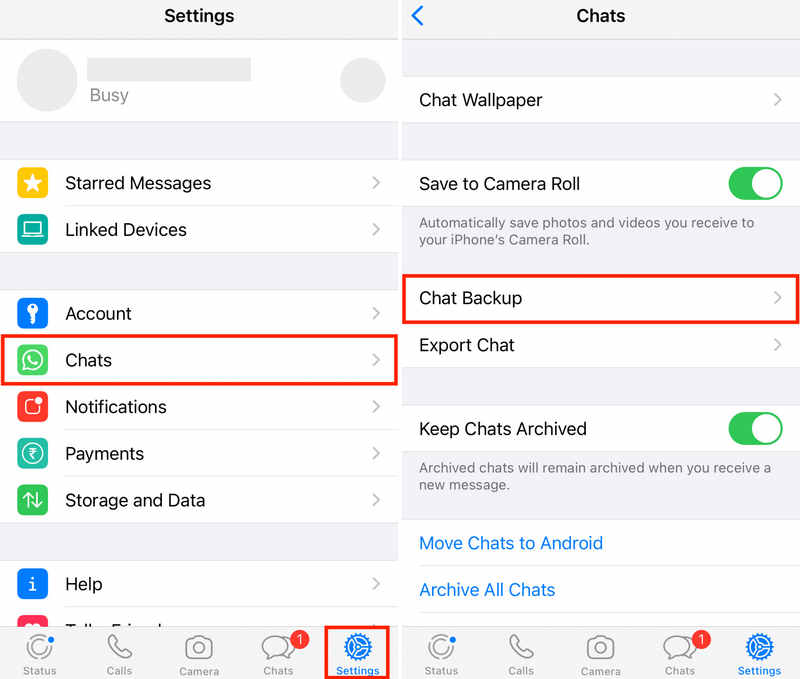
提示: 您也可以選擇自動備份。 日租 or 週租 用於自動備份。您也可以開啟 端對端加密備份 保護您的 WhatsApp 訊息備份。
第二部分:如何在安卓和iPhone上恢復WhatsApp
如果您曾經使用 iCloud 或 Google Drive 備份過 WhatsApp,那麼恢復 WhatsApp 備份就非常簡單。您可以卸載並重新安裝 WhatsApp,然後按照螢幕提示輕鬆匯入備份。
步驟二 解除安裝 WhatsApp,然後從 App Store 或 Google Play 重新安裝。
步驟二 按照螢幕上的指南設定並登入您的 WhatsApp 帳號。
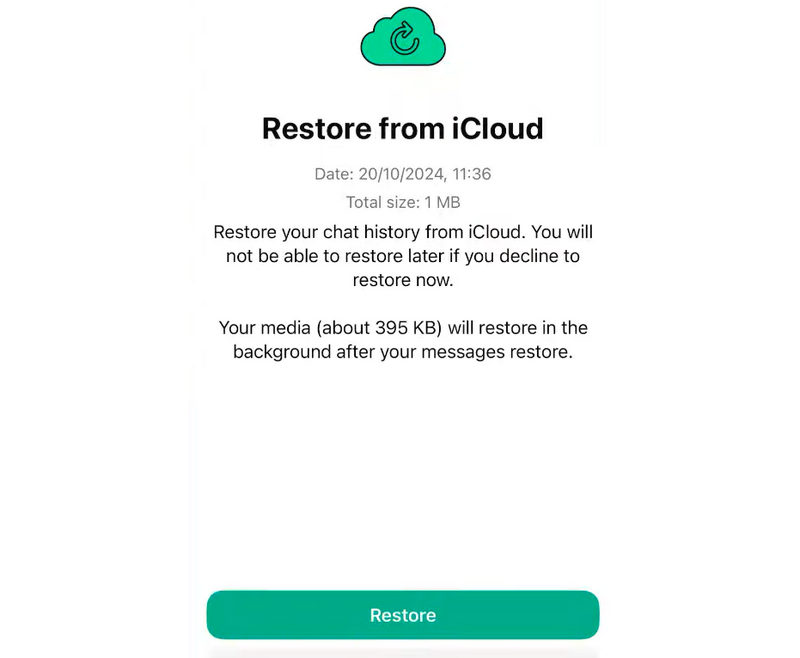
步驟二 WhatsApp 將偵測 Google 雲端硬碟或 iCloud 上的備份。然後,點擊 恢復 恢復WhatsApp資料的按鈕。
步驟二 請等待處理完成。您的訊息會先顯示,媒體內容(照片/影片)隨後會在背景顯示。
第三部分:在 iPhone 上備份和恢復 WhatsApp 的最簡單工具
如何輕鬆備份和還原 WhatsApp? Apeaksoft iOS備份與恢復 它可以幫助您。這是一款非常易於使用的專用程序,用於備份和恢復 iOS 裝置(例如 iPhone 和 iPad)的資料和資訊。您無需連接互聯網即可快速備份和恢復數據,同時確保數據安全無虞。
此外,它不僅可以備份和恢復 WhatsApp 訊息和媒體文件,還可以管理 iPhone 上的本地影片、照片、聯絡人、簡訊等。使用這款程序,您無需擔心資料遺失。
一鍵快速複製 iPhone 的方法
- 將你的 iPhone 連接到電腦,即可備份並還原 WhatsApp。
- 支援 WhatsApp 中的消息、影片、圖像和其他媒體檔案。
- 保護您的WhatsApp資料和資訊安全,維護您的隱私。
- 適用於所有 iPhone 和 iPad 系列及型號。

如何使用 Apeaksoft iOS 資料備份與復原備份 WhatsApp
步驟二 連接手機
下載、安裝和啟動 Apeaksoft iOS數據備份和還原將您的 iPhone 或 iPad 連接到電腦。然後,點擊 iOS數據備份 按鈕。
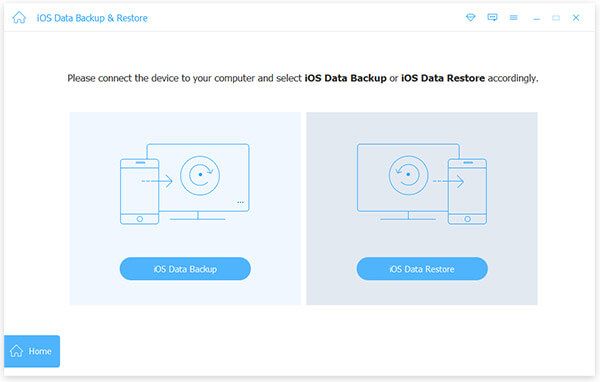
步驟二 選擇 WhatsApp
該程式將檢測您的手機。之後,您應該選擇 WhatsApp 和配件。 點擊 下一則 按鈕。
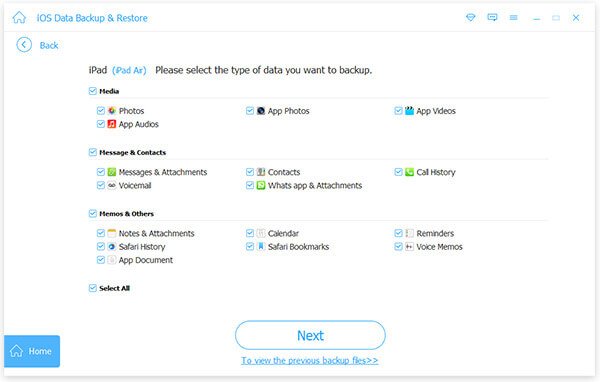
步驟二 備份WhatsApp
如果系統提示,請輸入 iPhone 上的密碼以開始在 iPhone 上備份 WhatsApp。備份完成後,您的 WhatsApp 資料和資訊將很快備份完成。
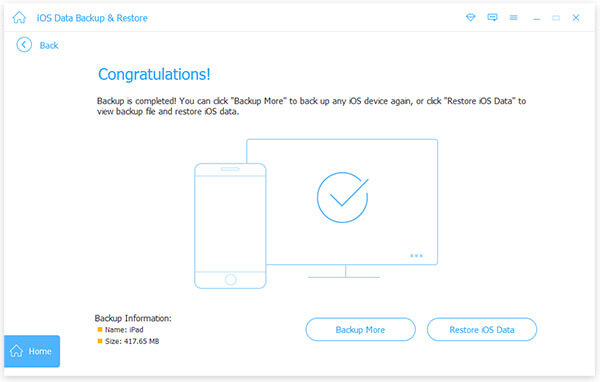
如何在 Apeaksoft iOS 資料備份與復原中還原 WhatsApp 備份
步驟二 連接你的iPhone
要在 iPhone 上恢復 WhatsApp 備份,您仍然需要將 iPhone 連接到電腦。然後,點擊 iOS數據還原 按鈕。
步驟二 選擇您的備份
您可以在這裡查看一個或多個備份歷史記錄。選擇一個,然後按一下 現在查看 按鈕。
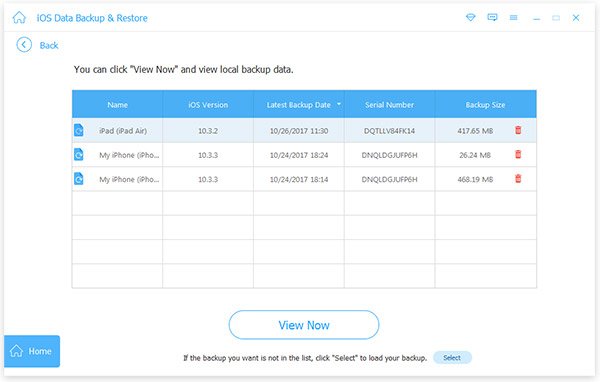
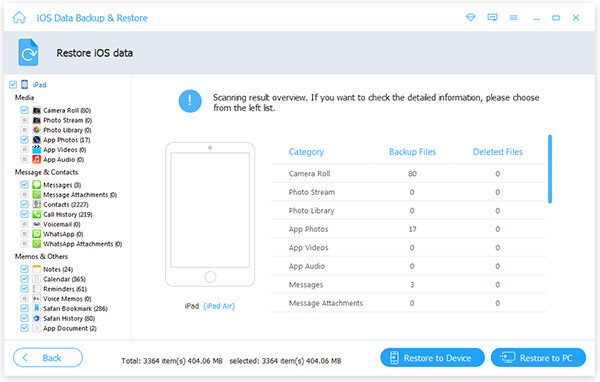
步驟二 還原WhatsApp備份
然後您將看到所有備份檔案。選擇 Whatsapp 以及 WhatsApp附件 並點擊 恢復到設備 按下此按鈕即可將 WhatsApp 備份匯入到您的 iPhone 或 iPad。
第四部分:WhatsApp備份和還原的技巧和故障排除
1. 從另一部手機恢復或傳輸 WhatsApp 數據
您也可以使用 iCloud 或 Google 雲端硬碟備份在另一部手機上還原 WhatsApp 備份。此方法也可用於 轉移WhatsApp消息 以及手機之間的媒體檔案傳輸。
2. 將安卓手機上的 WhatsApp 備份還原到 iPhone,反之亦然
如果您想將 WhatsApp 備份匯入到不同的作業系統,例如從 Android 匯入到 iPhone,上述方法無效。您只能使用「移動到 iOS」或「掃描二維碼」的方法。
3. WhatsApp 2026 年新功能
WhatsApp 支援端對端加密,以保護您的 WhatsApp 備份。
2026 年的新更新允許您: 備份視頻 使用高效能編解碼器,可節省高達 40% 的 Google 雲端硬碟或 iCloud 儲存空間。
對於使用多帳戶功能的用戶,現在可以在同一個應用程式中管理個人和專業帳戶的單獨備份計劃。
結語
這篇文章告訴你 如何備份 WhatsApp 在 iPhone 和 Android 裝置上如何使用 WhatsApp 以及如何復原備份。 WhatsApp 可讓您在應用程式內直接將 WhatsApp 訊息和媒體檔案備份到 Google 雲端硬碟或 iCloud。如果您想在沒有網路連線的情況下備份或還原 WhatsApp, Apeaksoft iOS數據備份和還原 是您的理想之選。它還可以快速備份和恢復 WhatsApp 數據,且不會丟失數據。
相關文章