

如何刪除 iPhone 上的應用程式文件和數據

隨著時間的推移,你會發現你的iPhone運行速度越來越慢。在這種情況下,建議你釋放設備上的空間。除了媒體文件,應用程式資料也會佔用大量空間。與Android不同,iOS沒有提供任何釋放空間的選項。 清除 iPhone 上的應用程式數據因此,您正面臨儲存空間不足的問題。本教學將介紹快速清理應用程式資料的有效方法。
頁面內容:
第一部分:快速清除 iPhone 應用程式資料的方法
如果你想在不恢復數據的情況下刪除iPhone上的應用程式數據, Apeaksoft iPhone橡皮擦 這是一個絕佳的選擇。它採用先進技術,可以徹底清除所有應用數據,包括快取、應用程式文件、個人資料和帳戶資訊。更重要的是,並非所有資料都能恢復。
快速刪除 iPhone 上佔用空間的應用程式文件和資料的方法
- 一鍵刪除 iPhone 上的所有應用程式資料。
- 適用於所有資料類型,包括應用程式快取。
- 保護您的隱私和帳戶資訊。
- 新增額外功能,例如卸載應用程式。
- 支援最新型號的iPhone和iPad。

如何刪除 iPhone 上的所有應用數據
步驟二 掃描你的iPhone
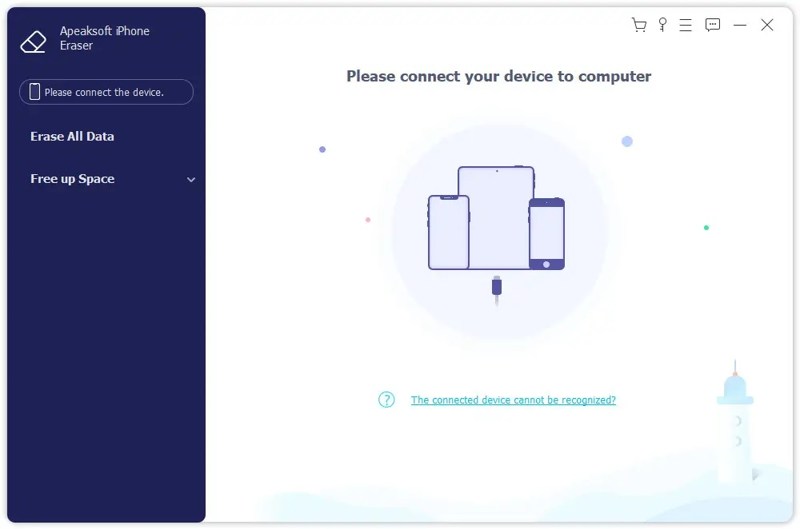
在電腦上安裝應用程式擦除軟體後,啟動它。該軟體也有適用於 Mac 的版本。使用 Lightning 線將 iPhone 連接到電腦。接下來,點擊… 刪除所有數據 偵測到您的裝置後,側邊欄會出現該選項。
步驟二 選擇一個級別
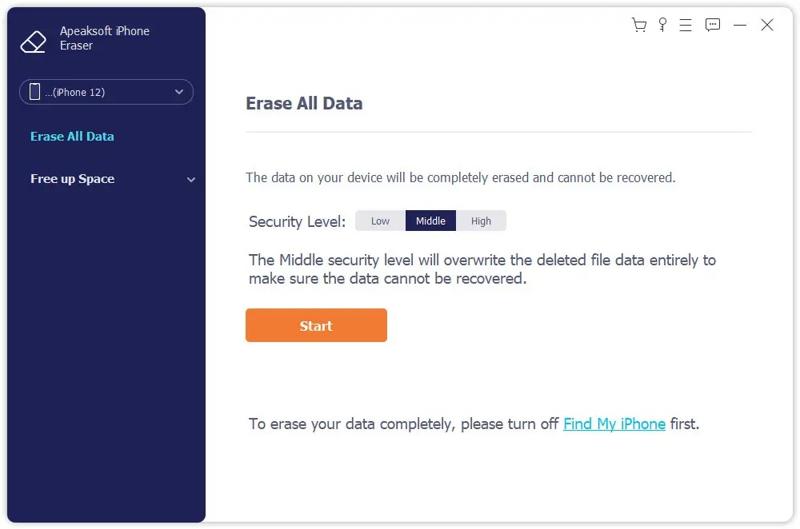
然後,選擇安全等級:
低用於快速清除所有應用程式資料。
中間名:完全覆蓋已刪除的應用程式數據,以確保無法恢復。
高:採用 DoD 5220.22-M 刪除應用程式資料。
步驟二 清除 iPhone 上的應用程式數據
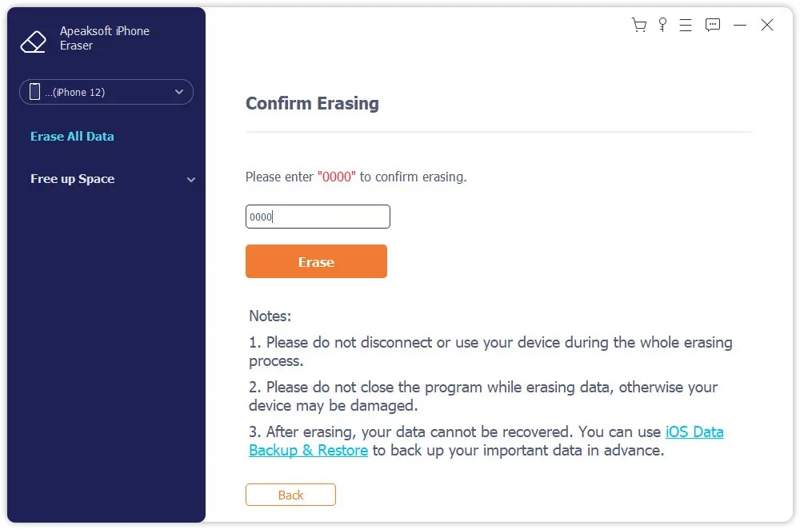
完成後,單擊 開始 點擊按鈕繼續。接下來,輸入 0000 在框中,然後單擊 抹去 點擊此按鈕開始清除裝置上的所有應用程式資料。
第二部分:如何透過刪除應用程式來清除 iPhone 上的應用程式數據
如前所述,蘋果並未在 iPhone 中提供刪除應用程式資料的選項。替代方法是徹底刪除佔用空間的應用,然後從 App Store 重新安裝這些應用程式。
步驟二 打開 設定 應用程序在你的iPhone上。
步驟二 前往 一般說明 標籤並選擇 iPhone存儲.
步驟二 現在,您將看到裝置上所有應用,並按儲存空間大小排序。
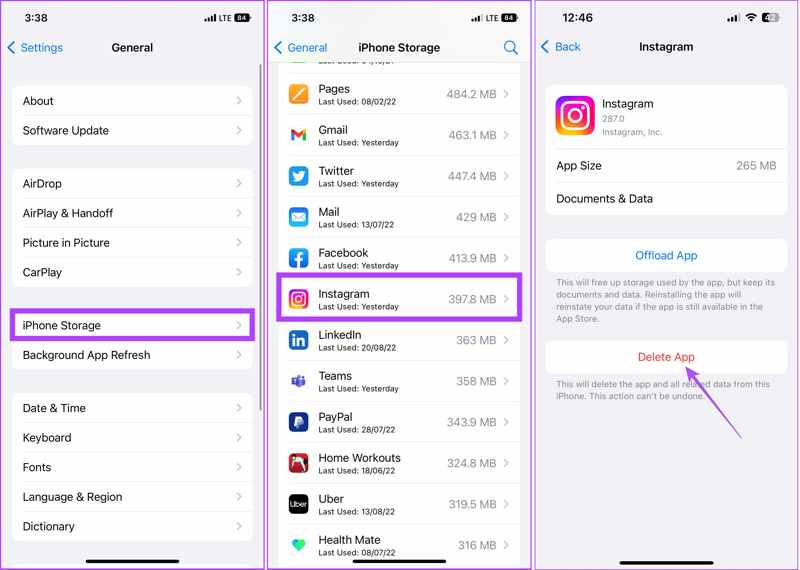
步驟二 選擇一個大型應用程序,然後點擊 刪除應用 按鈕。
提示: 不要選擇 卸載應用程序 此按鈕用於卸載應用程序,但會保留其資料和文件。
步驟二 接下來,點按 刪除應用 再次確認操作。
步驟二 刪除其他大型應用程式。
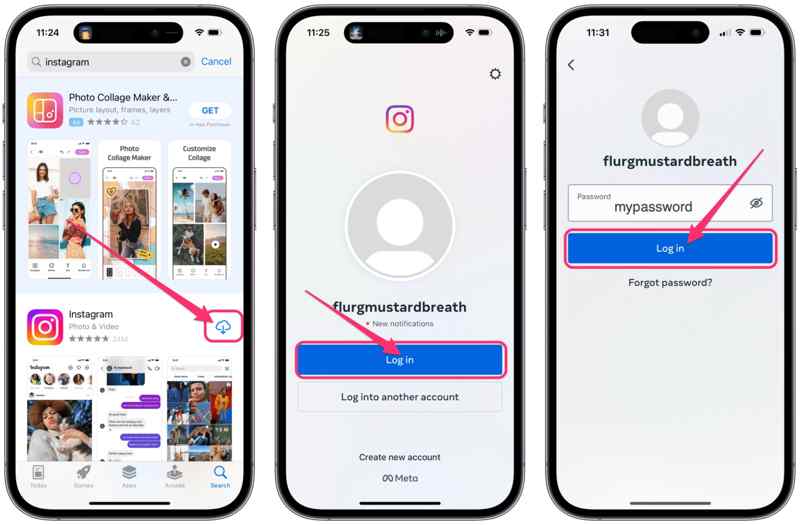
步驟二 轉到 App Store 並點擊您的個人資料。
步驟二 造訪 應用程式, 我的應用,並切換到 不在這款iPhone上.
步驟二 點擊 下載 在每個要恢復的應用程式上點擊按鈕。
第三部分:如何在不刪除應用程式的情況下移除 iPhone 上的應用程式數據
iPhone 上有一些方法可以清除應用程式數據,但無法刪除應用程式本身。首先,部分應用程式提供清除應用程式資料或快取的選項。此外,您也可以透過 iCloud 刪除裝置上的應用程式資料。請注意,此方法僅適用於特定應用。
如何刪除 iPhone 上的應用程式數據
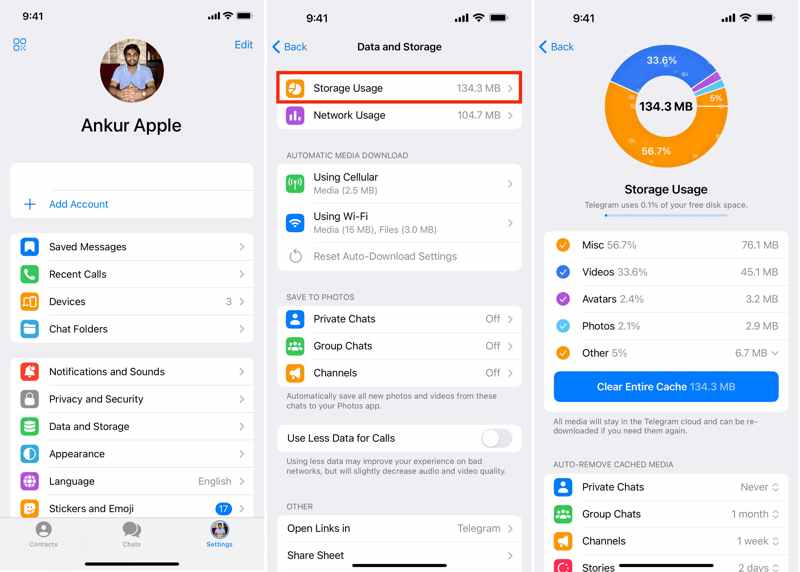
清除應用程式資料的選項通常位於應用程式的「設定」畫面中,但具體操作略有不同。我們以 Telegram 應用程式為例,向您展示如何在 iPhone 上清除應用程式資料。
步驟二 從主畫面開啟應用程式。
步驟二 造訪 設定,並選擇 數據和存儲.
步驟二 敲打 存儲用法,並擊中 清除所有快取.
步驟二 您可以選擇資料保留時間並定義最大快取大小。
備註大多數串流媒體應用、即時通訊應用、社交媒體應用和市場應用都整合了透明數據選項。
如何從 iCloud 清除 iPhone 應用程式數據
如果應用程式將資料儲存在 iCloud 中,直接刪除應用程式並不會清除應用程式資料。好消息是,您無需從 iCloud 儲存空間中刪除應用程式即可清除 iPhone 應用程式資料。以下是具體步驟:
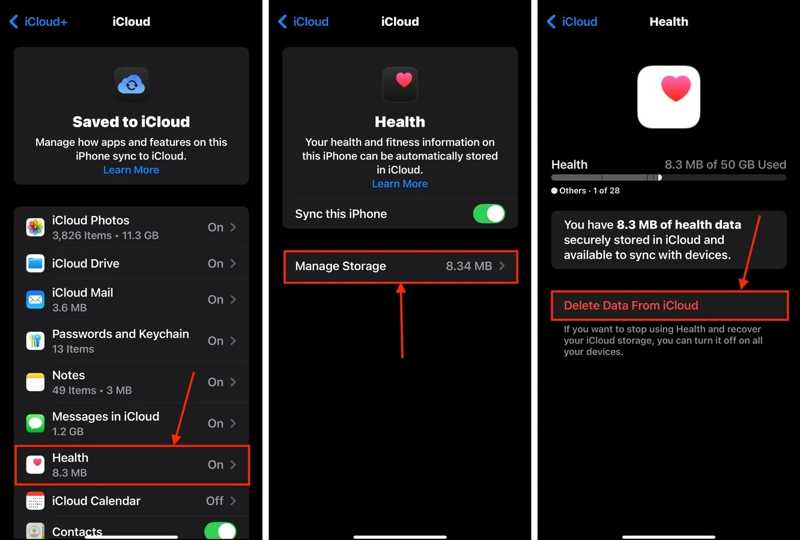
步驟二 跑你的 設定 應用程序。
步驟二 點擊您的個人資料並轉到 iCloud的.
步驟二 選擇 儲存 or 管理存儲.
步驟二 向下捲動並從清單中選擇一個大型應用程式。
步驟二 接下來,點擊 從 iCloud 刪除數據 按鈕,然後確認。
第四部分:如何在 iPhone 瀏覽器上刪除應用程式數據
在 iPhone 上,可以直接刪除應用程式資料的應用程式之一是 Safari。蘋果在 Safari 中新增了「清除」選項,讓使用者清除快取、歷史記錄、瀏覽資料、造訪過的網站和 Cookie。
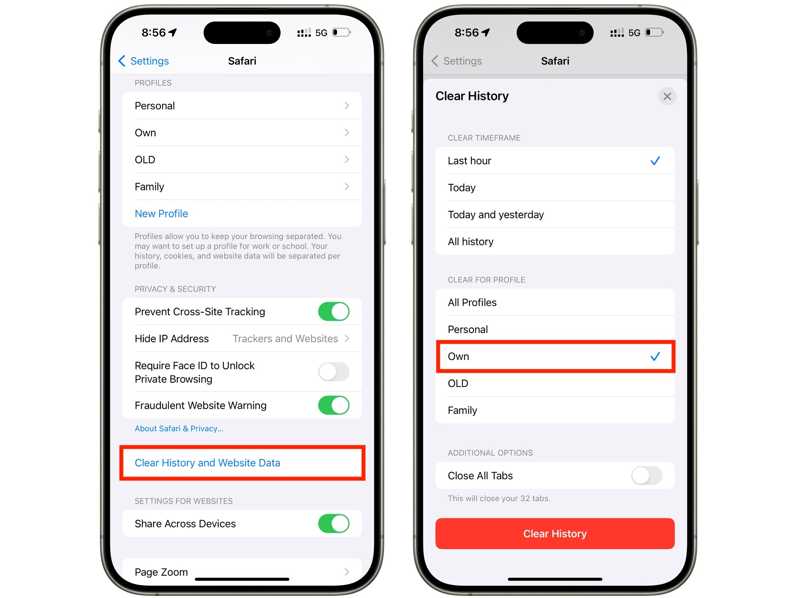
步驟二 開始吧 設定 應用程序從您的主屏幕。
步驟二 敲打 應用程式,向下捲動並選擇 Safari.
步驟二 點擊 清除歷史記錄和網站數據 按鈕。
步驟二 然後,設定一個時間範圍,例如 最後一小時, 現在, 今天和昨天, 或者 所有歷史記錄.
步驟二 如果您有多個個人資料,請選擇要刪除其資料的個人資料。
步驟二 點擊 清除歷史記錄 按鈕。
步驟二 最後,確認刪除 iPhone 上的應用程式資料。
備註如果您只想從 Safari 中刪除網站數據,請點擊 進階功能 在 Safari 設定畫面上,選擇 網站數據,然後點擊 刪除所有網站數據然後,刪除特定網站的資料。此外,您也可以在 Safari 應用程式中清除網站資料。
結語
本指南討論如何 在 iPhone 上刪除應用程式數據 釋放空間。您可以卸載大型應用程式並同時刪除所有應用程式資料。對於特定應用,您可以在 iPhone 的應用程式內清除快取。此外,Safari 瀏覽器還允許您在「設定」應用程式中刪除應用程式資料。 Apeaksoft iPhone Eraser 是一站式解決方案,可擦除 iPhone 上的所有應用資料。您只需要一台電腦。
相關文章
這篇具體的文章將引導您解決在 iPhone 或 iPad 上更新 Apple ID 設定的錯誤。
較新的 iOS 版本可能存在隱藏的錯誤或錯誤,尤其是在 Beta 版本中。本文將指導您如何降級 iOS 系統。
不小心安裝了 iOS 測試版?別慌!您可以按照我們的指南從 iPhone 移除 iOS 26/18 測試版。
如果您希望將 iTunes 播放清單匯出到 iPhone、USB 隨身碟和資料夾,您會發現我們的具體指南很有幫助。



