

如何清除 iPhone/iPad 上的所有快取和 Cookie

快取是裝置上的儲存位置,瀏覽器會將網站的部分內容保存在這裡。它儲存圖像、字體、HTML、CSS、JavaScript 檔案等等。當您首次造訪某個網站時,瀏覽器會下載所有內容來顯示頁面。瀏覽器會將快取保存在記憶體中。當您再次造訪該網站時,瀏覽器會快速顯示頁面。但是,快取也會佔用大量記憶體空間。因此,我們將解釋如何… 清除 Safari 瀏覽器快取 對於iOS。
頁面內容:
第一部分:什麼是 Safari 快取資料?
Safari 快取會將網頁、圖片、JavaScript、資料和其他資訊暫時儲存在本機。下次瀏覽同一網頁時,Safari 會直接讀取本機快取並顯示數據,而無需重新下載。開發者表示,快取資料可以加快網站載入速度,並減輕伺服器負載。
如果您經常使用 Safari 瀏覽器瀏覽網站,隨著時間的推移,快取資料會不斷累積。這可能會導致一些嚴重問題,例如 YouTube 影片無法載入。快取資料也會導致網站載入速度過慢,並且會佔用大量空間。因此,最好定期清理 Safari 快取。
第二部分:如何在 iPhone 上清除所有 Safari 緩存
蘋果可讓您清除 Safari 的所有緩存,包括瀏覽歷史記錄、網站資料和 Cookie。此外,您還可以清除 Cookie 和快取,但保留瀏覽記錄。以下示範了具體操作步驟:
如何清除 Safari 的所有快取和 Cookie
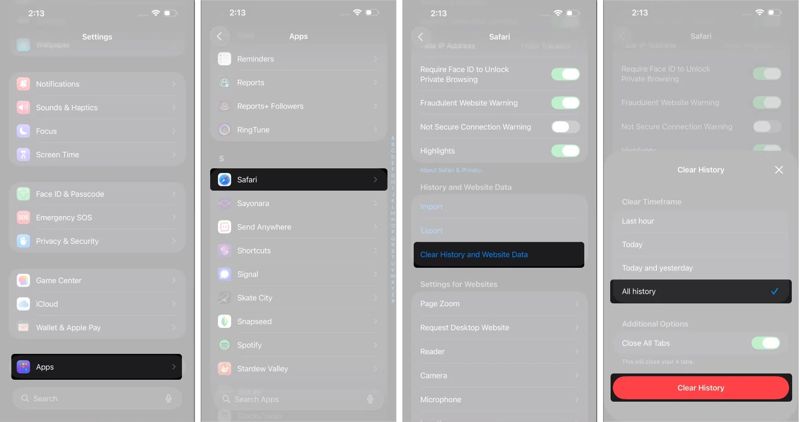
步驟二 打開 設定 在iPhone或iPad上的應用程序。
步驟二 向下滾動並點按 應用程式.
步驟二 選擇 Safari 並點擊 清除歷史記錄和網站數據.
步驟二 如果出現提示,請選擇 所有歷史記錄,然後點擊 清除歷史記錄 清除 Safari 瀏覽器的快取和 Cookie。
如何清除快取但保留歷史記錄
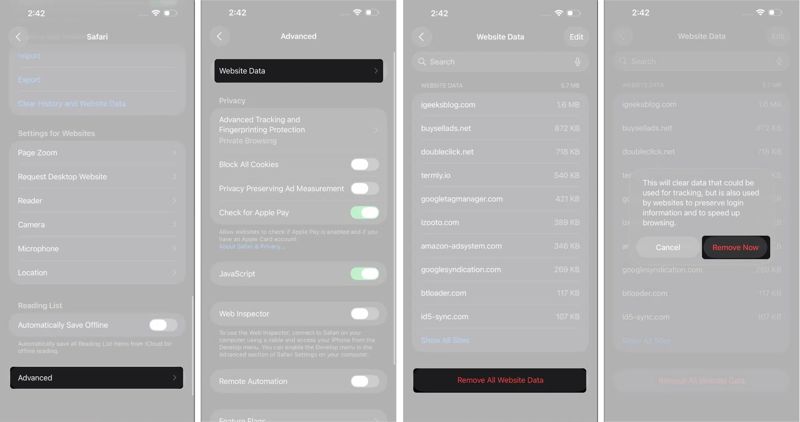
步驟二 跑你的 設定 應用程序。
步驟二 前往 應用程式 標籤並選擇 Safari.
步驟二 向下捲動並點擊“高級”。
步驟二 敲打 網站數據,並擊中 刪除所有網站數據 在底部。
步驟二 出現提示時,點擊 立即刪除 確認對話框中的按鈕。
第三部分:如何在 iPhone 上刪除特定的 Safari 緩存
Safari 會保存您瀏覽過的每個網站的快取資料。如果網頁包含大量圖片和視頻,快取資料可能會佔用大量空間。您可以清除特定網站的 Safari 快取。
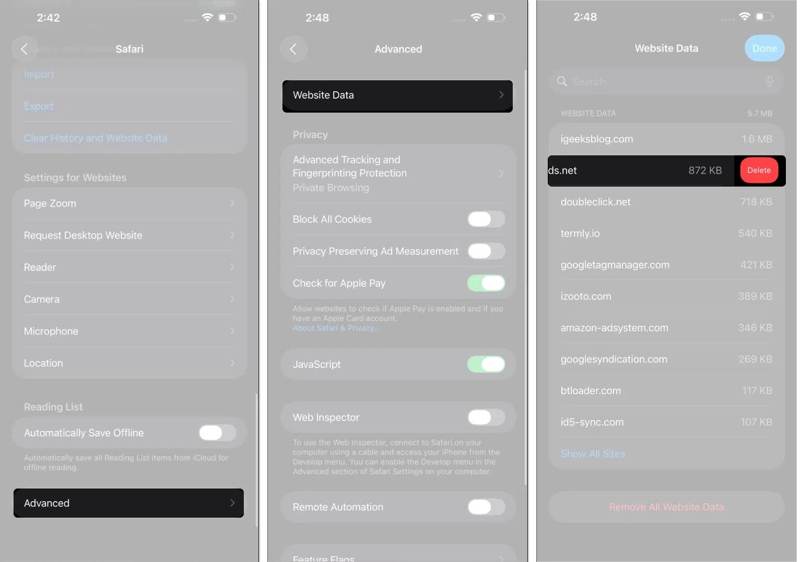
步驟二 打開 設定 應用程序從您的主屏幕。
步驟二 前往 應用程式, Safari以及 進階.
步驟二 敲打 網站數據並找到不需要的網站。您可以使用頂部搜尋欄快速找到它。
步驟二 點擊網站並向左滑動。
步驟二 接下來,擊中 刪除 清除Safari快取的按鈕。
第四部分:如何在 Safari 瀏覽器中封鎖 Cookie
目前,主流瀏覽器都具備阻止 Cookie 的功能,可以保護您的隱私。 Safari 瀏覽器在 iPhone 或 iPad 上提供了封鎖所有 Cookie 的選項。這樣可以防止網站追蹤您的線上活動。
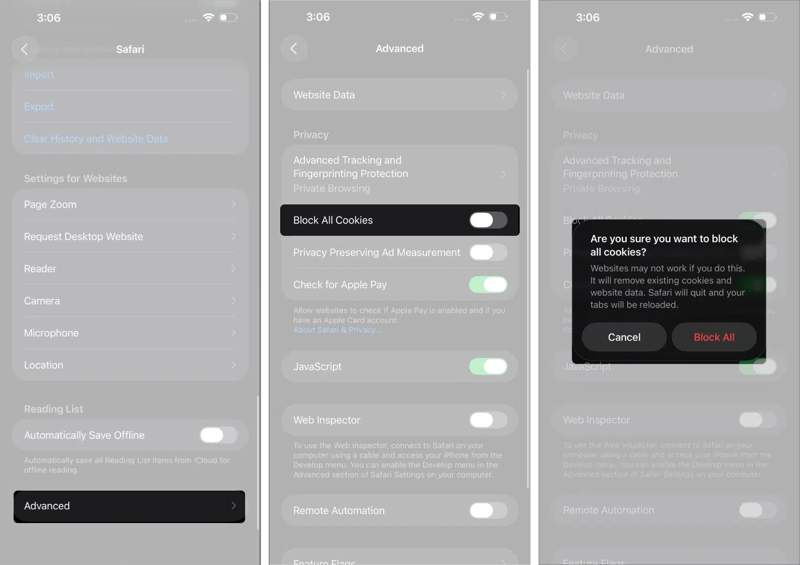
步驟二 去你的 設定 應用程序。
步驟二 前往 應用程式, Safari以及 進階功能.
步驟二 切換 阻止所有餅乾.
步驟二 出現提示時,點擊 全部屏蔽 在警報對話框上。
第五部分:如果無法清除 Safari 快取該怎麼辦
部分使用者反映無法清除 Safari 瀏覽器快取,舊的瀏覽記錄會重新出現,或「清除歷史記錄和網站資料」按鈕呈現灰色無法點擊。您可以嘗試以下幾種方法來解決這個問題並釋放 Safari 瀏覽器的快取資料。
解決方案一:關閉所有標籤頁
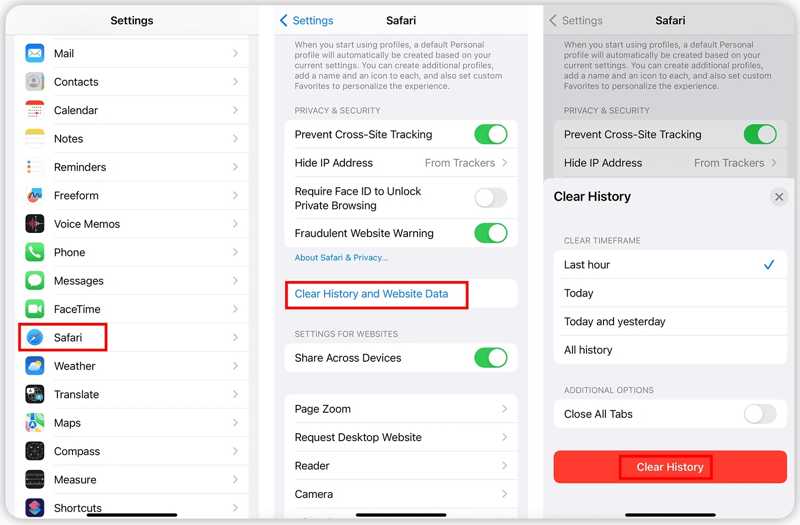
步驟二 向下滾動並轉到 應用程式 在您的 設定 應用程序。
步驟二 選擇 Safari,然後點擊 清除歷史記錄和網站數據.
步驟二 確保打開 關閉所有標籤.
步驟二 選擇 所有歷史記錄 在 明確時間框架 部分。
步驟二 然後,打 清除歷史記錄 確認一下。
方案二:不受限制的網路內容
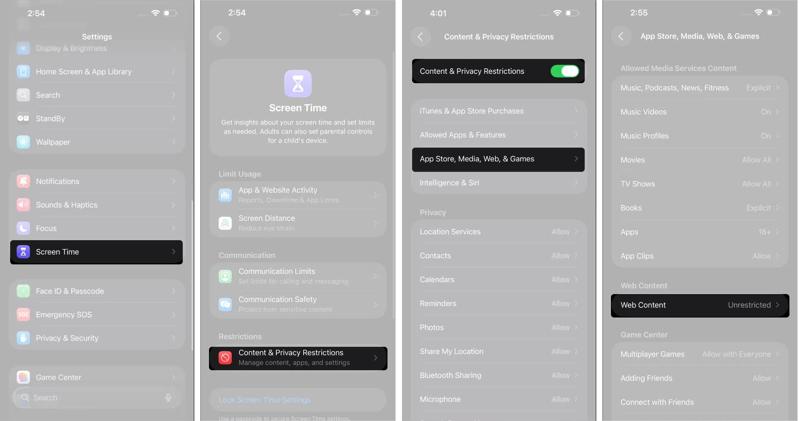
步驟二 造訪 屏幕時間 在您的 設定 應用程序。
步驟二 敲打 內容和隱私限制.
步驟二 請輸入您的螢幕使用時間密碼。
步驟二 然後,開啟 內容和隱私限制.
步驟二 選擇 應用程式商店、媒體、網頁和遊戲.
步驟二 敲打 網頁內容,然後選擇 無限制.
步驟二 請再次嘗試清除Safari瀏覽器快取。
解決方案 3:關閉 Safari 的 iCloud 同步功能。
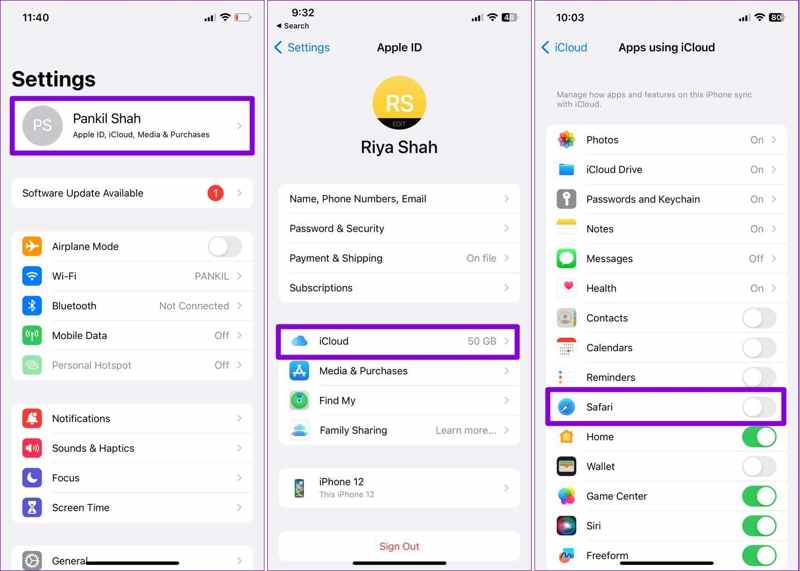
步驟二 跑過 設定 應用程序。
步驟二 點擊您的個人資料並選擇 iCloud的.
步驟二 敲打 顯示所有 在 使用ICLOUD的應用 部分。
步驟二 切換關閉 Safari 關閉 Safari 的 iCloud 同步功能。
步驟二 返回「設定」應用程式,再次清空 Safari 快取。
解決方案4:重置所有設置
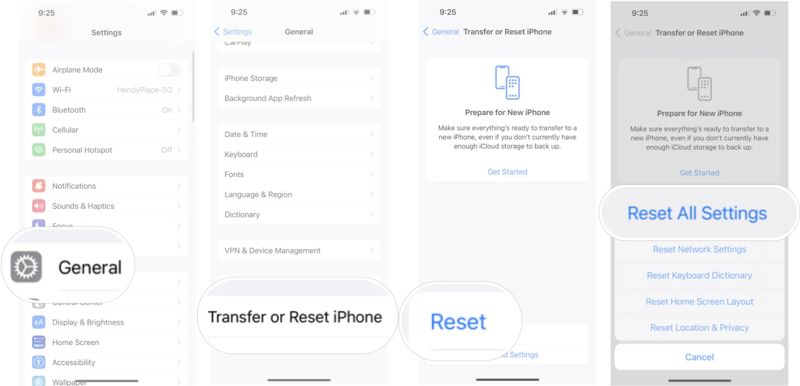
步驟二 開始你的 設定 應用程序。
步驟二 造訪 一般說明, 轉移或重置 iPhone以及 重設.
步驟二 選擇 復位所有設置.
步驟二 請輸入您的 iPhone 密碼或 Apple ID 密碼。
步驟二 然後,確認重置所有設定。
步驟二 iPhone 重新啟動後,請再次清除 iPhone 上的 Safari 快取。
請注意: 這也會重置網路設置,Wi-Fi 密碼也會被清除。不過,您可以快速恢復。 將 iPhone 上的 Wi-Fi 密碼分享給其他 iPhone 無需輸入密碼。
第六部分:快速清空 Safari 快取的方法
Safari 內建的清除快取選項可以清除快取,但並非總是有效。除了常見的解決方法外,您還可以使用強大的工具強制清空 iPad 或 iPhone 上的 Safari 緩存,例如: Apeaksoft iPhone橡皮擦它採用先進技術,可徹底清除 iOS 裝置上的所有快取數據,且無法恢復。此外,其人性化的設計使其成為普通用戶的理想選擇。
快速清空 iPhone 和 iPad 上 Safari 快取的方法
- 一鍵清除 Safari 瀏覽器快取、Cookie 和歷史記錄。
- 提供三種安全級別,以滿足不同需求。
- 提供卸載應用程式等額外功能。
- 支援最新版本的iOS和iPadOS。
安全下載

如何清空 iPhone 上的 Safari 緩存
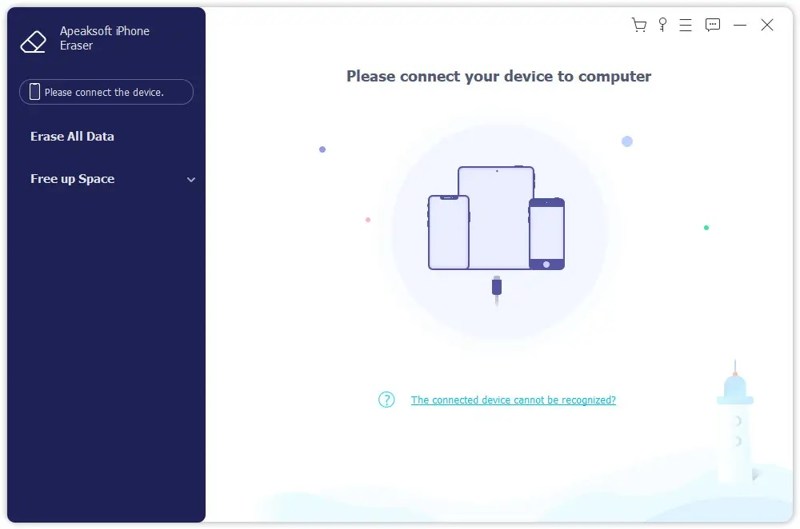
步驟二 檢測你的 iPhone
在電腦上安裝 iPhone 資料抹除軟體後,啟動軟體。它相容於 Windows 11/10/8/7/XP/Vista 系統。另提供 Mac 版本。使用 Lightning 線將 iPhone 連接到電腦。如果出現提示,請點選… 信任 點擊螢幕上的按鈕以信任此電腦。
步驟二 選擇一個級別
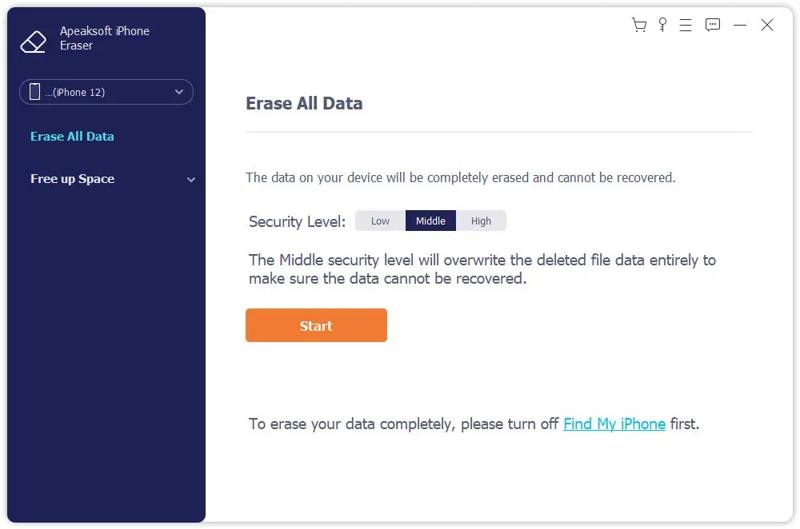
檢測到您的 iPhone 後,單擊 刪除所有數據 側邊欄上有此選項。現在,您將看到三個擦除等級:
低 用於快速清除 iPhone 上的 Safari 快取。
中間名 將會覆蓋所有快取數據、瀏覽器歷史記錄、cookie 和網站數據,以確保它們無法恢復。
高 採用軍用級技術清除 Safari 快取。
根據您的需求選擇合適的等級。
步驟二 刪除Safari緩存
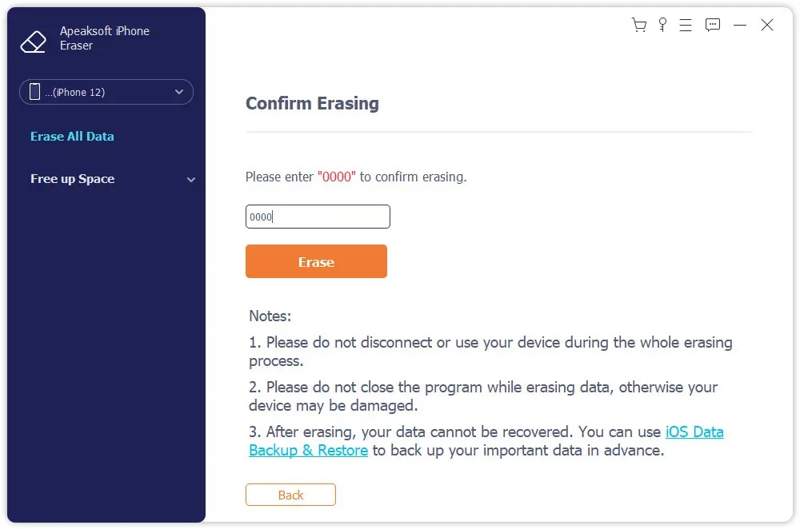
在操作欄點擊 開始 點擊按鈕確認您的選擇。接下來,輸入 0000 進入字段並點擊 抹去 點擊按鈕即可立即開始清除 iPhone 上的 Safari 快取。
請注意: 由於任何人都無法在刪除後恢復您的瀏覽數據,所以您最好… 備份你的iPhone 第一。
結語
本指南解釋 如何在 iPhone 或 iPad 上清除 Safari 瀏覽器的緩存您可以從 Safari 中清除快取數據、瀏覽記錄、Cookie 和網站數據,或清除快取但保留歷史記錄。此外,我們也解釋瞭如果您無法刪除 Safari 快取資料該怎麼辦。更重要的是,我們推薦使用 Apeaksoft iPhone Eraser。它可以幫助您快速清除 iPhone 或 iPad 上的所有快取資料。所有已刪除的資料都無法恢復。
相關文章
如果您的 iPhone 無法恢復並不斷循環進入恢復模式,本指南將幫助您找出真正的問題並提供即時解決方法。
這段文章向您展示了iPhone鎖定時四種簡單有效的解鎖SIM卡的方法。 繼續閱讀並了解更多詳情。
如果您無法從 iPhone 中刪除照片,我們的文章分享了六種有效的解決方案來解決此問題並釋放空間。
在以舊換新您的 iPhone 之前,我們的指南將告訴您如何在不遺失資料的情況下清除 iPhone 資料以便出售的整個過程。



