

如何在有密碼或無密碼的情況下刪除 iCloud 帳戶

眾所周知,Apple ID 帳戶在蘋果生態系統中扮演關鍵角色。例如,您的 iCloud 帳戶就與您的 Apple ID 帳戶關聯。如果您出於某種原因想要退出蘋果生態系統,則需要… 刪除您的 iCloud 帳戶刪除帳戶是永久性操作,分為兩個步驟。如果您確定要刪除帳戶,我們的指南將告訴您如何完成此過程。
頁面內容:
第一部分:如何在 iPhone/iPad 上刪除 iCloud 帳戶
抹掉 iCloud 帳號後,所有同步到 iCloud 的資料和 iCloud 備份都會被刪除。要開始操作,您必須從所有 Apple 裝置中刪除該帳戶。您可以在 iPhone 或 iPad 上刪除帳戶,無論是否設定密碼。
如何在沒有密碼的情況下刪除 iCloud 帳戶
如果您忘記了 Apple ID 密碼,抹掉 iCloud 帳戶將會變得很困難。幸運的是, Apeaksoft iOS解鎖器 它可以幫助您解決這個問題。它無需密碼或通行碼即可從任何 iOS 裝置中刪除帳戶。
無需密碼即可快速從 iPhone/iPad 刪除 iCloud 帳戶
- 快速從 iOS 裝置移除 iCloud 帳戶。
- 適用於各種情況,包括已停用的裝置。
- 提供額外功能,例如繞過 MDM。
- 支援最新版本的iOS和iPadOS。

以下是在不設定密碼的情況下刪除 iCloud 帳戶的步驟:
步驟二 安裝iOS Unlocker
在電腦上安裝 iOS 解鎖軟體後,啟動它。該軟體也有 Mac 版本。使用 Lightning 線將 iPhone 連接到電腦。如果出現提示,請點選。 信任 在您的螢幕上信任這台電腦。選擇 刪除Apple ID 模式,然後點擊 開始 現在 按鈕。

步驟二 刪除 iCloud 帳戶
情況 1:查找我的裝置已停用
軟體將自動刪除您的 iCloud 帳戶。

情況 2:已啟用「尋找我的」功能
打開 設定 iPhone上的應用程序,轉到 一般說明, 轉移或重置, 重設,然後選擇 復位所有設置如果您不確定,請按照螢幕上的指示重設您的裝置。然後,點擊 OK 在確認對話框中再次確認。完成後,軟體將立即開始從您的 iPhone 移除 iCloud 帳戶。在此過程中,請保持您的裝置與電腦的連線。
如何從 iPhone/iPad 刪除 iCloud 帳戶
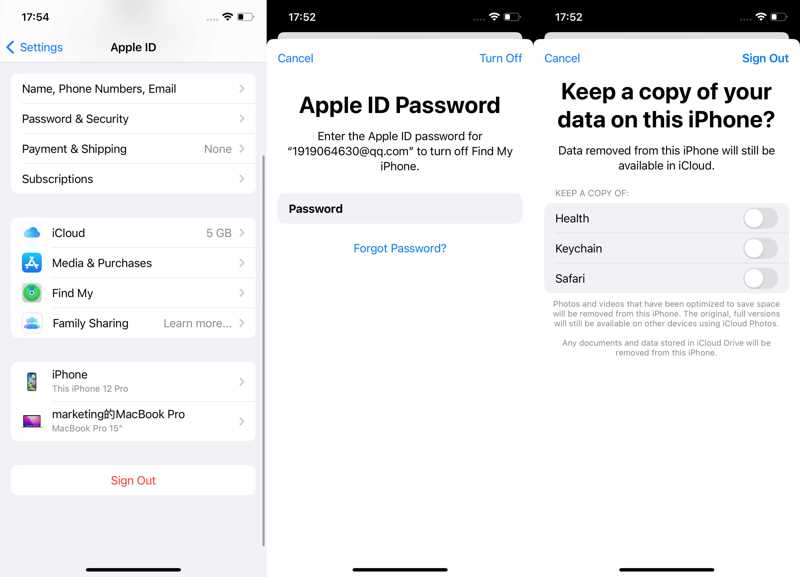
步驟二 打開 設定 應用程序在您的主屏幕上。
步驟二 點擊您的個人資料。
步驟二 向下滾動並點按 退出登錄.
步驟二 輸入您的Apple ID密碼。
步驟二 選擇要保留的資料類型,然後點選 退出登錄 一次。
如何在其他 iPhone 上刪除 iCloud 帳戶
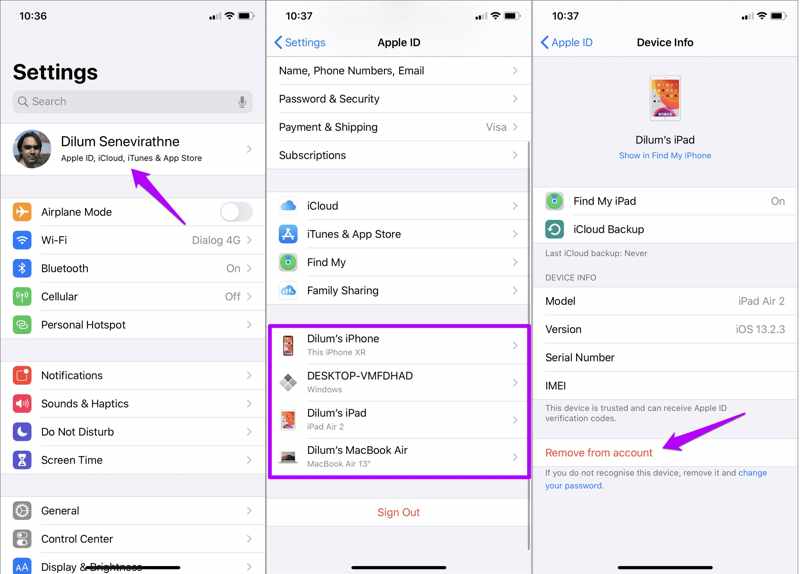
步驟二 如果您在多台 Apple 裝置上使用 iCloud 帳戶,請執行 設定 在另一台 iPhone 或 iPad 上運行該應用程式。
步驟二 點擊您的個人資料,然後在底部選擇您的 iPhone。
步驟二 擊中 從帳戶中刪除.
步驟二 選擇 移除 在確認對話框中。
第二部分:如何從 Mac 刪除 iCloud 帳戶
如果您在 Mac 上使用 iCloud 帳戶,則在永久刪除之前,您也需要先從您的電腦或筆記型電腦移除該 iCloud 帳戶。以下是在 Mac 上刪除 iCloud 帳號的步驟:
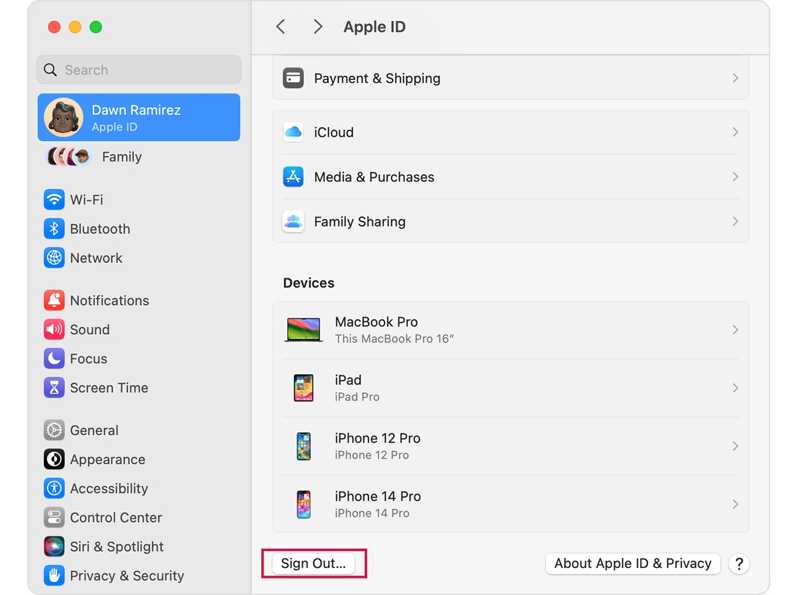
步驟二 前往 Apple 菜單並選擇 系統設置 or 系統偏好設定.
步驟二 點擊 蘋果ID 在側邊欄上。
步驟二 向下滾動並單擊 退出登錄 按鈕在底部。
步驟二 如果出現提示,請輸入您的 Mac 登入密碼或 Apple ID 密碼。
步驟二 然後,下載您想要保留的資料並進行確認。
第三部分:如何遠端抹掉 iCloud 帳戶
即使您的 iPhone 或 iPad 不在手中,您也可以遠端抹掉 iCloud 帳戶。前提是您已在裝置上設定了「尋找我的 iPhone」或「尋找我的 iPad」。此外,您的裝置必須處於連網狀態。
在“尋找我的”應用程式中
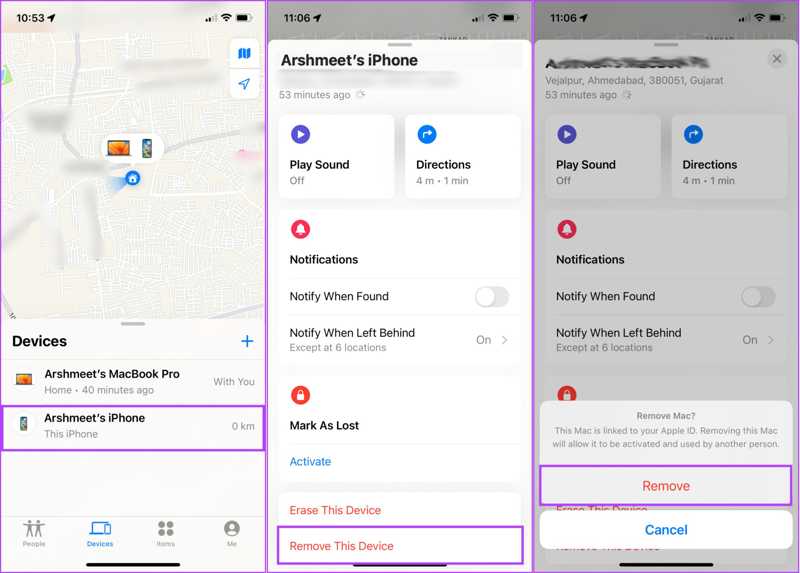
步驟二 在蘋果設備上開啟「尋找」應用程式。
步驟二 轉到底部的“設備”選項卡,然後選擇您的設備。
提示: 如果找不到您的設備,請點擊 +選擇 新增 空氣標籤然後把它加進去。
步驟二 點擊並展開底部工具列,然後點擊 刪除此設備.
步驟二 如果出現提示,請選擇 移除 在彈出窗口上。
在「尋找我的網站」上
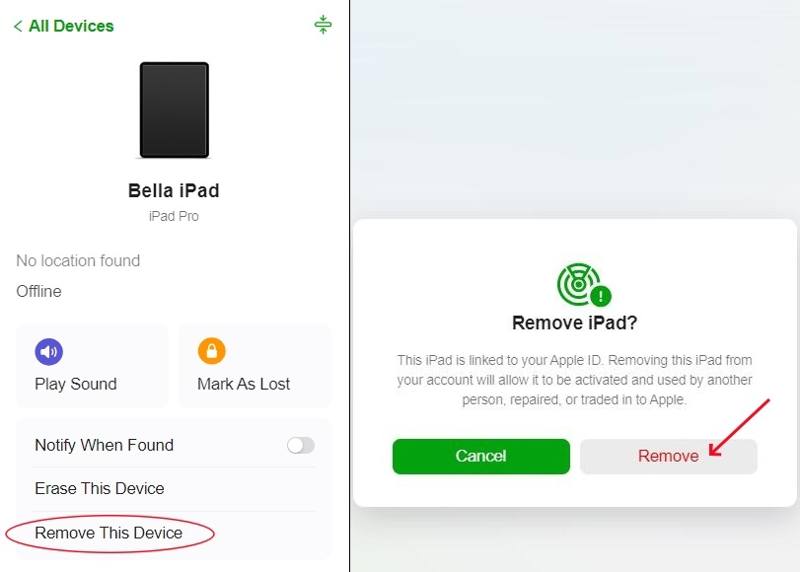
步驟二 在瀏覽器中造訪 www.icloud.com/find,並使用您的 Apple ID 憑證登入。
步驟二 請從此處選擇您的設備。 所有設備 選項。
步驟二 在操作欄點擊 刪除此設備 按鈕。
步驟二 出現提示時,單擊 移除 警報對話框上的按鈕。
第四部分:如何從 iCloud 刪除帳戶
從 iPhone、iPad 或 Mac 刪除 iCloud 帳號後,您必須主動提出刪除要求。 Apple 收到您的要求後,會解除與您的電子郵件地址的關聯,並釋放 iCloud 空間。
步驟二 請在瀏覽器中造訪 https://privacy.apple.com/,並使用您的 Apple ID 和密碼登入。
步驟二 媒體中心 繼續 Apple ID 和隱私 翻頁繼續。
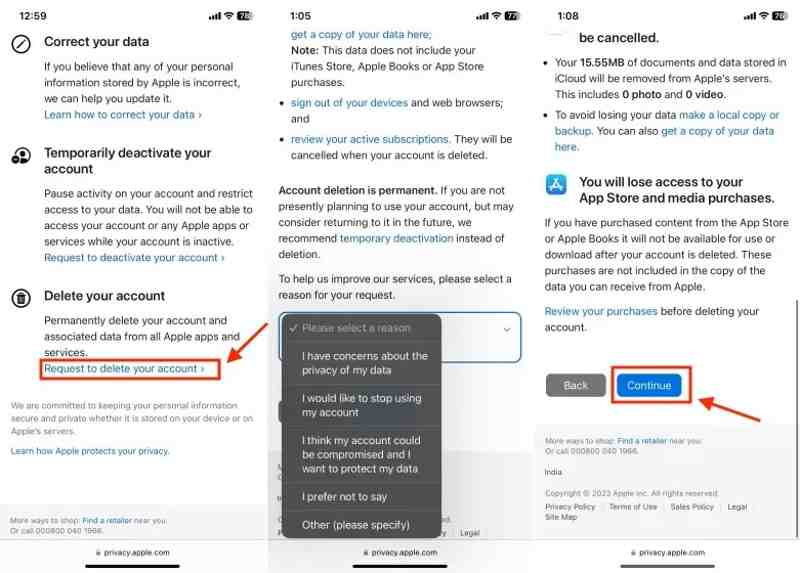
步驟二 向下滾動並選擇 要求刪除您的帳戶 下 刪除你的帳號.
提示: 如果您想暫時刪除您的 iCloud 帳戶,請選擇 請求停用您的帳戶 代替。
步驟二 接下來,從下拉式選單中選擇刪除原因,然後點擊 繼續.
步驟二 閱讀警報並點擊 繼續.
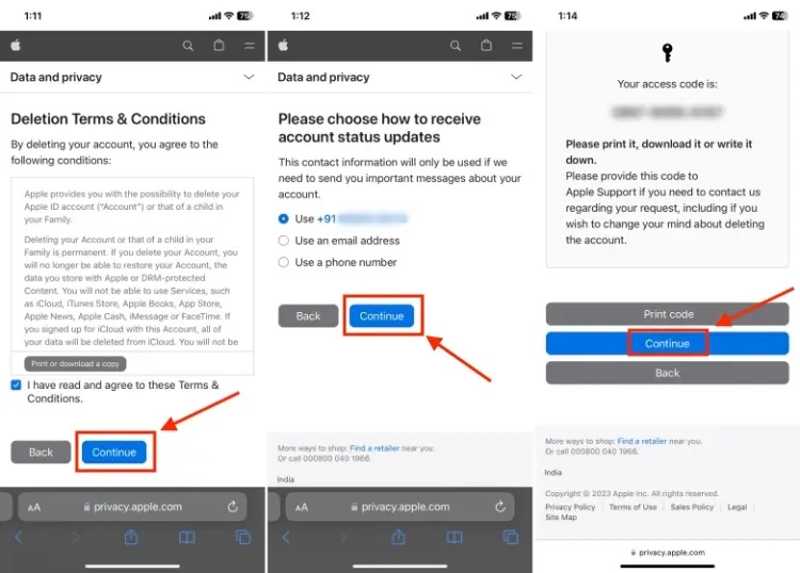
步驟二 同意刪除 使用條款與細則,然後按 繼續.
步驟二 選擇接收帳戶狀態更新的方式,然後點選 繼續.
步驟二 記住訪問碼,然後按 繼續.
步驟二 輸入訪問碼並按 繼續.
步驟二 最後,打了 刪除帳戶 按鈕以確認您的操作。
請注意: 蘋果收到您的請求後,可能需要最多 7 天才能刪除 iCloud 帳戶。
結語
本指南解釋 如何移除 iCloud 帳戶首先,您需要從 iPhone、iPad、Mac 或線上平台移除您的 iCloud 帳戶。移除帳戶後,您可以提交請求。之後,Apple 將處理您的要求並永久刪除您的帳戶。 Apeaksoft iOS解鎖器 允許您在無需密碼的情況下刪除帳戶。
相關文章




