

如何在電腦或行動裝置上刪除 Google 歷史記錄

根據最近的調查,Google Chrome 是全球最受歡迎的網頁瀏覽器。然而,它幾乎可以追蹤你在網路上所做的一切。眾所周知,Google是三大廣告巨頭之一。換句話說,Google收集每個帳戶的搜尋和瀏覽歷史記錄來建立用戶個人資料。然後向他們發送有針對性的廣告和個人化促銷。為了保護隱私,本指南將解釋如何 刪除所有 Google 歷史記錄 在任何設備上。
第 1 部分。 Google 歷史記錄概述
在清理 Google 歷史記錄之前,讓我們先討論一下它包含哪些內容:
您在過去 90 天內造訪過的網站的按時間順序排列的清單。
如果您已登入 Chrome 並同步歷史記錄,則您在同步裝置上造訪的網頁。
網頁標題、URL 以及造訪日期和時間。
瀏覽記錄記錄、下載記錄、搜尋記錄、cookie、快取的圖片和檔案以及憑證。
第 2 部分。刪除 Google 上所有歷史記錄的逐步指南
如何刪除 Google 上的網站歷史記錄取決於您的情況和裝置。如果您已登入您的帳戶,Google 歷史記錄將在您的所有裝置之間同步。當然,您可以從您的帳戶中刪除所有 Google 歷史記錄。另外,您可以在桌面或行動裝置上完成這項工作。
如何從您的帳戶中刪除 Google Chrome 上的歷史記錄
步驟二 在瀏覽器中造訪 myactivity.google.com。登入您的 Google 帳戶。在這裡您可以看到 Google 擁有的所有有關您的資料。
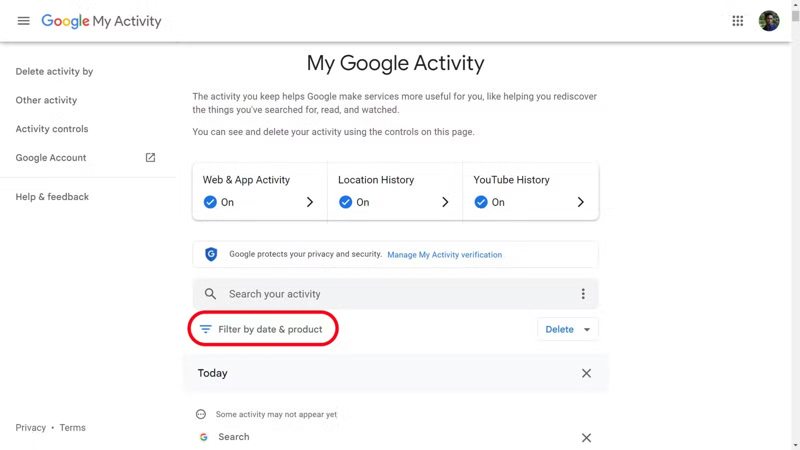
步驟二 若要將查詢範圍縮小到 Google 搜索,請點擊 按日期和產品過濾 在 搜尋您的活動 標題。
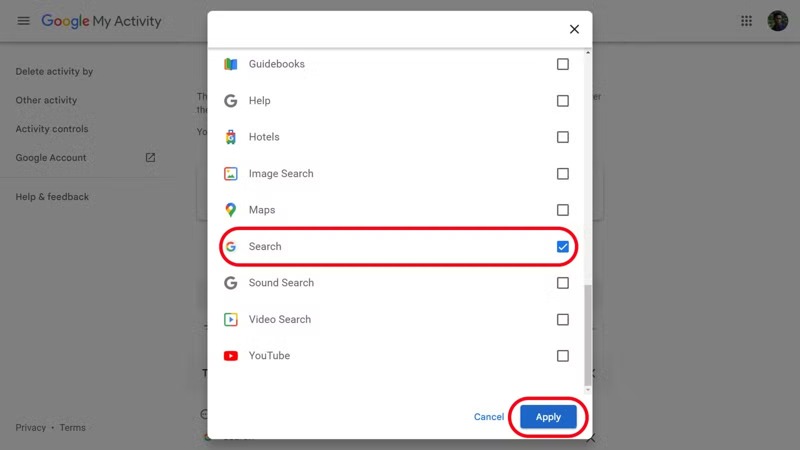
步驟二 確保選中旁邊的框 搜尋 並點擊 在斷裂前, 查看完整的 Google 歷史記錄。現在,您可以透過三種方式刪除 Google Chrome 上的歷史記錄:
在操作欄點擊 X 每個不需要的物品旁邊的按鈕。
命中的 X 每天旁邊的按鈕可刪除一組。
或點擊 刪除結果 右上角的清除所有 Google 歷史記錄。

步驟二 最後,點擊 刪除 按鈕確認操作。
提示: 如果您想按自訂時間範圍清除 Google 歷史記錄,請按 刪除活動 在左上角的選項卡上,選擇 自訂範圍,並設定開始和結束日期。打 下一則, 選擇 搜尋點擊此處成為Trail Hunter 在斷裂前,,然後按 刪除 確認一下。
如何自動刪除Google歷史記錄
步驟二 登入您的帳戶 Google我的活動 網頁。
步驟二 在操作欄點擊 漢堡 帶有三行圖示的按鈕,然後選擇 活動控制 在左側。
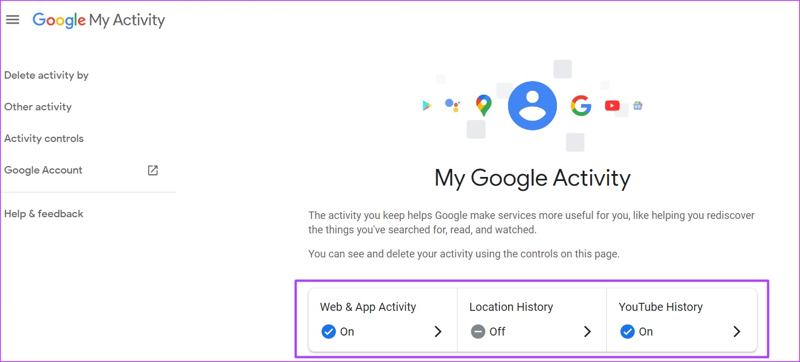
步驟二 選擇 Chrome瀏覽器 下 網絡與應用活動,然後點擊 自動刪除。 選擇 自動刪除早於,然後從其下方的下拉式選單中選擇到期日。

步驟二 點擊 下一則,查看要刪除的 Google 記錄,然後點擊 確認 按鈕。
如何在電腦上清除 Chrome 瀏覽紀錄
步驟二 在操作欄點擊 選項 Chrome 右上角有三個點圖示的按鈕。
步驟二 選擇 發展歷程 在選單清單中,選擇 發展歷程,您將在清單中看到所有 Google 歷史記錄。
步驟二 現在,您有三個選擇:
在操作欄點擊 更多 按鈕,然後選擇 移除 刪除一個搜尋條目。
若要刪除多個項目,請選取每個項目旁邊的方塊,然後按一下 刪除或相關選項。
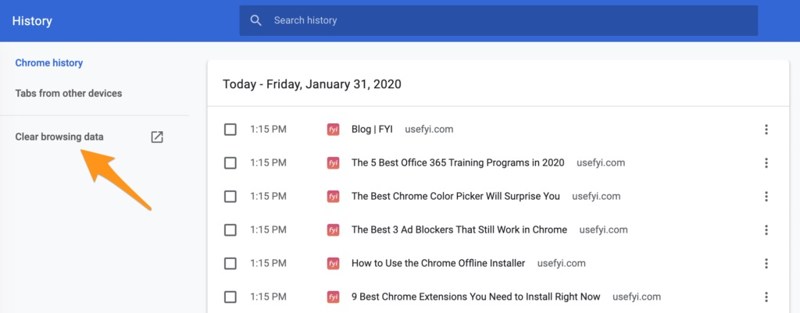
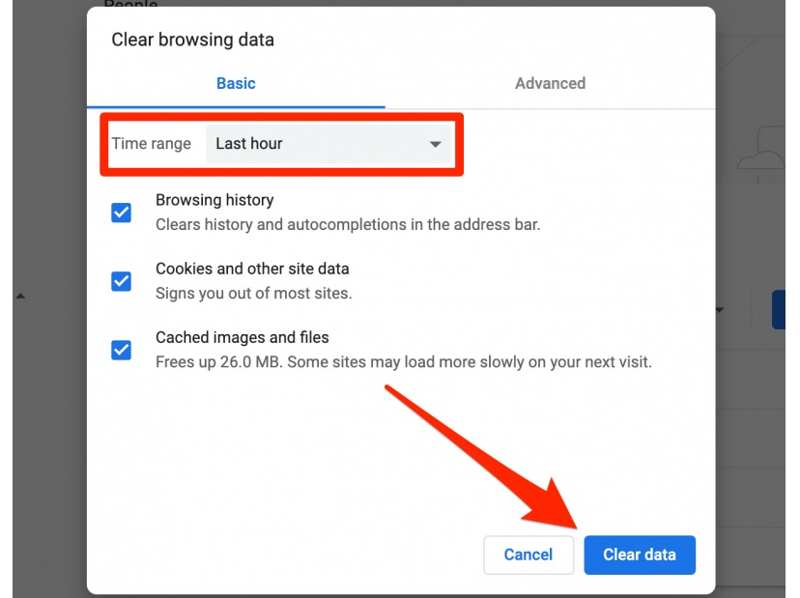
如果您希望刪除一段時間內的所有 Chrome 網路歷史記錄,請點擊 清除瀏覽數據 在左側。拉下 時間範圍 彈出對話方塊中的選項,並選擇適當的時間範圍,例如 整天, 上個4週, 最後7天等。選取旁邊的方塊 瀏覽記錄 和其他不需要的資料類型,然後按一下 清除瀏覽數據 按鈕在底部。
如何在行動裝置上刪除 Google Chrome 瀏覽器的歷史記錄
步驟二 如果您想清除 iPhone 或 Android 手機上 Chrome 應用程式中的瀏覽記錄,請開啟 Google Chrome 應用程式。順便說一句,你也可以 刪除 Android 上的下載內容 或 iPhone 以釋放更多儲存空間。
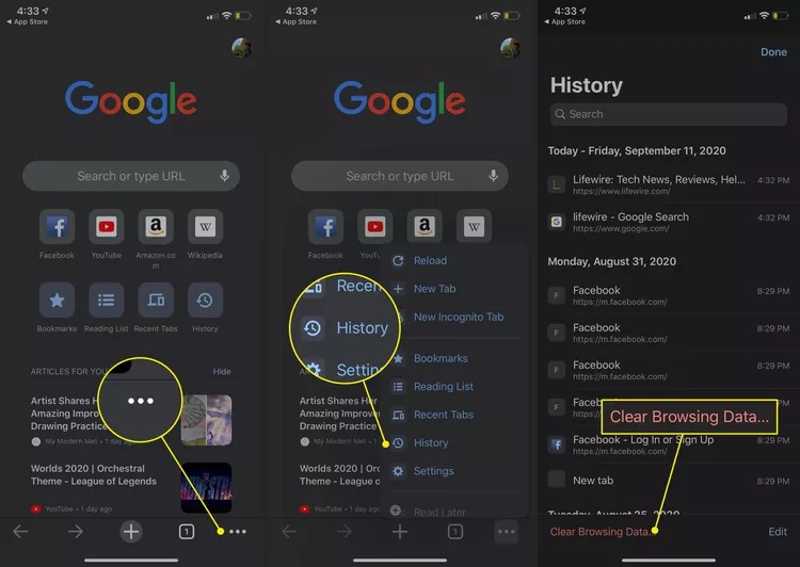
步驟二 點擊 選項 帶有三點圖示的按鈕,然後選擇 發展歷程 在選單列表中。您可以在此處查看和刪除清單中的特定項目。若要清除所有 Google 歷史記錄,請點選 清除瀏覽數據 選項。它可能在 Android 上位於列表頂部,而在 iOS 上位於列表底部。
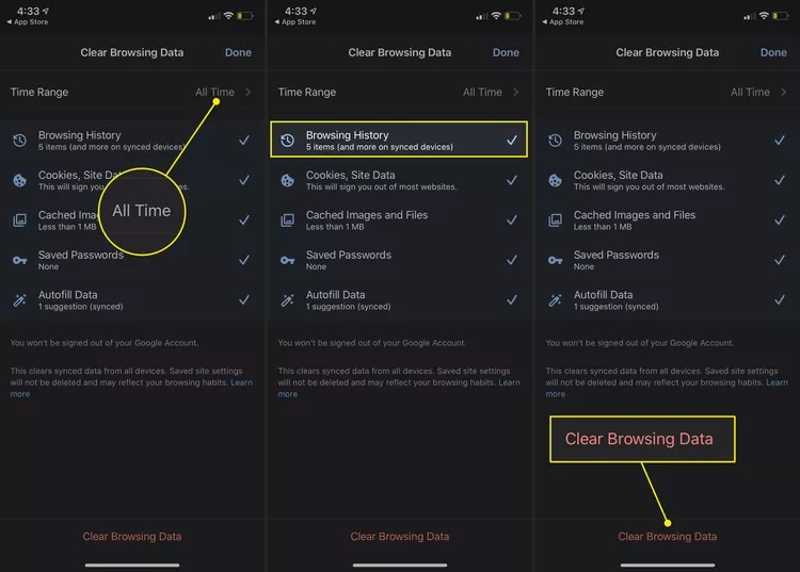
步驟二 按 時間範圍 選項,然後選擇適當的時間範圍,例如 整天.
步驟二 接下來,選擇 瀏覽歷史 以及您想要刪除的其他資料類型。最後,點擊 清除日期 Android 上的按鈕或 清除瀏覽數據 iOS 上的按鈕。
步驟二 如果出現提示,請再次確認您的操作。
第3部分。在Mac上刪除歷史記錄的更簡單方法
Google Chrome 是 macOS 上的第三方網路瀏覽器,而 Safari 是內建瀏覽器。此外,有些人在 MacBook 上使用三個或更多網頁瀏覽器。清除 Google 和其他瀏覽器中的歷史記錄非常繁瑣。從這一點來看,我們建議 Apeaksoft Mac Cleaner。它使您能夠透過一次點擊刪除任何瀏覽器的歷史記錄。
輕鬆刪除 MacBook 上 Google 的所有網站歷史記錄
- 只需按一下即可清除 Google 歷史記錄及更多內容。
- 可查看搜尋紀錄、下載紀錄、存取紀錄。
- 有效保護您的私人資訊。
- 支援多種 macOS 版本。
安全下載

如何一鍵清除 Mac 上的 Google 歷史記錄
步驟二 掃描 Google 歷史記錄
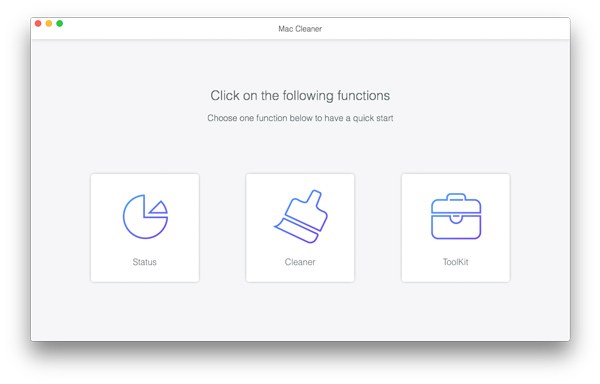
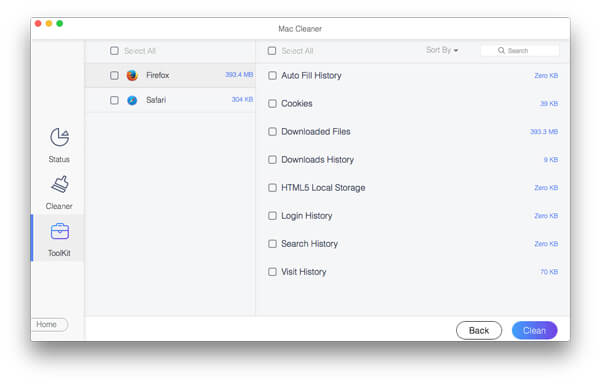
在 Mac 電腦上安裝最佳瀏覽器歷史記錄管理應用程式後,啟動它。前往 工具包 主介面中的選項卡。然後選擇 隱私 並點擊 瀏覽 按鈕開始在您的機器上尋找瀏覽器資料。
步驟二 刪除 Google 歷史記錄
掃描完成後,單擊 查看 按鈕。勾選 Google,並選擇不需要的資料類型,例如 搜索歷史, 自動填充歷史, 下載歷史, 登錄歷史等。準備好後,點擊 清潔 按鈕確認。您還可以 清除 Mac 上的 Safari 快取.
第四部分:管理未來活動
Google My Activity 是一個在網頁瀏覽器或 Google 應用程式中管理您的 Google 帳戶歷史記錄的平台。它會保存您在 Google 產品或服務上執行的活動,包括網路和應用程式活動、位置歷史記錄和 YouTube 歷史記錄。
您可以在瀏覽器中造訪 Google 帳戶頁面,使用您的 Google 帳戶登錄,選擇 數據和隱私,然後點擊 我的活動 在 歷史記錄設定 部分。或登入 myactivity.google.com 訪問 Google我的活動 直接頁面。

如果您想管理 Google 活動,請前往 活動控制 頁。選擇一項服務 查看和刪除活動 標題,如 Chrome、Google Maps 等,並停用它們。例如,選擇 網絡與應用活動,然後點擊 關 按鈕可阻止 Google 儲存您在 Chrome 和其他 Google 服務中的活動和歷史記錄。
請記住,即使您關閉該選項,您的瀏覽器也可能會保存一些本地儲存的歷史記錄。
結語
本指南說明如何 刪除谷歌歷史 適當地。首先,您可以在網站上刪除您的 Google 帳戶中的所有歷史記錄。此外,您還可以清除桌面和行動裝置上的 Chrome 瀏覽器和應用程式中的各種歷史記錄。 Apeaksoft Mac Cleaner 對於初學者來說是最簡單的選擇。如果您對此主題還有其他疑問,請在下面寫下。
相關文章




