

如何在 iPhone/Android/桌上型電腦上刪除 Facebook 上的消息

“我如何從其他 Facebook 用戶的收件匣中刪除我發送給他們的 Facebook 訊息?”
“如何刪除我在 Messenger 上發送的訊息?”
「我朋友發了我的一張照片到群組裡,有幾個人看到之後,我就讓他刪了。可是他刪了之後,我還能看見……”
“如何在有人閱讀之前刪除 Facebook 上的消息?”
所有這些問題都可以歸結為一個問題——如何刪除 Facebook Messenger 上的消息?
不可避免的是,您可能會向您的 Facebook 朋友發送錯誤的訊息,或者您想刪除您這邊或對話雙方的多個訊息以清理介面。有時,當你注意到這些令人尷尬的訊息時,你甚至會感到噁心和尷尬。
因此,解決這些眼部問題非常緊迫,你很幸運,因為這篇文章收集了有關 如何刪除Facebook消息,甚至雙方都如此。
頁面內容:
第 1 部分。您可以從 Facebook 刪除訊息嗎?
可以刪除 Facebook 上的消息嗎?答案是肯定的。
您可以從收件匣中完全刪除 Facebook 信差訊息和對話。
此外,您也可以從您已傳送或已接收的訊息中刪除不需要的訊息。
此外,您也可以直接刪除 Facebook 上的未讀訊息。只是不要打開此訊息。否則,Facebook 會將其標記為已讀,寄件者就會知道您已開啟它。
第 2 部分。如何在行動裝置/桌面上刪除 Facebook 訊息 [單一]
如果您想刪除一個聊天中的一條或多條 Facebook 訊息,只需按照以下指南在行動裝置或桌面上刪除 Facebook 訊息:
在移動:
這裡我們以iPhone為例。 Android 上的步驟類似。
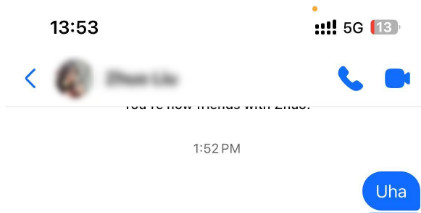
步驟二 進入你和你朋友的對話框。
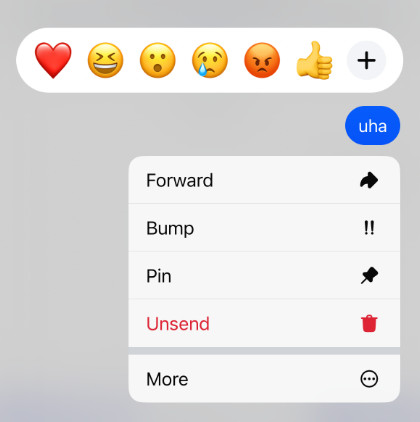
步驟二 長按要刪除的訊息,然後按 取消發送 標籤。
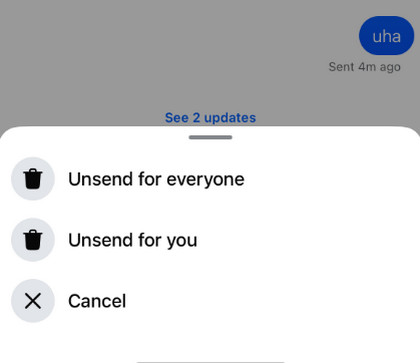
步驟二 如果您只想從視圖中刪除 Facebook 中的消息,請點擊 為您取消發送.
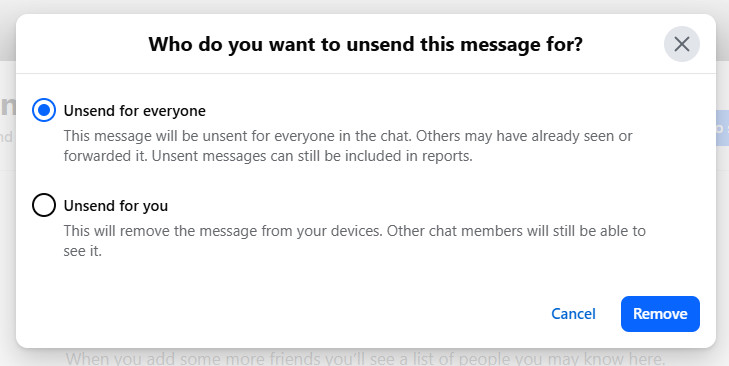
如果您想要永久刪除雙方的 Facebook 訊息,只需選擇 為所有人取消發送 選項。
提示:
有人可以查看我是否刪除了 Facebook 上的消息嗎?
如果您選擇 為您取消發送,在 Facebook 上刪除訊息後,該訊息只會在您的頁面上被刪除,其他參與者將正常看到該訊息。
如果您選擇 為所有人取消發送,該訊息將從您的所有頁面中刪除,並且所有參與者都將收到一條通知,告知您已取消發送該訊息。
在桌面上:
步驟二 在桌面上進入 Facebook 頁面,然後點擊 Messenger 右上角的按鈕。點選目標聊天,進入對話頁面。
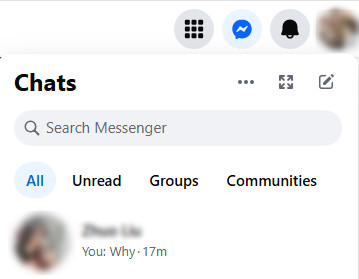
步驟二 將滑鼠懸停在要刪除的訊息上。點選 三個點 按鈕然後選擇 取消發送.
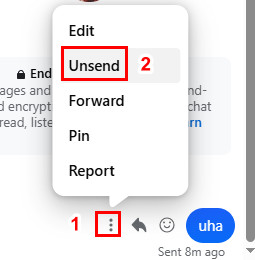
步驟二 同樣,在彈出的視窗中選擇相應的選項。
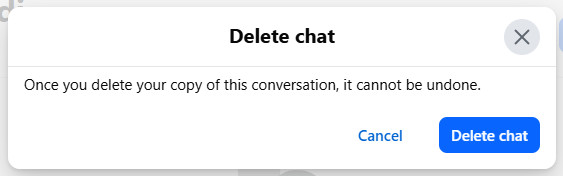
點選確認操作 刪除聊天 選項。
提示:
我可以恢復 Facebook 上已刪除的消息嗎?
是的。雖然在 Facebook 上刪除訊息時無法直接透過平台恢復,但可以使用第三方軟體來 恢復已刪除的Facebook消息.
第 3 部分。如何在行動裝置/桌面上刪除 Facebook 訊息 [一次性]
我可以一次刪除 Facebook 上的所有訊息嗎?事實上沒有。 Facebook 不提供一次性刪除所有訊息的選項。您需要單獨刪除訊息。
但是,如果要刪除與某人的所有訊息,逐一刪除訊息會很麻煩。因此,您可以選擇刪除與某人的整個對話。以下是有關如何在行動裝置/桌面上一次刪除所有 Facebook 訊息的詳細步驟。
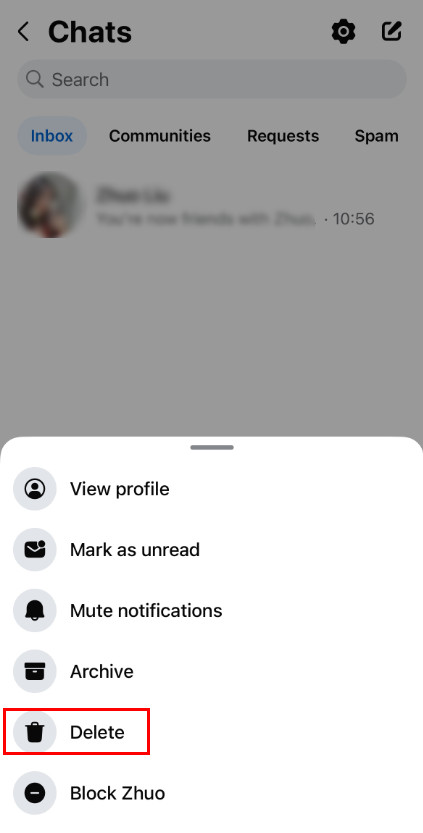
在移動:
步驟二 打開 Messenger 並在目標聊天上向左滑動。點選更多選項。
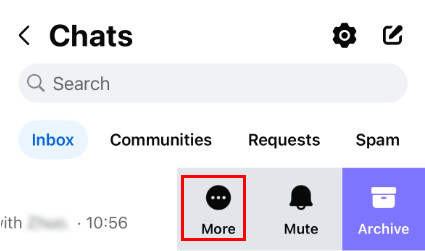
步驟二 選擇 刪除 彈出頁面上的選項卡。然後,選擇 刪除 確認。
在桌面上:
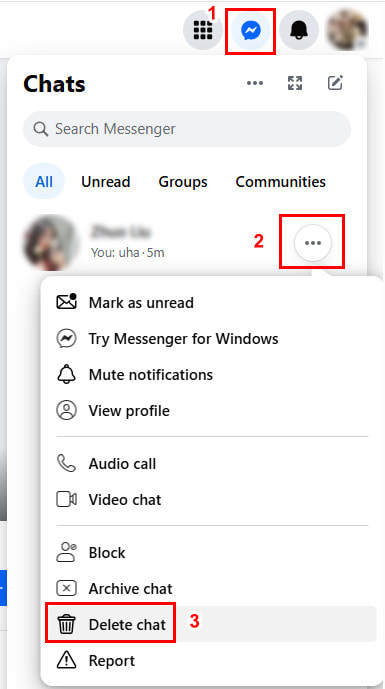
步驟二 前往 Facebook 頁面並點擊 Messenger 右上角的按鈕。
步驟二 將滑鼠懸停在聊天上方,直到看到三個點的圖案。
步驟二 單擊它並按下 刪除聊天.
第 4 部分。如何隱藏 Facebook 訊息
如果您不想永久刪除 Facebook 訊息,但又不想看到它們出現在您的訊息頁面上,您可以透過存檔聊天來隱藏這些訊息。您應該注意,存檔只會將聊天移出收件匣頁面,但如果您以後想重新訪問它,它仍然可以訪問。
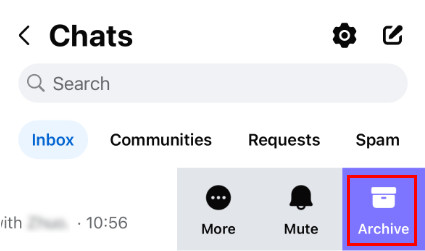
在移動:
在對話標籤上向左滑動,然後點擊 存檔.
在桌面上:
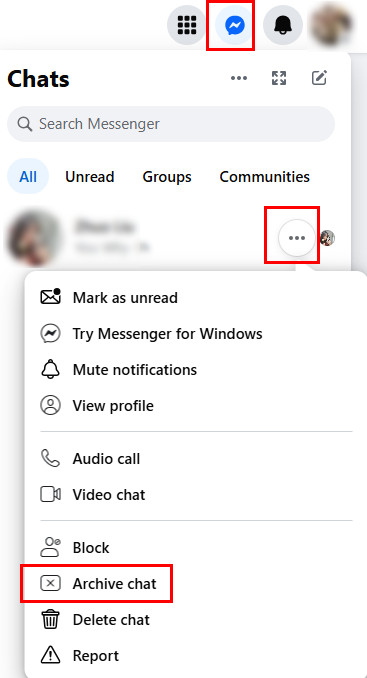
步驟二 在操作欄點擊 Messenger 按鈕並將滑鼠懸停在對話標籤上。
步驟二 點選三個點按鈕,然後選擇存檔聊天。
更多提示:如何在iPhone上永久刪除Facebook訊息
Facebook 是否佔用大量儲存空間?想要徹底刪除你的私人和敏感的 Facebook 資訊並出售嗎?
來這裡就對了! Apeaksoft iPhone橡皮擦 是您的終極工具,可以一次刪除 iPhone 上的所有 Facebook 訊息檔案。因此,如果您不想讓第三人查看這些訊息,請向 Apeaksoft iPhone Eraser 尋求協助。它可以永久徹底地刪除所有內容和設定。
永久刪除 FB 訊息文件
- 只需單擊即可永久清除 Facebook 訊息檔案。
- 支持三個級別,您可以根據需要清除iPhone。
- 清除緩存數據,垃圾文件,歷史記錄,應用程序,設置和其他數據。
- 適用於 iPhone 18 Pro/17/16、iPad、iPod 等。

步驟二 將iPhone連接到iPhone橡皮擦
在 Windows 或 Mac 上免費下載並安裝 iPhone Eraser。啟動此程式並將 iPhone 插入您的電腦。實際上,您可以同時將多個 iOS 裝置連接到您的電腦。

步驟二 選擇擦除等級來覆蓋您的 iPhone
預設擦除等級是 中間名 等級。它還為您提供了另外兩個選項:低和高。低安全級別可讓您快速擦除 iPhone 上的所有數據,中級別將完全覆蓋已擦除的數據,高級別可以擦除您的私人數據,如密碼和銀行記錄。您可以選擇一個符合您要求的擦除等級。
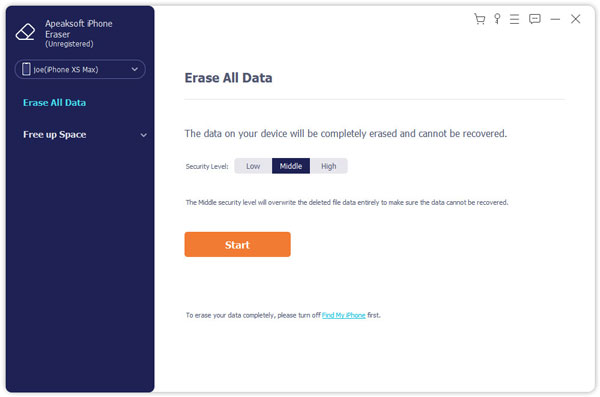
步驟二 在 iPhone 上刪除 Facebook 訊息文件
然後點擊 開始 按鈕開始刪除 Messenger iPhone 7 和其他 iOS 型號上的消息。然後輸入 0000 確認擦除,然後單擊 抹去 按鈕可清除 iPhone 上的 Facebook 訊息。完成該過程需要幾分鐘的時間。

結語
這篇文章主要討論如何 刪除 Facebook 上的消息 Messenger、如何刪除 Facebook 對話以及如何透過存檔來隱藏 Facebook 訊息。
我們還分享了一個有用的工具,以幫助您徹底清除 iPhone 上的 Facebook 訊息文件,並且無法恢復。如果您想出售或贈送您的 iPhone 給其他人,它將非常有用!
相關文章




