

如何從 iPhone 中刪除多條或所有訊息

用戶可以在 iPhone 上收發簡訊和 iMessage 訊息。這些資訊可能包含各種信息,包括隱私資訊。雖然 iPhone 是安全的數位設備,但當您或其他人存取您的裝置時,您的資訊仍有可能洩漏。解決方法很簡單: 在 iPhone 上刪除訊息 定期執行。本教學分享了一些行之有效的方法,無論您是想刪除單一訊息、多個訊息還是全部訊息,都能找到合適的解決方案。
頁面內容:
第一部分:如何一鍵刪除 iPhone 上的所有訊息
如果你想從iPhone上徹底刪除短信, Apeaksoft iPhone橡皮擦 這是一個理想的選擇。它採用先進技術,可以徹底清除 iOS 裝置上的資訊和其他資料。清除後,任何人都無法恢復已刪除的資訊。此外,其人性化的設計也使其操作簡單。
快速永久刪除 iPhone 上所有簡訊的方法
- 一鍵刪除 iOS 裝置上的簡訊和 iMessage 訊息。
- 提供三種不同等級的資料抹除功能,以滿足不同目的。
- 提供額外功能,例如釋放空間。
- 所有已刪除的資料都無法恢復。
- 支援最新型號的iPhone和iPad。

如何永久刪除 iPhone 上的所有信息
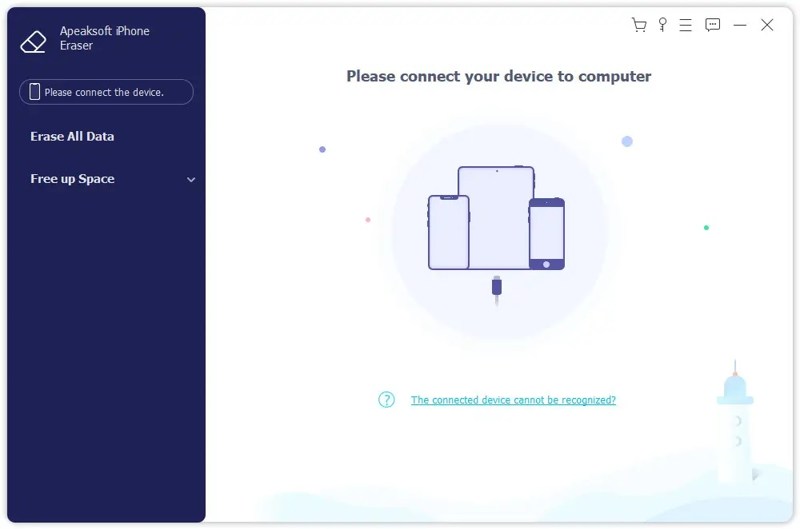
步驟二 連接到您的 iPhone
安裝資訊清除軟體後,執行該軟體。它相容於 Windows 11/10/8/7/XP/Vista 和 macOS 10.7 或更高版本。使用 Lightning 線將 iPhone 連接到電腦。選擇 刪除所有數據 繼續。
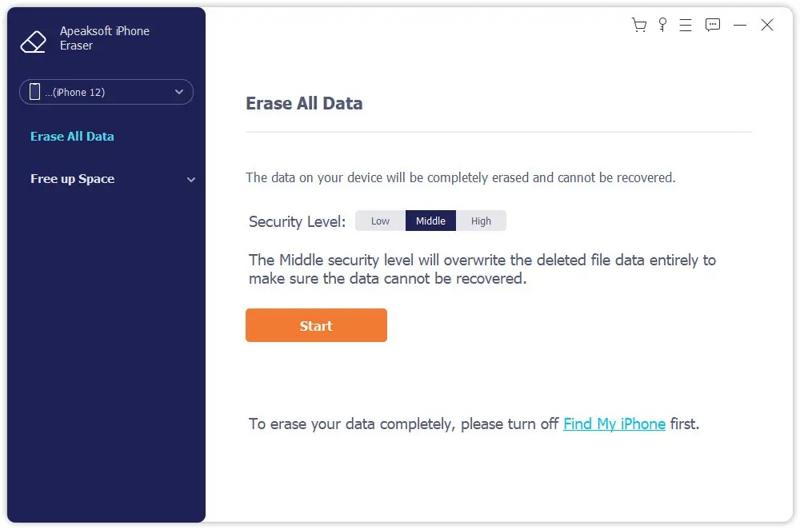
步驟二 選擇等級
這裡可以看到三個擦除等級: 低, 中間名和 高根據您的實際情況選擇合適的等級。點選 開始 按鈕確認它。
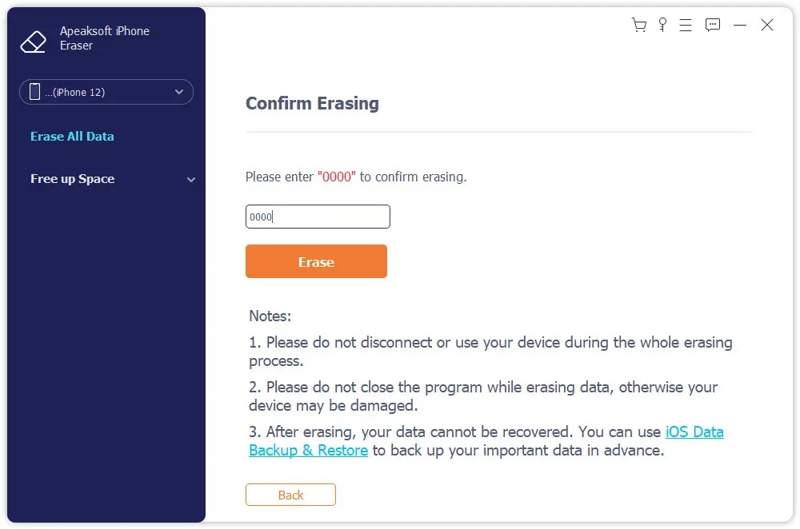
步驟二 在 iPhone 上刪除簡訊
進入 0000 在欄位中,然後按一下 抹去 點擊按鈕開始刪除裝置上的所有簡訊、彩信和 iMessage 訊息。完成後,斷開 iPhone 連線。您的 iPhone 已完成刪除。 factory reset.
第二部分:如何在 iPhone 上刪除訊息
如何在 iPhone 上刪除單一簡訊?您可以在裝置上的「資訊」應用程式內完成此操作。您只需要一部運行 iOS 9 或更高版本的 iPhone。以下是具體步驟:
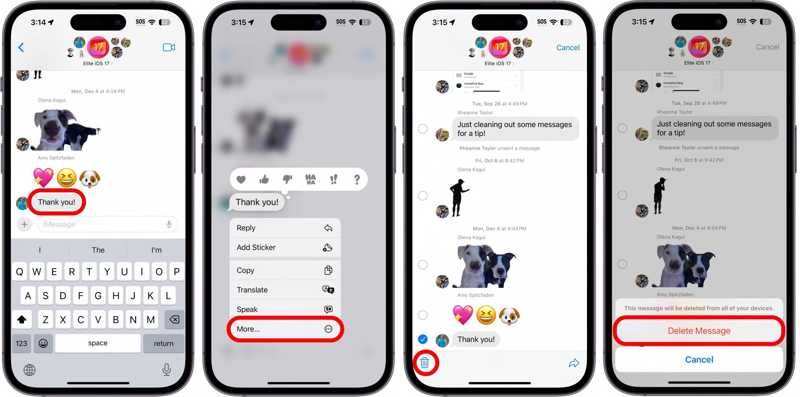
步驟二 打開 收件箱 應用程序在你的iPhone上。
步驟二 找到並點擊所需的聊天。
步驟二 長按訊息,然後選擇 更多.
步驟二 檢查不需要的消息,然後點擊 刪除 按鈕。
步驟二 如果出現提示,請選擇 刪除消息.
請注意: 已刪除的郵件將在「最近刪除」資料夾中保存最多 30 天。之後,它們將永久刪除。
第三部分:如何在 iPhone 上刪除對話
一段對話可能包含您與特定聯絡人之間的多個簡訊和 iMessage 訊息。您可以刪除所有屬於相同對話或聯絡人的舊 iPhone 簡訊。
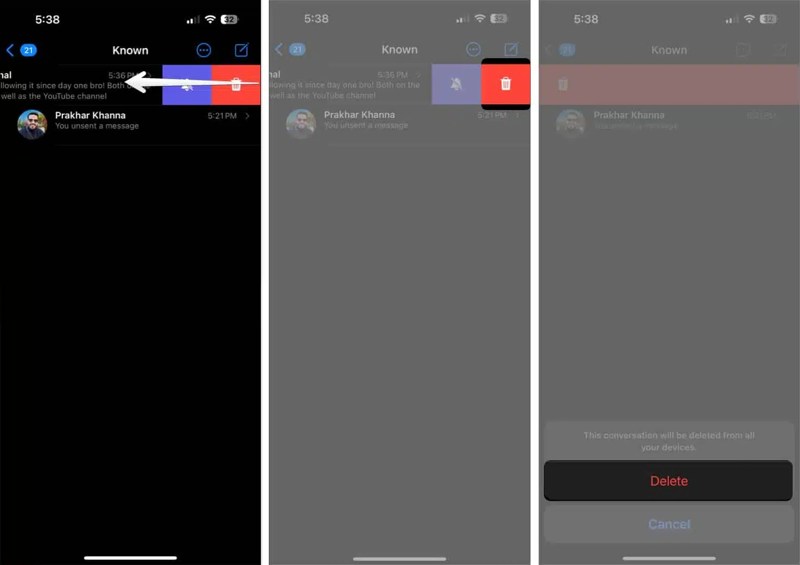
步驟二 找到你想澄清的對話 收件箱 應用程序。
步驟二 觸摸它並向左滑動。
步驟二 點按紅色 刪除 帶有垃圾桶圖示的按鈕。
步驟二 出現提示時,選擇 刪除 在確認對話框中。
步驟二 若要在 iPhone 上清除已刪除的訊息,請輕按螢幕。 關鍵詞 or 編輯 按鈕。
步驟二 選擇 最近刪除 放入資料夾,選擇對話,然後點擊 刪除 按鈕。
步驟二 最後選擇 刪除 確認一下。
第四部分:如何在 iPhone 上刪除多個聊天記錄
蘋果還允許你從 iPhone 中刪除多條訊息,一次刪除多個聊天記錄。換句話說,你可以一次刪除所有聊天記錄,而無需逐條刪除。
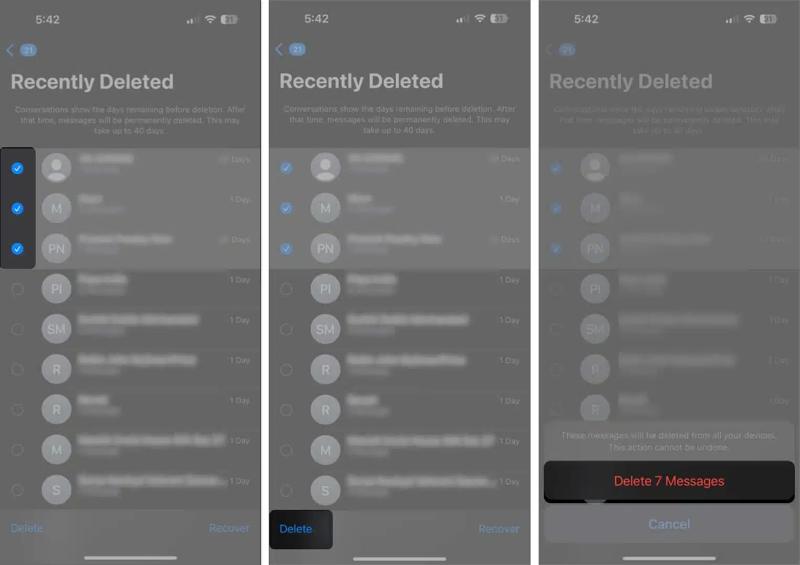
步驟二 點擊 更多 按鈕上有一個三點圖標 收件箱 應用程序。
步驟二 選擇 選擇消息並在不想接聽的聊天記錄旁邊打勾。
步驟二 接下來,點擊 刪除 右下角的按鈕。
步驟二 然後,打 刪除 大量刪除 iPhone 簡訊。
請注意: 如果您想立即從 iPhone 中刪除已刪除的短信,您還需要在手機上再次刪除它們。 最近刪除 文件夾在你的 收件箱 應用程序。
第五部分:如何在 iPhone 上自動刪除訊息
除了手動刪除不需要的簡訊外,你還可以設定iPhone自動刪除簡訊。透過適當的設置,你可以讓手機在一定時間後自動刪除舊簡訊。
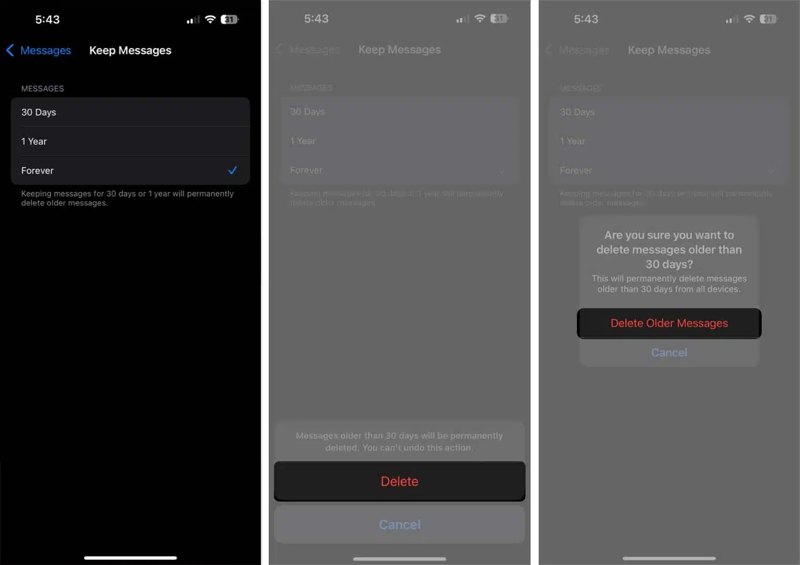
步驟二 跑過 設定 改用你的 iPhone 吧。
步驟二 前往 應用程式 選項卡,向下捲動,然後選擇 收件箱.
步驟二 點擊 保留訊息 選項下 消息歷史 部分。
步驟二 選擇 30天 or 1年根據您的需求。如果您選擇 永遠你只能手動刪除iPhone資訊。
步驟二 出現提示時,選擇 刪除然後挑選 刪除舊郵件 確認您的設置。
請注意: iOS 會根據您選擇的時段自動刪除裝置上的舊訊息。
第六部分:如何在 iPhone 上從 iCloud 刪除訊息
如果你有 同步訊息 發送到 iCloud 的簡訊會佔用您的雲端儲存空間。即使您在 iPhone 上徹底刪除短信,也不會將其從 iCloud 中刪除。您也可以選擇刪除 iCloud 中的所有簡訊。
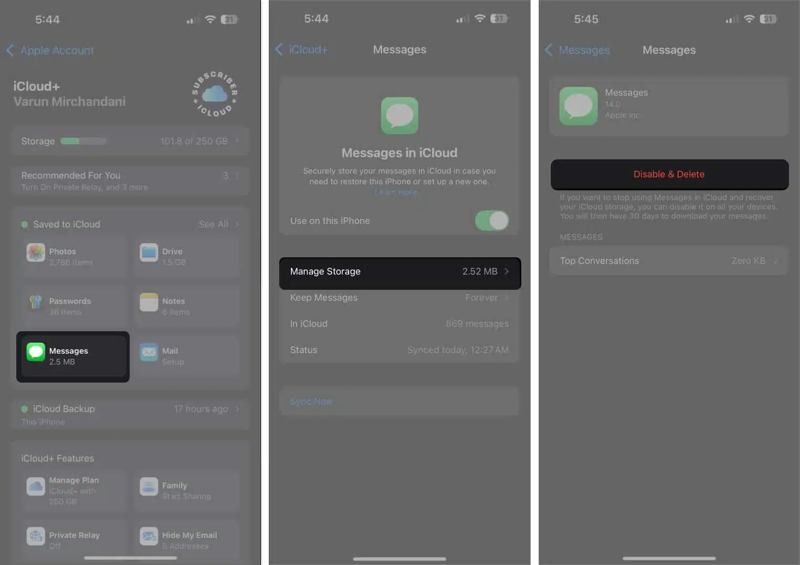
步驟二 打開 設定 您設備上的應用。
步驟二 連接到 Wi-Fi 或蜂窩數據網路。
步驟二 點擊您的個人資料並轉到 iCloud的.
步驟二 選擇 收件箱 在 已儲存至 iCloud 窗格。
步驟二 敲打 消息在iCloud中 並擊中 管理存儲.
步驟二 接下來,點擊 禁用和刪除 按鈕。
步驟二 最後,點擊 刪除訊息 確認在 iCloud 中刪除簡訊。
請注意: 以上步驟將停用 iCloud 中的「資訊」功能。如果您想同步訊息,請開啟此功能。 在此 iPhone 上使用 下 消息在iCloud中.
結語
本指南解釋 如何在iPhone上刪除簡訊依照我們的操作流程,您可以刪除單一簡訊、多個訊息、一個對話、多個對話或所有資訊。此外,您還應該了解如何從「資訊」應用程式的「最近刪除」資料夾中永久刪除 iPhone 資訊。如果您想出售您的 iPhone, Apeaksoft iPhone橡皮擦 可以幫助您快速刪除訊息且無法恢復。
相關文章
如果您打算停止存取 Instagram,我們的指南將告訴您如何在手機或電腦上刪除 Instagram 帳戶。
在出售您的裝置之前,最好先按照我們經過驗證的方法和具體的教學課程刪除 iPhone 上的所有內容。
如果您的 iOS 裝置上有太多聯絡人,最好按照我們的指南快速刪除 iPhone 上的聯絡人。
若要恢復 iPhone 上已刪除的行事曆應用,您可以從 App Store 重新安裝,在 App 資源庫中查找,或重設主畫面佈局。



