

【提供3種方法】如何從iPhone中刪除鈴聲

刪除iPhone鈴聲 有助於釋放儲存空間。雖然自訂鈴聲可以個性化您的 iPhone 使用體驗,但隨著時間的推移,它們可能會過時且不再需要。無論您是透過 iTunes、第三方應用程式還是檔案傳輸添加的鈴聲,妥善管理它們都有助於保持裝置整潔有序。如果您不確定如何有效率地刪除不需要的鈴聲,本指南將為您介紹多種實用方法,幫助您安全快速地從 iPhone 中刪除鈴聲。
頁面內容:
第一部分:如何快速刪除 iPhone 上的自訂鈴聲
如果您已將自訂鈴聲直接新增至 iPhone,最快的刪除方法是透過裝置設定或鈴聲管理選項。此方法最適用於手動安裝的鈴聲,無需電腦。在本節中,您將學習如何透過簡單的步驟快速尋找並直接從 iPhone 刪除自訂鈴聲。
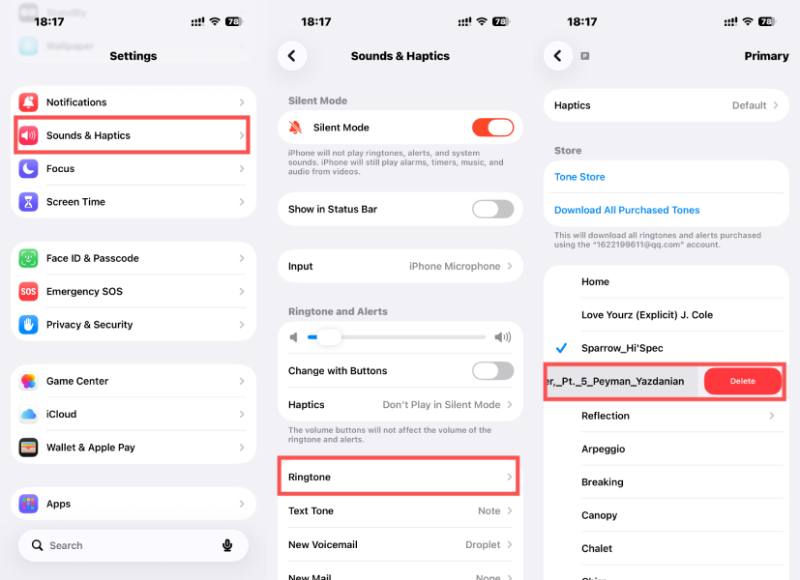
步驟二 打開 iPhone 上的“設定”,向下滾動找到 聲音與觸覺點擊即可開啟新頁面。
步驟二 敲打 鈴聲 然後選擇您想要的語音線路。 更改 iPhone 上的鈴聲.
步驟二 確定要從 iPhone 中刪除的自訂鈴聲後,向右滑動即可。當您看到 刪除向螢幕底部滑動。
第二部分:如何透過 iTunes 從 iPhone 中刪除鈴聲
當鈴聲從電腦同步到 iPhone 時,並非總是能直接在 iPhone 上刪除。在這種情況下,需要使用 iTunes(或較新 macOS 版本中的 Finder)來管理和刪除已同步的鈴聲檔案。此方法對於使用數據線傳輸鈴聲的用戶尤其有用。在下面,您將學習如何使用 iTunes 有效地從 iPhone 中刪除鈴聲。
步驟二 在電腦上啟動 iTunes,並透過 USB 連接線將 iPhone 穩定地連接到電腦。
步驟二 如果連線正常,iTunes 會自動偵測到您的 iPhone。點選 設備 位於螢幕左上角。
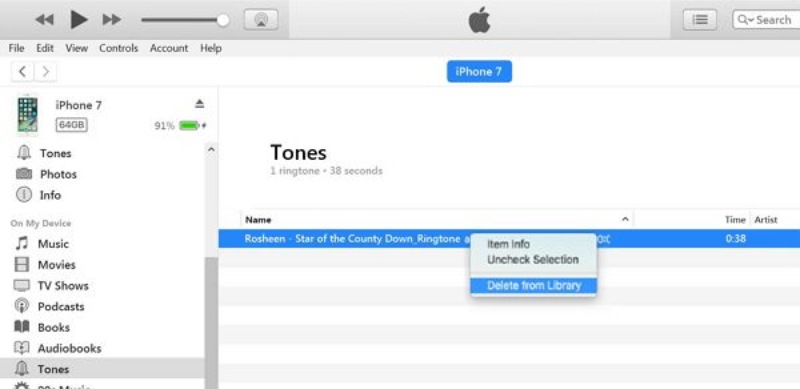
步驟二 點擊“鈴聲”,即可列出 iPhone 上的所有鈴聲。右鍵點選要刪除的鈴聲,然後點選 刪除 使用 iTunes 從 iPhone 中刪除鈴聲。
第三部分:從 iPhone 中刪除鈴聲最有效的方法
如果您想永久刪除鈴聲並確保它們被徹底清除,您可以使用專業工具將其徹底清除,不留任何痕跡。 Apeaksoft iPhone橡皮擦 它提供安全的刪除模式,只需點擊幾下即可徹底清除不需要的文件,包括自訂鈴聲。本節將介紹如何使用此功能安全、快速、永久地刪除鈴聲。
步驟二 從 Apeaksoft iPhone Eraser 官方網站下載軟體包,下載完成後進行安裝。
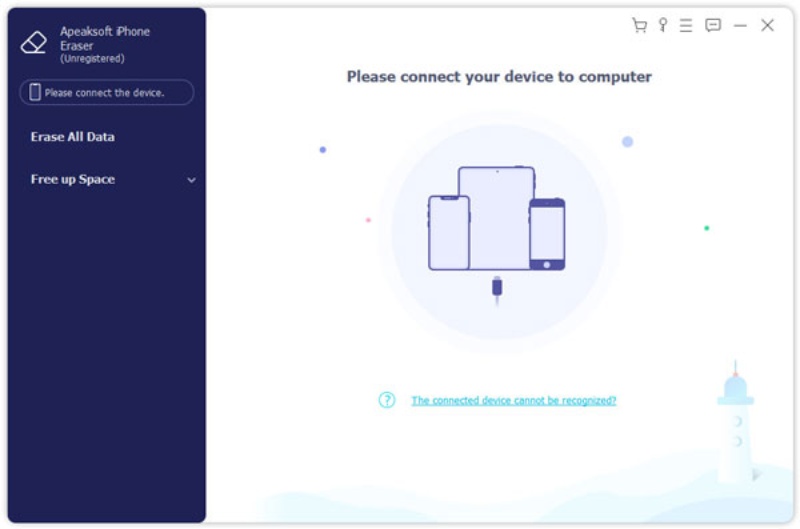
步驟二 啟動 Apeaksoft iPhone Eraser 後,使用 USB 連接線將 iPhone 穩定地連接到電腦。
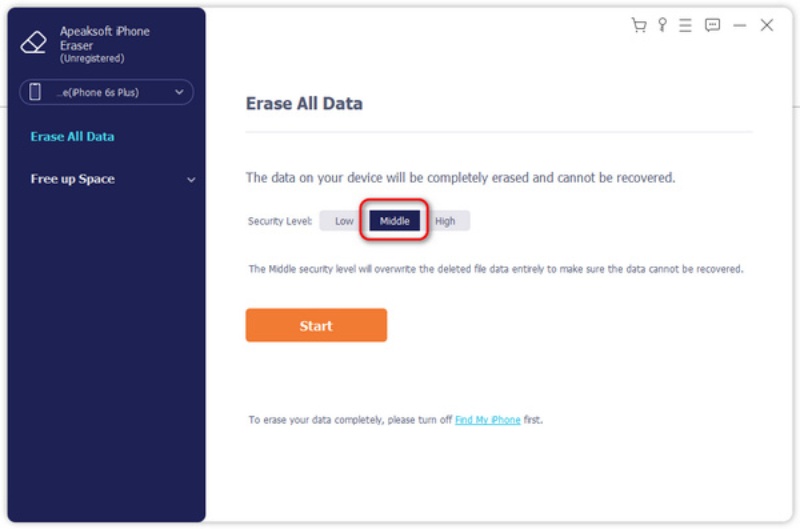
步驟二 點擊 刪除所有數據 造訪新頁面。 安全級別點擊此處成為Trail Hunter 中間名 完全覆蓋已刪除的數據,確保數據無法恢復。
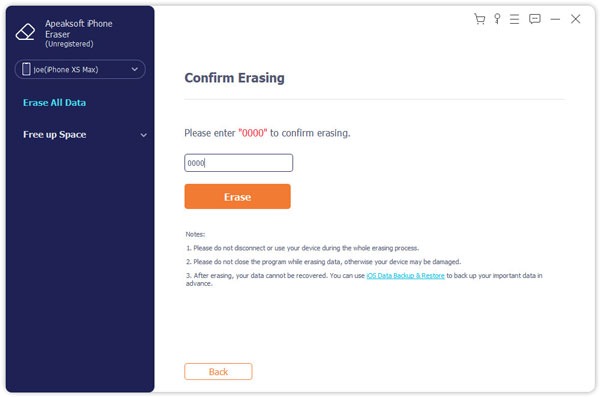
步驟二 點擊後 開始,進入 0000 按照說明確認操作。最後,點擊 抹去 如何從 iPhone 中刪除鈴聲。
第四部分:關於從 iPhone 中刪除鈴聲的常見問題
為什麼我無法直接在 iPhone 上刪除某些鈴聲?
如果鈴聲是透過 iTunes 或 Finder 同步的,則可能無法直接在 iPhone 設定中移除。若要刪除它們,您需要重新連接 iPhone,然後在 iTunes 或 Finder 中修改鈴聲同步設定。
刪除鈴聲會永久移除它嗎?
從 iPhone 中刪除鈴聲會將其從裝置中移除,但它仍有可能存在於您的電腦或備份檔案中。如果您想要徹底且不可恢復地刪除,您可能需要從原始來源刪除它,或使用專業的擦除工具。
刪除鈴聲會影響我從蘋果公司購買的鈴聲嗎?
不。從 iPhone 上移除鈴聲並不會取消您的購買。如果您從 iTunes Store 購買了鈴聲並將其設定為您的 iPhone 鈴聲,該鈴聲仍與您的 Apple ID 關聯,並且通常可以再次下載而無需支付兩次費用,具體取決於 Apple 當前的政策。
結語
這篇文章會告訴你 如何從 iPhone 中刪除鈴聲所有這些方法都簡單有效。您可以按照這些步驟整理您的設備,使其保持整潔有序。但是,要永久刪除 iPhone 鈴聲且不留任何痕跡,您可以使用 Apeaksoft iPhone橡皮擦 為了確保您的 iPhone 高效運行,避免出現冗餘鈴聲檔案。
相關文章




