

在 Mac 上抹掉硬碟:你需要知道的一切

Mac硬碟空間不足真的很煩。它會導致系統卡頓,應用程式啟動緩慢。你知道Mac上什麼佔了最多的空間嗎?為什麼即使刪除了照片和視頻,存儲空間仍然不夠用? 如何清理Mac上的硬碟空間本指南將解答您的所有疑問,並為您提供輕鬆管理 Mac 儲存空間的有效方法。
第一部分:如何查看 Mac 硬碟空間
在清理 Mac 硬碟之前,第一步是了解剩餘空間以及哪些檔案佔用了最多的空間。這些資訊可以幫助您更有效率地清理儲存空間。在 Mac 上查看硬碟空間非常簡單:
步驟二 打開 蘋果菜單 在桌面螢幕左上角選擇 系統設置.
步驟二 點擊 一般說明 在側邊欄中選擇 儲存.
步驟二 點擊 所有捲然後,您可以查看可用儲存空間以及每個類別使用的特定空間量。
第二部分:如何在 Mac 上清理硬碟空間
檢查您的Mac後發現硬碟空間嚴重不足?是時候清理不必要的文件,釋放可用儲存空間了!您可以根據需要手動清理Mac,也可以使用專業工具進行更快捷方便的清理。
手動釋放Mac硬碟空間
手動清理可讓您精確選擇要刪除的文件,從而降低誤刪重要文件的風險。您無需安裝任何軟體,但手動清理可能非常耗時,而且很容易忽略隱藏的快取或系統垃圾檔案。常見的清理方法包括:
刪除垃圾檔案和資料夾
垃圾檔案包括瀏覽器快取和 Cookie、日誌檔案、重複檔案、臨時檔案、已刪除項目、舊下載檔案等等。它們會佔用大量儲存空間。
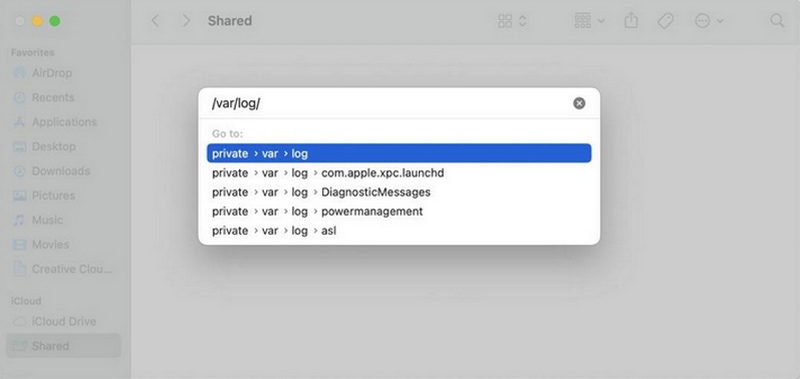
步驟二 未結案工單 發現者 並選擇 前往文件夾.
步驟二 在視窗中輸入 /var/log 並點擊 Go.
步驟二 選擇無用的檔案並將其刪除。
卸載不常用的應用
如果你幾個月都沒打開過某些應用,它們很可能是在白白佔用空間。
步驟二 打開 Finder 並選擇 應用領域.
步驟二 選擇您不再需要的應用程式,然後點擊 移到廢紙簍.
步驟二 清空垃圾桶,騰出收納空間。
清空回收站
移至回收站的檔案不會立即刪除。它們會繼續佔用硬碟空間,直到清空回收站。別忘了啟用… 自動清空 設置。
步驟二 打開 Finder 並選擇 偏好.
步驟二 擊中 進階 然後選擇 30天后從垃圾箱中刪除項目.
清除瀏覽器快取
網路瀏覽器會儲存快取檔案以加快頁面載入速度,但隨著時間的推移,這些檔案會佔用大量硬碟空間。清除瀏覽器快取可以釋放硬碟空間並提升網站效能。
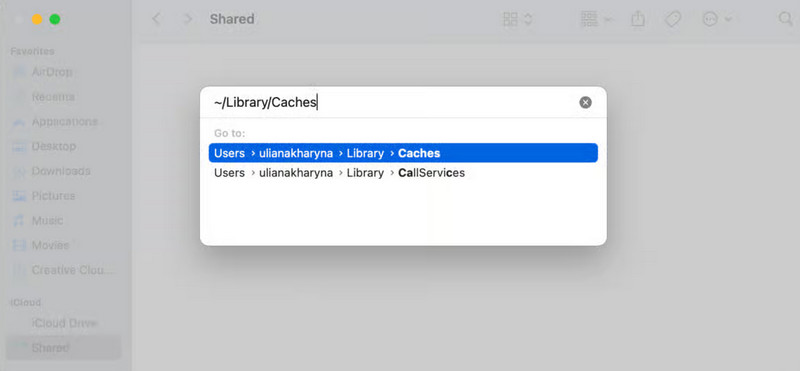
步驟二 未結案工單 發現者 並選擇 前往文件夾.
步驟二 在路徑名視窗中輸入 ~/Library/Caches。
步驟二 選擇要清除的資料夾,然後將其移至回收站。
刪除舊備份
舊的 iTunes/Finder/Time Machine 備份會佔用 Mac 上的大量空間。如果您有更新的備份,請刪除這些舊的備份。
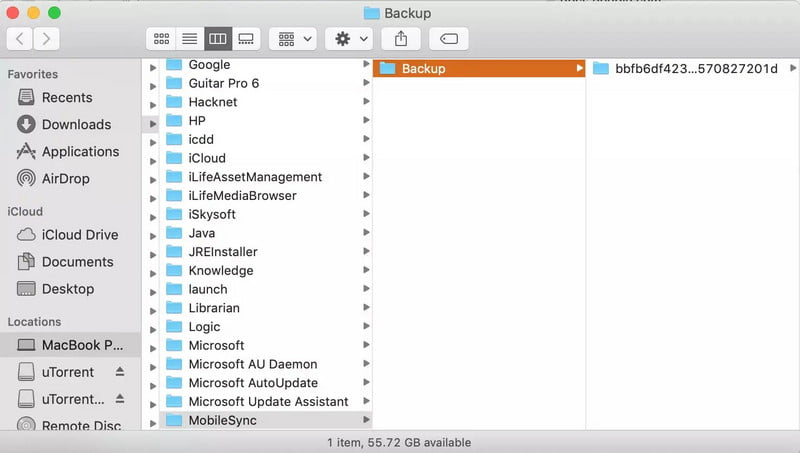
步驟二 打開 Finder,點擊 Go 並選擇 前往文件夾.
步驟二 輸入此路徑:~/Library/Application Support/MobileSync/Backup。
步驟二 將目標備份拖到此處。 垃圾桶.
使用 Apeaksoft Mac Cleaner
如果您想要一種更快更簡單的方法來釋放硬碟空間,這款專業的清潔工具可以解決您的問題— Apeaksoft Mac Cleaner它能快速掃描您的 Mac,顯示所有系統垃圾文件,並在幾分鐘內清除不必要的文件!它支援多種 macOS 系統,包括最新的 macOS 26/27 Golden Gate Beta 版,並且適用於配備 1.4GHz 雙核心 Intel Core i5 或更高版本處理器以及 Apple M1/M2/M3 晶片的 Mac。
釋放您的 Mac 系統,煥然一新
- 刪除Mac上的舊檔案/垃圾檔案/大檔案/重複檔案/過期檔案。
- 全面監控系統效能。
- 讓你的Mac電腦運作速度煥然一新。
- 100% 安全無害,可在不遺失資料的情況下釋放 Mac 儲存空間。
安全下載

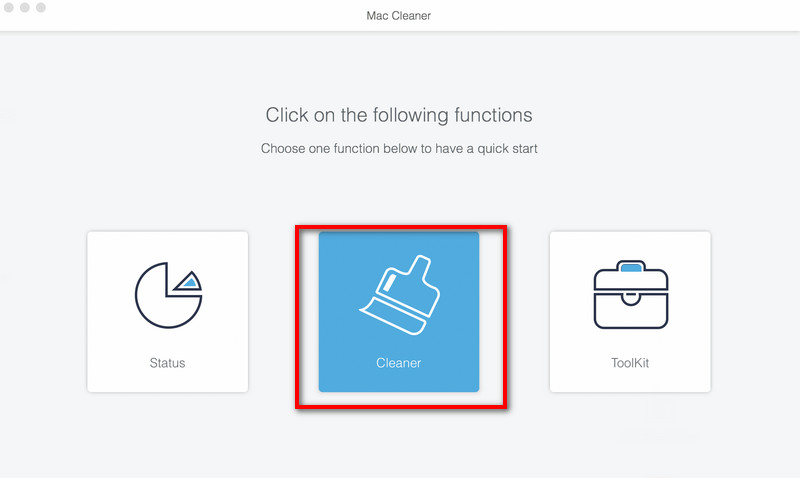
步驟二 在您的 Mac 上啟動 Mac Cleaner,然後點擊 清潔器 在界面中。
步驟二 點擊 系統垃圾 繼續。
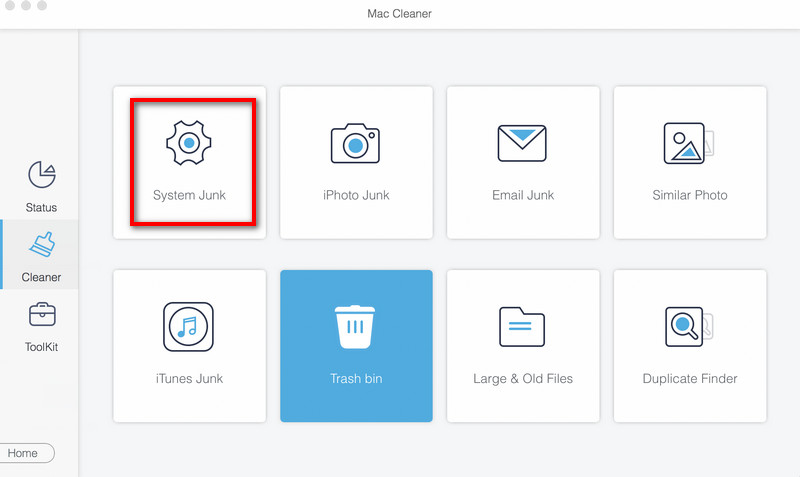
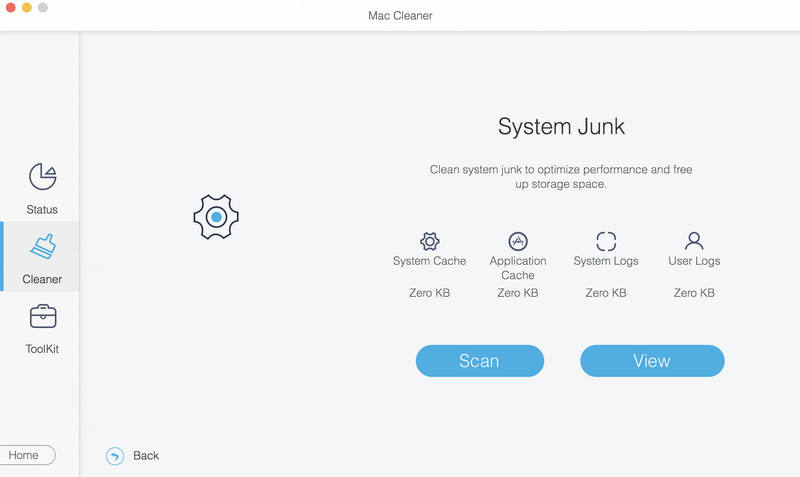
步驟二 點擊 瀏覽 掃描 Mac 上的系統垃圾。掃描完成後,選擇 查看 查看結果。
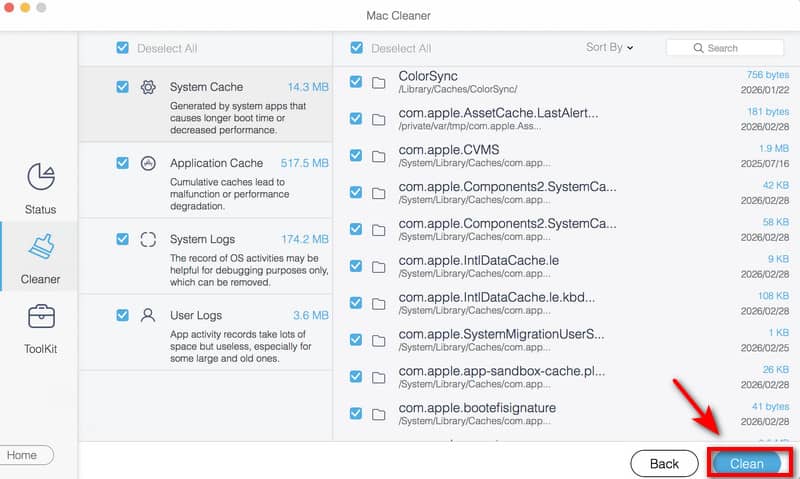
步驟二 掃描後,點擊 查看 查看結果。選擇要刪除的文件,然後選擇 清潔 刪除它們。 確認 在提示視窗中輸入該命令,您的 Mac 將在幾分鐘內釋放硬碟空間。
第三部分:如何在 Mac 上擦除內建硬碟
如果您想出售、贈送、以舊換新或回收您的 Mac,僅僅清理文件是不夠的。您需要徹底擦除 Mac 的內建硬碟,以保護您的隱私。以下是兩種官方的 Mac 擦除方法:
請注意: 抹掉Mac上的硬碟會刪除所有數據,所以不要忘記… 備份您的 Mac 文件 在刪除之前!您可以使用 iCloud 或 Time Machine 來保護您的資料安全!
使用磁碟工具 - 適用於所有 Mac 機型
磁碟工具是蘋果公司為 macOS 系統內建的清理工具,支援所有 Mac 機型!無論您使用的是較新的 Apple Silicon Mac 還是較舊的 Intel Mac,它都能徹底擦除您的內建硬碟。
支援的Mac機型:
- 所有搭載 Apple Silicon 晶片的 Mac(M1/M2/M3/M4 系列:MacBook/Air/Pro、Mac mini、iMac、Mac Studio、Mac Pro)。
- 所有基於英特爾晶片的Mac電腦,無論是否配備T2安全晶片。
步驟二 啟動電腦進入 macOS 恢復模式,然後選擇 磁盤工具 在恢復應用程式中。
步驟二 選擇 Macintosh HD 在側邊欄中。
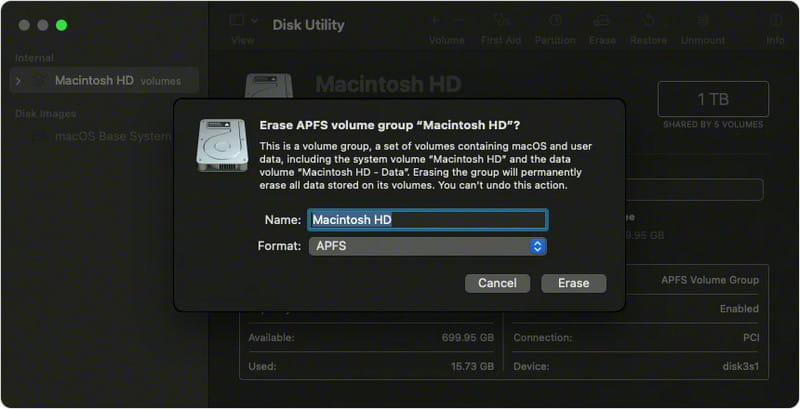
步驟二 在操作欄點擊 抹去 按下按鈕,選擇名稱 - Macintosh HD,然後選擇一種格式 - APFS 或 Mac OS Extended(日誌式)。
步驟二 點擊 擦除卷組 or 抹去如果系統提示,請輸入您的 Apple ID。
步驟二 退出磁碟工具並選擇 重新安裝macOS.
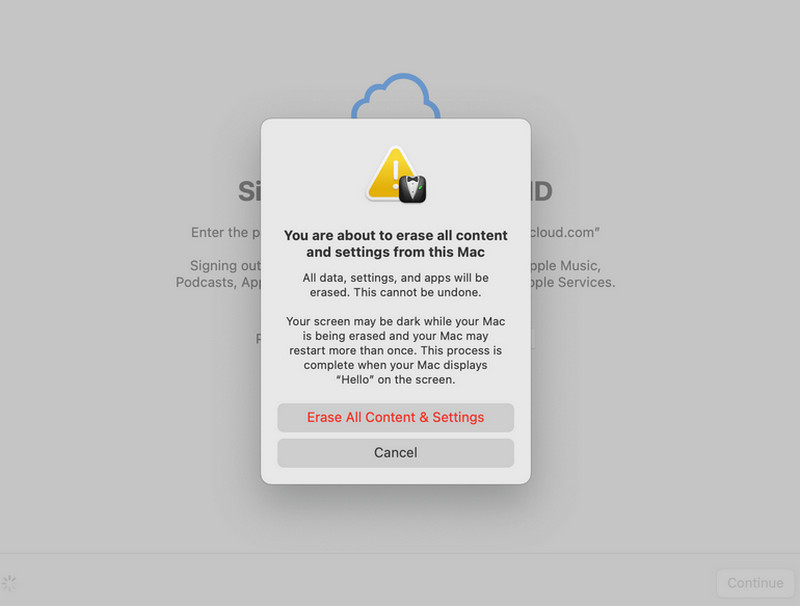
使用「抹掉所有內容和設定」功能 - 適用於執行 macOS Monterey 或更高版本的 Mac。
如果您的 Mac 運行的是 macOS Monterey 或更高版本,那麼這個便捷的功能是您的最佳選擇。只需點擊幾下,即可使用「抹掉所有內容和設定」功能清除 Mac 上的所有資料。
支援的Mac機型:
- 所有搭載 macOS Monterey 或更高版本的 Apple Silicon Mac 電腦。
- 所有配備 T2 安全晶片的 Intel Mac 均支援 macOS Monterey 及更高版本。
步驟二 造訪 蘋果菜單 並選擇 系統設置.
步驟二 選擇 抹掉所有內容和設置 來自 系統偏好設定 菜單(點擊) 一般說明 並點擊 轉移或重置 如果您使用的是 macOS Ventura 13 或更高版本。 )
步驟二 您的Mac將開始恢復出廠設定。
第四部分:如何在 Mac 上格式化外接硬碟
當外接硬碟在 Mac 上出現運作緩慢、無法辨識或開始顯示錯誤時,格式化硬碟可以解決問題。您可以使用“磁碟工具”快速完成此操作。
步驟二 將硬碟連接到您的Mac電腦。
步驟二 打開 Finder 並選擇 應用領域。 選 公用事業設備 並選擇 磁盤工具.
步驟二 選擇 查看 並擊中 顯示所有設備.
步驟二 選擇要擦除的外部驅動器,然後按一下 抹去.
步驟二 輸入名稱、格式(APFS 或 Mac OS 擴充(日誌式))和方案(GUID 分割區表)。
步驟二 點擊 抹去,然後單擊 完成.
結語
你的Mac電腦裡可能塞滿了工作文件、專案備份和你幾乎不用的應用程式。隨著時間的推移,儲存空間不足的問題遲早會出現。如果你也遇到了同樣的問題,這份指南應該可以幫助你。 釋放Mac上的硬碟空間 並提升Mac的整體效能。計劃 在Mac上清除硬碟請務必先備份數據,以免遺失重要資訊!
相關文章




