

清理Mac:如何輕鬆刪除不需要的文件

你的Mac電腦是不是雜亂無章,堆滿了沒用的文件,或者儲存空間不足?太多不必要的檔案會拖慢電腦運作速度,讓你難以找到所需內容。本指南將向你展示一些簡單的解決方法。 在 Mac 上刪除文檔從基本的拖放和快捷鍵到清理工具,甚至是高級終端命令,本文將為您介紹如何快速清理儲存空間,讓您的 Mac 保持最佳運行狀態!
頁面內容:
第一部分:Mac 上刪除文件的快速技巧
如果要刪除 Word 或桌面上的文檔,最簡單的方法是將其拖放到回收站或使用快捷命令。
拖放到回收站
在 Mac 上刪除文件最簡單的方法是將其拖曳到 Dock 欄中的「廢紙簍」。但是,這些文件並不會被永久刪除;除非您清空“廢紙簍”,否則它們會一直保留在那裡。
如何清空垃圾桶:
按住 Control 鍵並按一下要永久刪除的項目,然後選擇 立即刪除如果要刪除所有回收站文件,請點選 發現者 在 Dock 欄中選擇 Finder > 清空回收站確認您的移除操作。
使用鍵盤快速鍵指令
選擇文件並按 命令+刪除 快捷鍵用於將文件移至回收站。如果要清空回收站,請使用鍵盤快速鍵。 命令 + Shift + 刪除系統會跳出確認提示,確保您要刪除所有內容。確認後,「廢紙簍」中的所有文件將從您的 Mac 中永久刪除。
第二部分:如何使用 Mac Cleaner 刪除 Mac 上的文檔
如果您想尋找並刪除 Mac 上所有未使用的文檔,我們建議您使用專業的清潔工具。 Apeaksoft Mac Cleaner 是Mac資料清理工具。它可以徹底掃描您的Mac並提供預覽,然後您可以選擇Mac上的大文件、垃圾文件和舊文件,只需點擊幾下即可將其刪除。
您的實用Mac資料管理器
- 尋找並刪除大型/舊/垃圾文件,以清理您的 Mac。
- 徹底清除系統快取、應用程式快取、系統日誌和使用者日誌。
- 即時監控您的Mac狀態和健康狀況。
- 提升系統效能,使其流暢運作。
安全下載

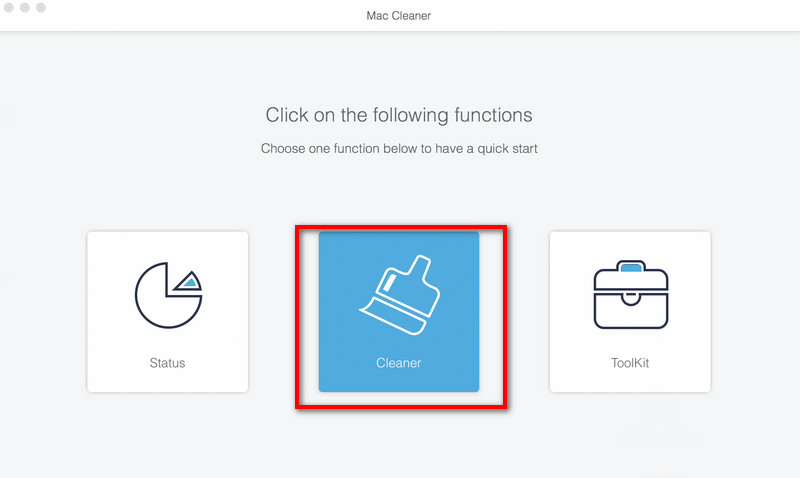
步驟二 啟動 Mac Cleaner 並點擊 清潔器 在界面中。
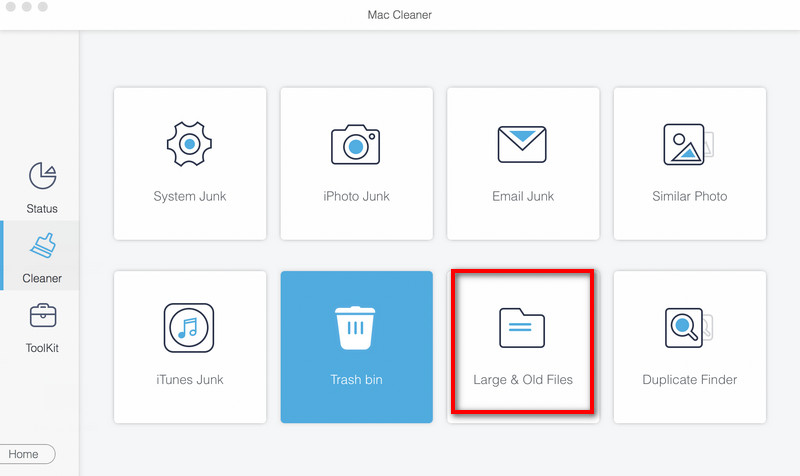
步驟二 點擊 大型及舊文件 > 掃描 掃描 Mac 上的所有文件或資料夾。
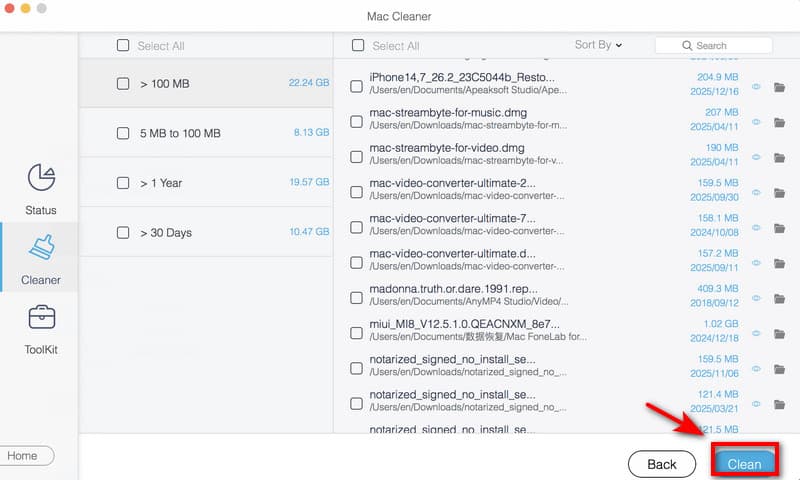
步驟二 點擊 查看 預覽掃描結果。選擇要刪除的文檔,然後按一下。 清潔 刪除它們。
第三部分:如何使用系統工具在 Mac 上刪除文檔
如果您正在尋找一種無需安裝額外軟體即可刪除文件的方法,那麼這兩個系統工具可以幫助您實現這一目標。
在 Mac 上按類別刪除文檔
您可以使用類別來整理和查看 Mac 上的文件、照片、資訊、備份和其他文件。此外,您還可以查看可用儲存空間並刪除文件。 釋放 Mac 上的磁盤空間.
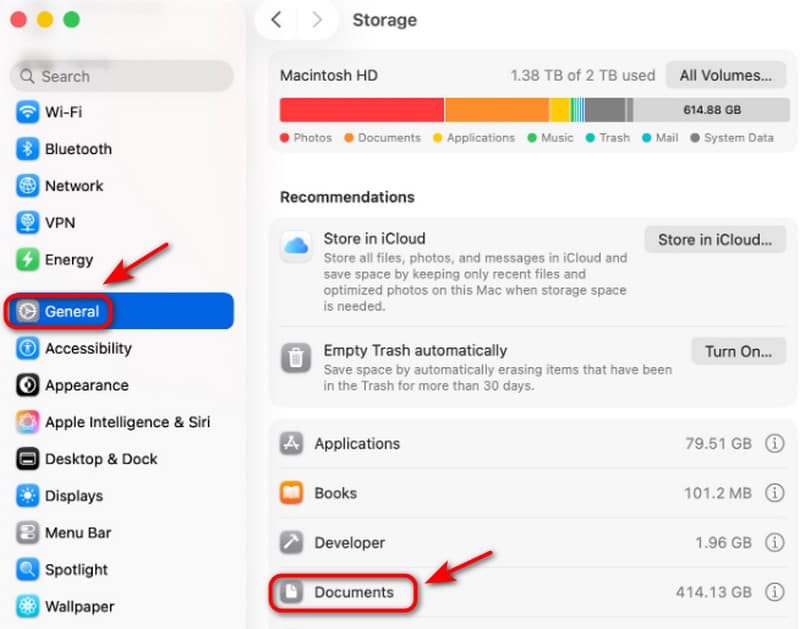
步驟二 打開 蘋果菜單點擊此處成為Trail Hunter 系統設置然後向下捲動,在側邊欄中選擇“常規”。
步驟二 點擊 儲存您可以查看所有類別。點選 文檔, 打 資料包 點擊按鈕以開啟資料夾,然後您就可以在 Mac 上查看所有文件。
步驟二 選擇要刪除的文檔,然後按一下 刪除 或使用 命令+刪除 鍵。
透過 Finder 在 Mac 上刪除文檔
在 Mac 上刪除文件的另一種官方方法是使用 發現者Finder 是 macOS 內建的檔案管理工具,可讓您輕鬆找到和管理文件。
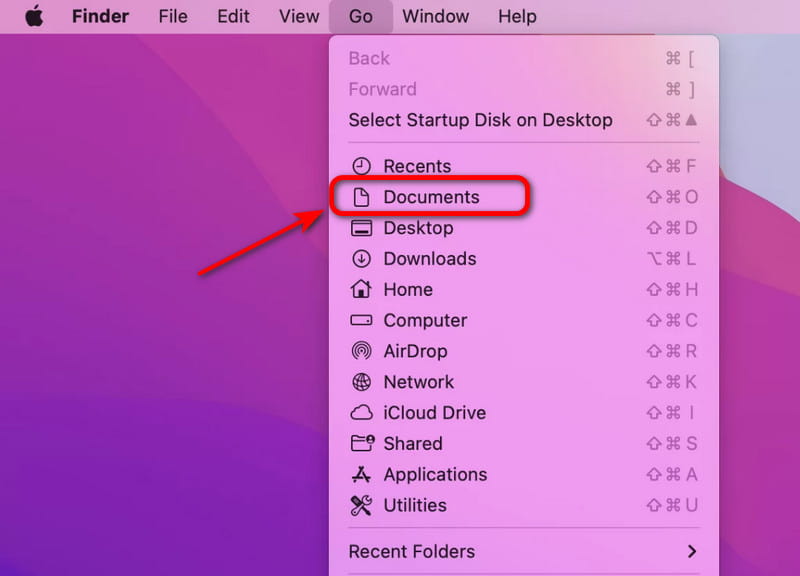
步驟二 未結案工單 發現者 在 Dock 欄中。點選 前往 > 文檔 左側邊欄中的資料夾。
步驟二 您可以將不需要的文件拖曳到… 垃圾桶或右鍵單擊並選擇 移到廢紙簍.
步驟二 導航到 垃圾箱找到要永久刪除的文檔,然後選擇 立即刪除.
第四部分:進階:使用終端機在 Mac 上刪除文檔
對於進階使用者來說,使用終端命令刪除文件或 清除 Mac 上的緩存 這是最有效的方法。
步驟二 打開 Finder,點擊 應用程序>實用程序 在功能表列中選擇“開啟終端”。 或者,您可以按 命令+空格 打開 聚光燈,輸入 終端,並擊中 進入.
步驟二 在終端機視窗中,輸入 rm 後面接著一個空格然後,將要刪除的檔案拖到… 終端 您也可以手動輸入要刪除的文件的完整路徑。
請注意: 这 rm 該命令會永久刪除檔案且無法撤銷,因此在按 Enter 鍵之前,請確保檔案路徑正確。
您也可以使用 rm 指令執行其他刪除任務,例如:
- 批次刪除檔案: 刪除 *.pdf (刪除目前資料夾中的所有PDF檔案)
- 刪除資料夾: 刪除資料夾名稱 (刪除資料夾及其中的所有內容)
步驟二 媒體中心 進入 要在 Mac 上刪除文檔,此步驟將繞過「廢紙簍」並立即刪除文件。
結語
現在你知道了 如何在Mac上刪除文檔您可以根據不同情況選擇合適的方法。對於快速的小檔案刪除,一些基本技巧或系統工具就足夠了。如果您需要徹底且安全的清理,可以使用像 Apeaksoft Mac Cleaner 這樣的第三方軟體。對於更進階的刪除操作,您可以使用終端命令。透過這些方法,您可以釋放儲存空間,保持 Mac 的整潔有序,提高工作效率,並享受更流暢的 Mac 使用體驗!
相關文章




