

如何在 Mac 上準確找到歷史記錄:簡單的使用者指南

使用Mac時,瀏覽記錄、搜尋紀錄、快取檔案等都會自動儲存。如果不及時清理,這些資料可能會洩露個人隱私或佔用過多的儲存空間。假設你曾經遇到類似的問題,但不知道 如何在Mac上清除歷史記錄。在這種情況下,本文將提供詳細、實用的步驟,幫助您輕鬆清理它,同時保護您的隱私並讓您的 Mac 高效運作。
頁面內容:
第 1 部分。如何在 Mac 上尋找歷史記錄
在清除 Mac 上的歷史記錄之前,了解如何查看和管理它非常重要。正確處理對於保護隱私或清理不必要的資料至關重要。作為Mac的預設瀏覽器,接下來我們將介紹如何透過Safari查看歷史記錄的詳細步驟:
步驟二 點擊並在 Mac 上啟動 Safari。
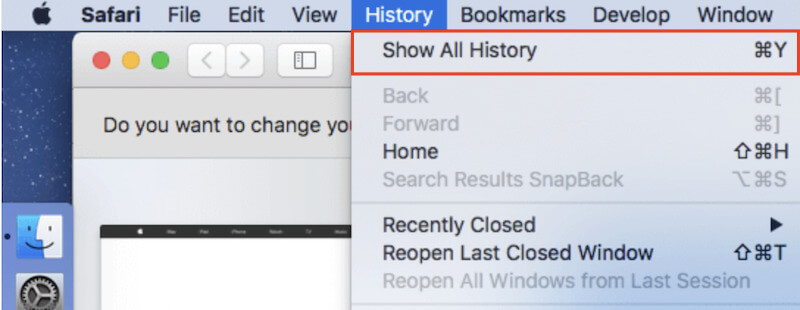
步驟二 在 Safari 選單列頂部,點擊 發展歷程 選項。
步驟二 選擇 顯示所有歷史記錄 從下拉式選單中查看最詳細的歷史記錄列表,或選擇 最近關閉,它將向您顯示最近查看過的頁面。
第 2 部分。如何在 Mac 上單獨清除歷史記錄
在 Mac 上找到歷史記錄後,掌握如何清除 Mac 上的歷史記錄非常重要。如果不及時清理,這些記錄可能會佔用過多的儲存空間並洩露個人資訊。接下來,我們將研究如何刪除最受歡迎的瀏覽器中的歷史記錄,以確保您的瀏覽體驗順暢。
Safari
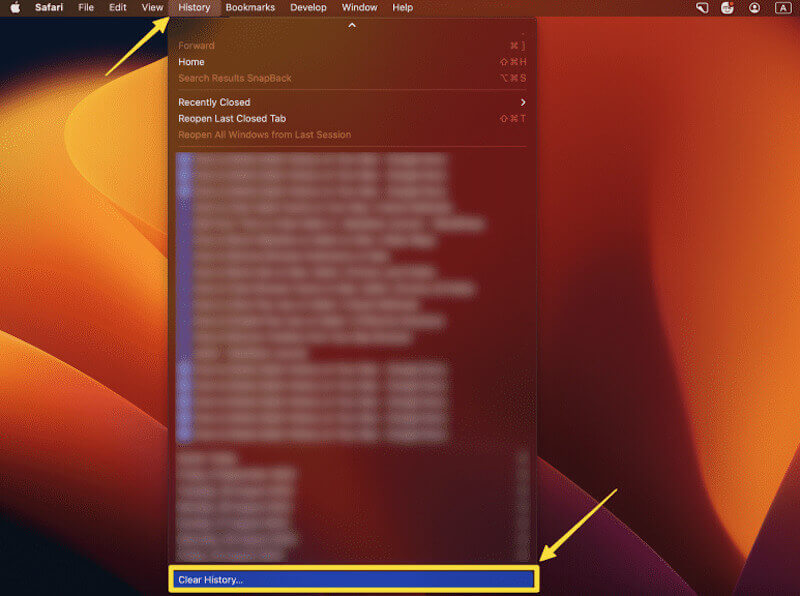
步驟二 開啟 Safari 瀏覽器。在頂部功能表列上,點擊 發展歷程 選項。滑動到底部並選擇 清除歷史記錄 從下拉菜單中選擇。
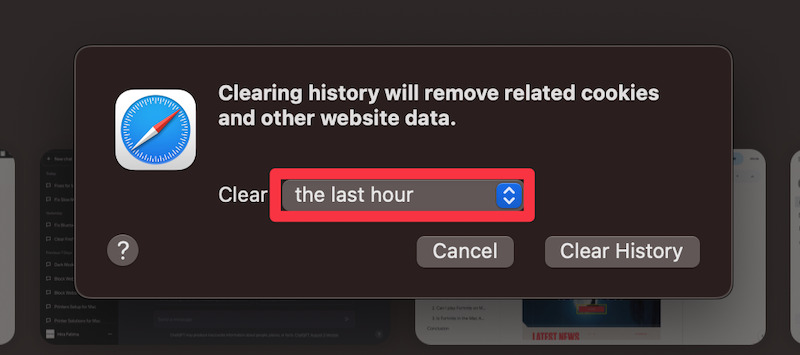
步驟二 接下來,您將看到一個窗口,其中包含不同時間範圍的選項,例如 最後一小時,今天, 或者 全部歷史.
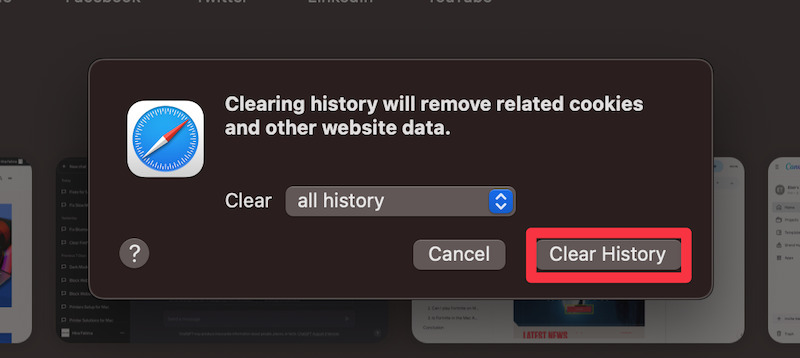
步驟二 根據需求勾選需要刪除的歷史記錄的時間範圍,然後點擊 清除歷史記錄 刪除選定的歷史記錄。如果你不小心刪除了書籤,可以透過以下方式恢復相關數據 恢復 Safari 書籤.
Chrome瀏覽器
步驟二 進入 Chrome 首頁後,將滑鼠移到 三點 右上角的按鈕並選擇 更多工具 > 清除瀏覽 下拉式選單中的資料。
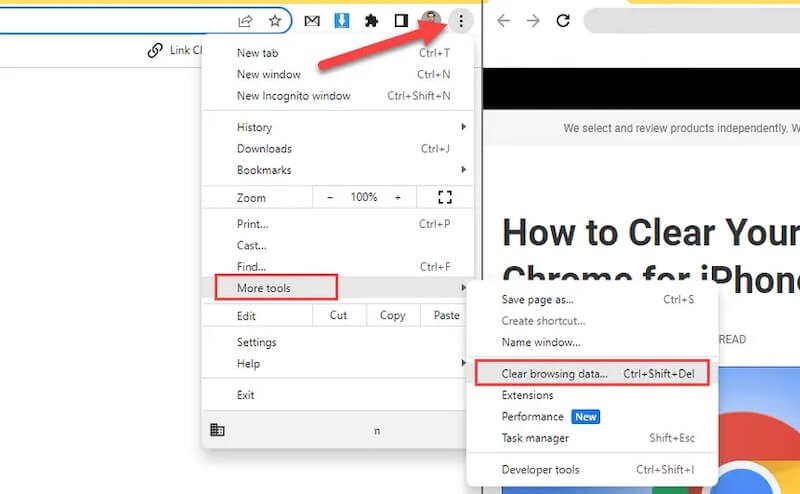
步驟二 在操作欄點擊 清除瀏覽數據 左側新頁面上的選項。然後選擇需要清除的時間範圍,例如 過去 24 小時, 為期7天, 或者 整天。勾選瀏覽歷史記錄選項;如有必要,可以清除其他快取資料。
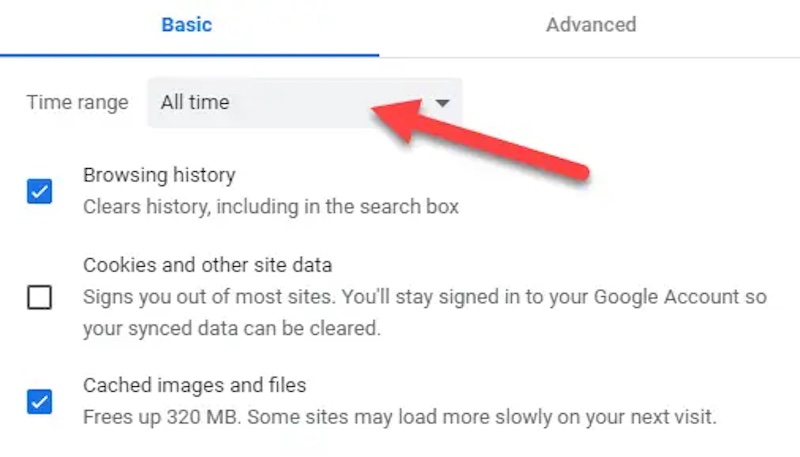
步驟二 最後點擊 清除數據 刪除您在 Chrome 上選擇的所有歷史記錄。

Firefox
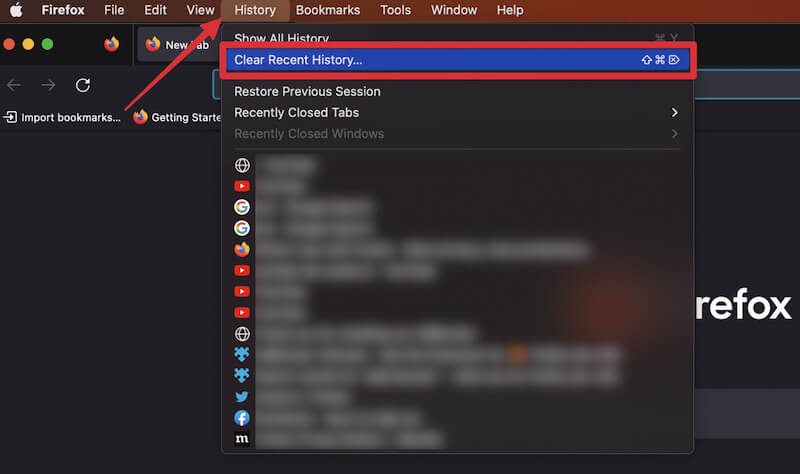
步驟二 開啟 Firefox 後,選擇 發展歷程 在頂部工具列中。彈出下拉式選單時,點選 清除最近瀏覽歷史.
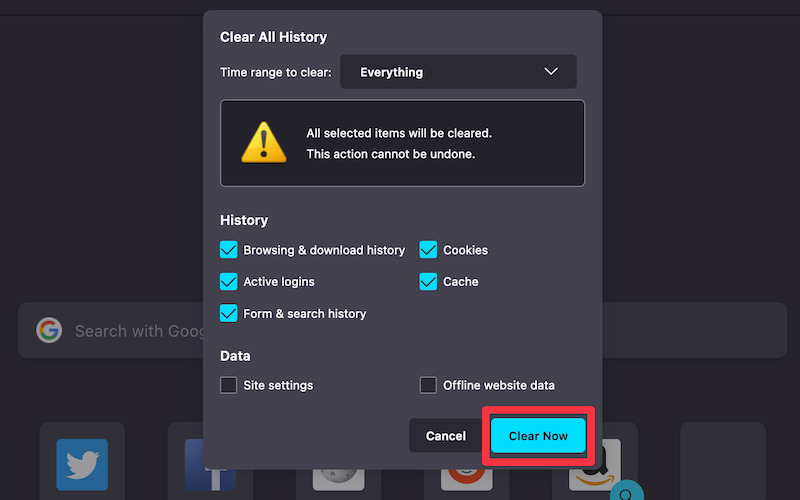
步驟二 在彈出的視窗中,您可以根據需要選擇要清除的時間範圍和資料類型。確保檢查完歷史記錄後,點擊 現在清楚 右下角的按鈕可以刪除所有歷史記錄。
第 3 部分。如何一次性清除 Mac 上的歷史記錄
如果您想知道如何更有效地清除 Mac 上的歷史記錄,而不是單獨刪除瀏覽器,那麼選擇專業的清理工具是明智的。在眾多工具中, Apeaksoft Mac Cleaner 是一款功能強大的軟體,可協助您清除所有歷史記錄,包括瀏覽器歷史記錄、系統快取、應用程式資料等,非常適合想要快速解決問題的使用者。
一次清除Mac上的所有歷史記錄
- 偵測並覆蓋 Mac 上的所有歷史記錄。
- 一鍵清理功能可以清除所有歷史記錄,無需複雜的操作。
- 有效刪除敏感數據,防止隱私外洩。
- 相容於最新的Mac系統和應用程式版本。
安全下載

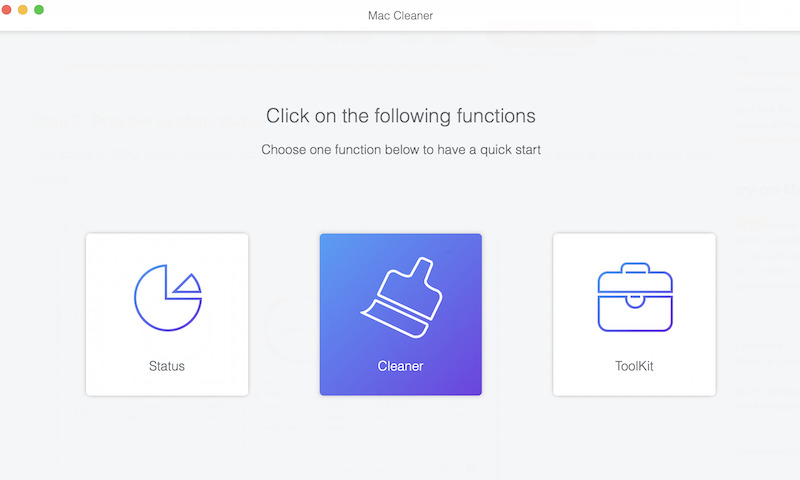
步驟二 首先,下載 Apeaksoft Mac Cleaner 並依照指示完成安裝。啟動軟體後,主介面上可以看到三個功能模組,其中 清潔器 因清潔需求而被選中。
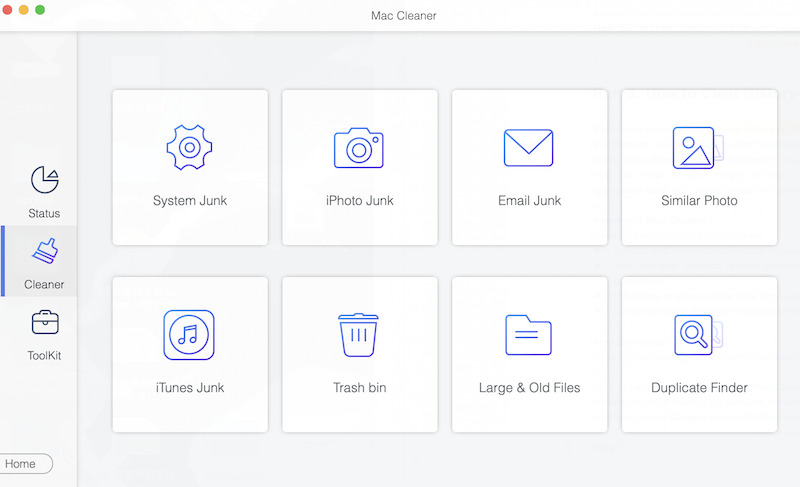
步驟二 這個函數中也存在著很多種類的垃圾。選擇 系統垃圾,它可以刪除 Mac 上最無用的資料。
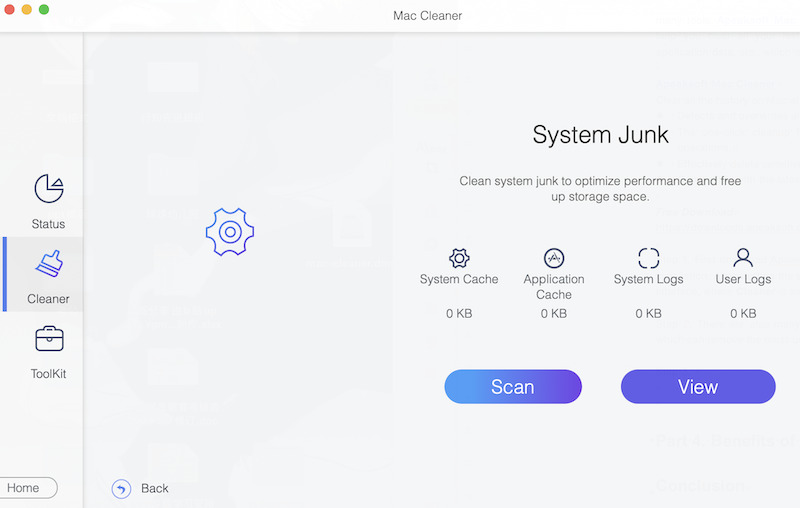
步驟二 然後,點擊 瀏覽 按鈕,軟體將自動搜尋Mac上儲存的所有歷史記錄。掃描時間通常只需幾秒鐘。
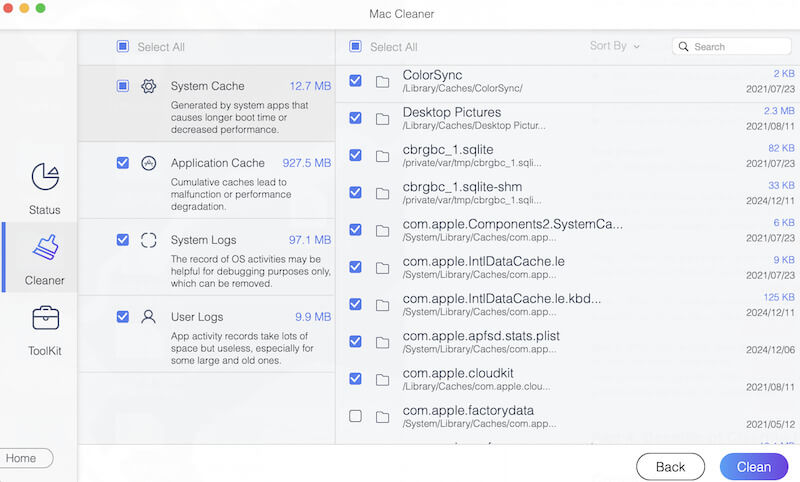
步驟二 完成後,點擊 查看 點擊右側的按鈕,您將看到詳細的資料列表,包括瀏覽器歷史記錄、應用程式快取等。選擇需要清除的內容,然後按一下 清潔 按鈕。軟體將自動完成清算工作。
清理過程非常快,完成後會提示您歷史記錄已被徹底刪除,確保無法恢復。然後您可以重新開啟瀏覽器或系統日誌來確認歷史記錄已被刪除。另外軟體也會向您顯示剩餘的儲存空間,幫助您了解清理的效果。
第 4 部分。在 Mac 上清除歷史記錄的好處
透過遵循上述詳細步驟,您可以輕鬆解決如何在 Mac 上清除歷史記錄的問題。完成此操作後,您可能會發現您的裝置運作更加順暢。這不是你的幻覺;它的效果是清理 Mac 的歷史記錄,但其作用遠不止於此。
保護您的隱私
刪除瀏覽記錄和系統記錄可以有效防止敏感資訊被他人獲取,特別是在共享設備或公共環境中使用時,進一步確保用戶資料安全。
釋放存儲空間
清除系統快取和歷史記錄可釋放裝置儲存空間,防止冗餘資料積累,並為您的 Mac 提供更多資源以確保其順利運作。
提高系統效能
長時間不清理歷史記錄可能會導致系統延遲或運作緩慢。清潔可讓您的 Mac 保持最佳狀態並提高整體效能。
降低安全風險
清除 Mac 上儲存的舊記錄和快取可降低惡意軟體或攻擊者透過歷史資料竊取資訊的可能性,從而提高裝置的安全性。你可以 刪除 Mac 上的用戶 如果資料太多則重新開始。
適合長期維護
定期清理歷史記錄是一種很好的設備管理做法,它可以延長 Mac 的使用壽命,同時確保設備在日常使用中保持高效。
結語
總而言之,清除 Mac 的歷史記錄就像給你的設備洗澡一樣。透過上述簡單的步驟,您將不再需要擔心 如何刪除 Mac 上的歷史記錄,確保隱私安全,並釋放儲存空間。如果您想更有效地管理歷史記錄,Apeaksoft Mac Cleaner 將是一個不錯的選擇,因為它可以幫助您輕鬆清理所有資料。
相關文章




