

如何從 iPhone 刪除照片但不刪除 iCloud 中的照片

iCloud 照片是蘋果公司推出的雲端服務。它允許用戶在蘋果設備和網路之間儲存和同步照片和影片庫。啟用 iCloud 照片後,iPhone 照片將上傳到蘋果的雲端伺服器。然而,一些用戶反映,在釋放設備空間後,iCloud 中的照片丟失了。本指南將對此進行解釋。 如何從 iPhone 中刪除照片,但不從 iCloud 中刪除。
頁面內容:
第一部分:如何從 iPhone 刪除照片但不刪除 iCloud 照片
你能刪除 iPhone 上的照片而不刪除 iCloud 上的照片嗎?答案是肯定的。最簡單的方法是停用 iCloud 照片。這樣就能切斷 iPhone 和 iCloud 之間的連結。因此,你在 iPhone 上的所有操作都不會影響 iCloud 中的照片和影片。
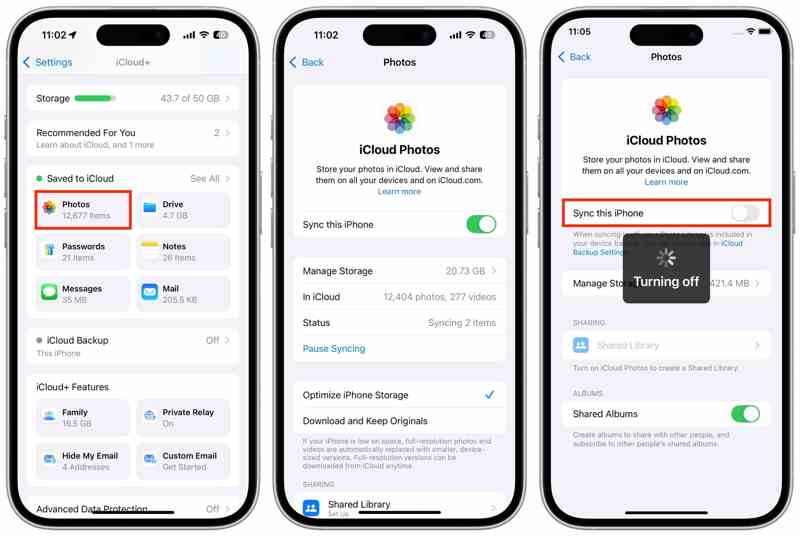
步驟二 打開 設定 應用程序在你的iPhone上。
步驟二 點擊您的個人資料並選擇 iCloud的.
步驟二 選擇 照片 在 已儲存至 iCloud 部分。
步驟二 切換關閉 同步此 iPhone 選項。
步驟二 如果選取“優化 iPhone 儲存空間”,系統會提示您將 iCloud 照片副本傳輸到您的 iPhone。
步驟二 選擇 從 iPhone 中刪除 如果您打算從 iPhone 中刪除照片,但不想從 iCloud 中刪除。
備註:如果你選擇 下載照片和視頻手動在「照片」應用程式中刪除照片。
第二部分:如何使用另一個帳號刪除 iPhone 照片但不刪除 iCloud 照片
眾所周知,iCloud 照片必須與 iCloud 帳戶關聯才能使用。如果您想刪除 iPhone 上的所有照片,但不想刪除 iCloud 上的照片,可以使用另一個 iCloud 帳戶,並將照片保留在原來的帳戶中。
步驟二 跑過 設定 應用程式並點擊您的個人資料。
步驟二 連接到穩定的網路連線。
步驟二 點擊您的個人資料,選擇 iCloud的,然後選擇 照片.
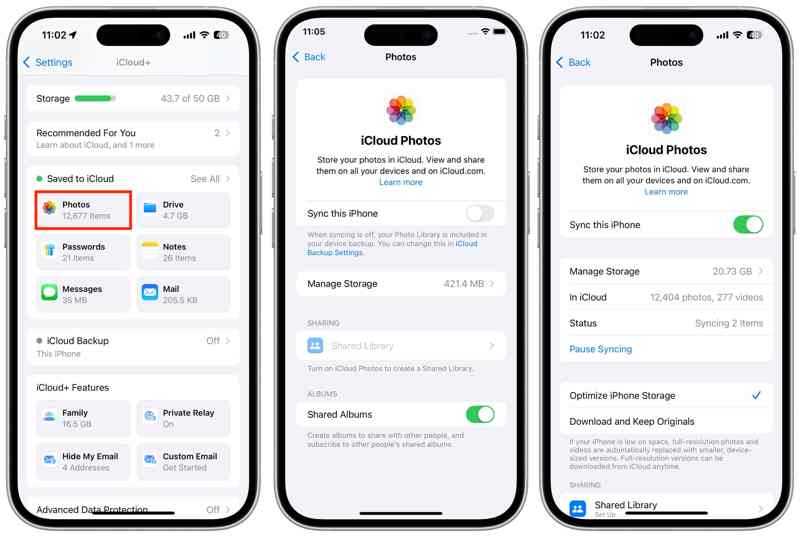
步驟二 切換 同步此 iPhone 同步您的照片。
步驟二 完成後,返回個人資料頁面。
步驟二 向下滾動並點按 退出登錄 按鈕。
步驟二 如果出現提示,請輸入您的 Apple ID 密碼或 iPhone 密碼。
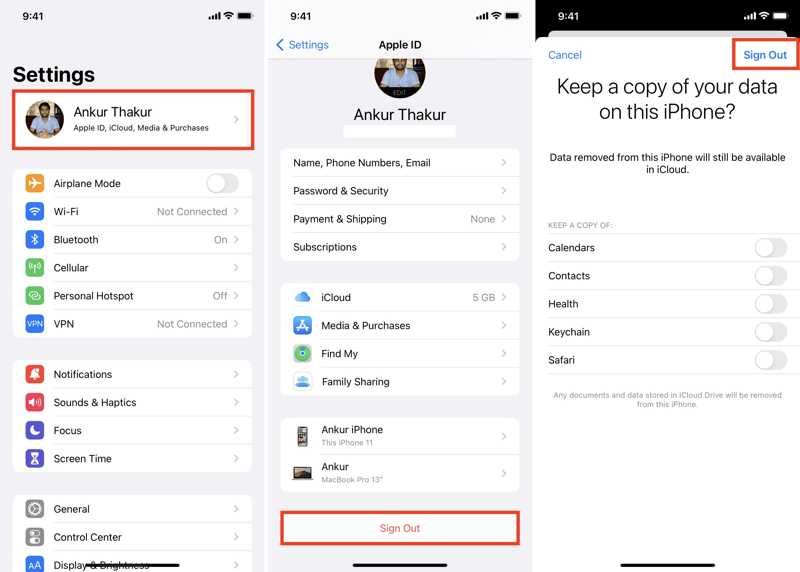
步驟二 敲打 關閉選擇要保留的資料類型,然後點選 退出登錄 一次。
步驟二 接下來,點按 蘋果帳戶 ,詳見 設定 應用程序。
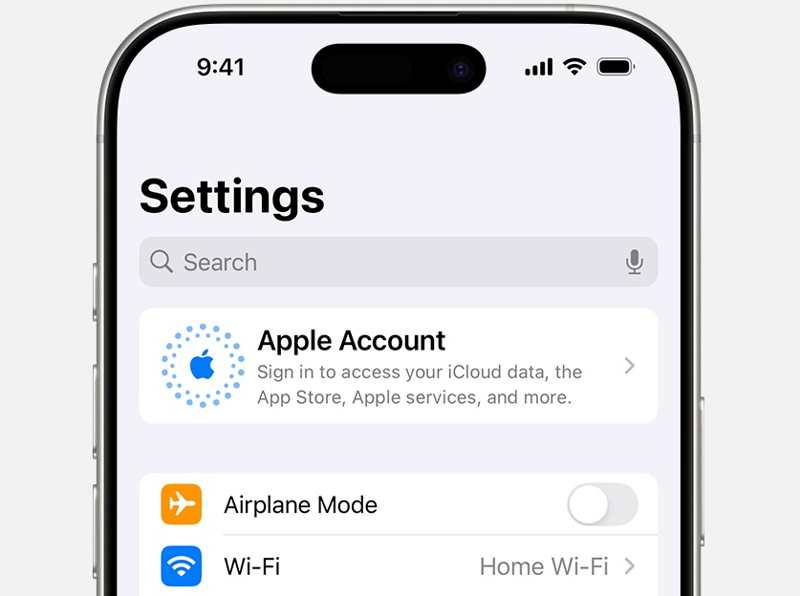
步驟二 選擇 手動登入然後輸入另一個 Apple ID 和密碼。
步驟二 現在,請看… 照片 應用程式並刪除所有照片。
第三部分:如何使用 Google Photos 從 iPhone 刪除照片,但保留 iCloud 中的照片
雖然 iCloud 照片是備份 iPhone 照片的便捷方式,但它並非最佳選擇。它僅提供 5GB 的免費儲存空間。此外,您刪除照片的操作可能會同步到 iCloud。如果您希望從 iPhone 中刪除照片但不想同步到 iCloud,請使用其他雲端服務(例如 Google Photos)來備份照片。
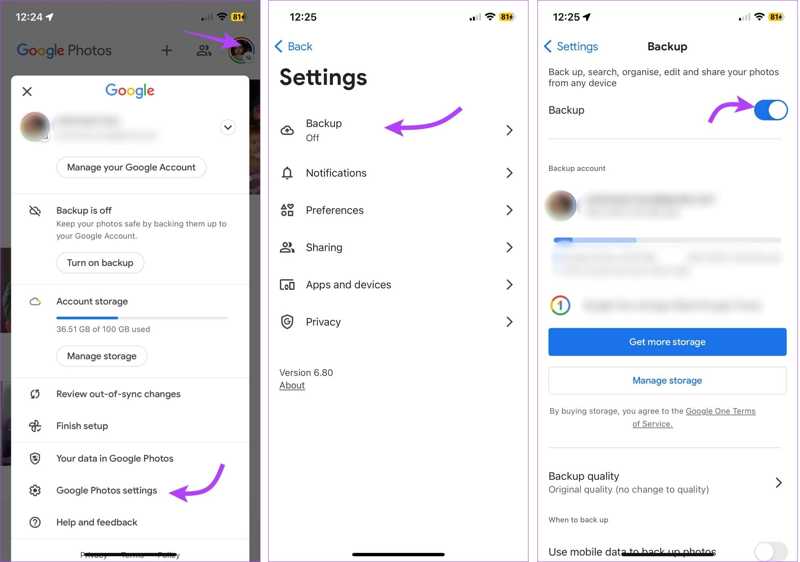
步驟二 安裝 谷歌圖片 從您的應用程式商店下載應用程式。
步驟二 開啟應用程式並使用Google帳號登入。
步驟二 點擊你的個人資料圖片並選擇 Google 相簿設定.
步驟二 選擇 備份,然後開啟 備份.
步驟二 然後向下滾動並點擊 備份品質.
步驟二 選擇 存儲保護程序 or 原始品質.
步驟二 照片備份到 Google Photos 後,您可以在 Photos 應用程式中刪除它們。
第四部分:如何將照片從 iPhone 下載到其他裝置後刪除
另一種從 iPhone 刪除照片但不刪除 iCloud 照片的方法是,在抹掉照片之前先將照片下載到外部裝置。你只需要一條 USB-C/Lightning 線和一個容量足夠的外部硬碟。
步驟二 跑你的 設定 應用程式並點擊您的個人資料。
步驟二 造訪 iCloud的, 照片,然後選擇 下載並保留原件.
步驟二 打開 照片 應用程序,去 相冊,然後點擊 選擇.
步驟二 選擇所有想要的照片。
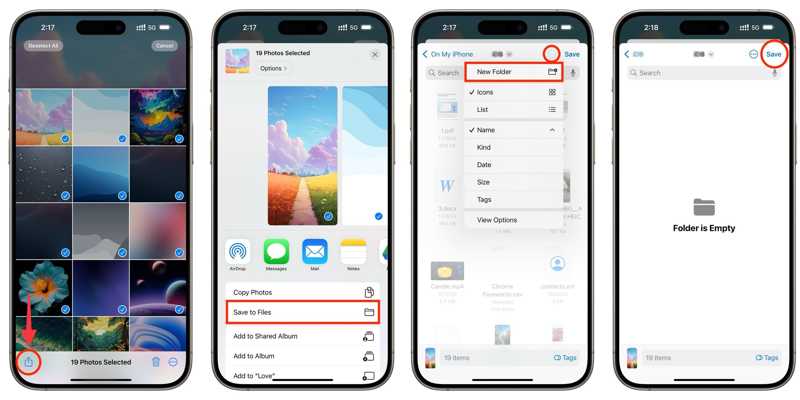
步驟二 點擊 分享到 按鈕,然後選擇 保存到文件.
步驟二 建立新資料夾或選擇現有資料夾,然後點擊 節省.
步驟二 接下來,使用相容的數據線將外接硬碟連接到 iPhone。
步驟二 然後,轉向 檔 應用程序,去 瀏覽並找到該資料夾。
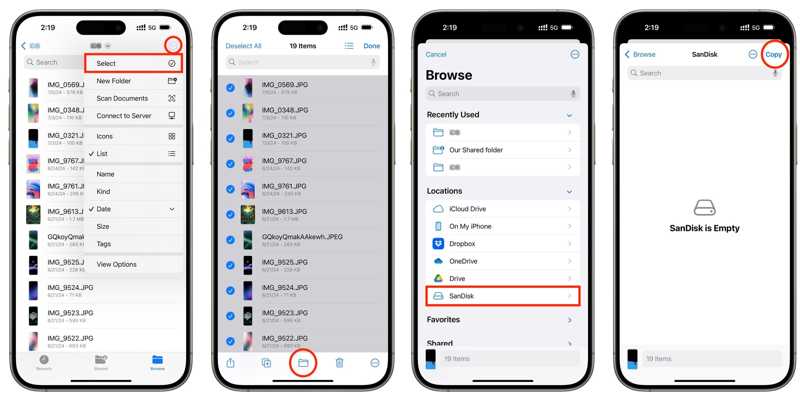
步驟二 點擊 更多 帶有三點圖示的按鈕,然後選擇 選擇.
步驟二 選擇所有照片,點擊 夾 按下按鈕,選擇外部驅動器。 位置,然後點擊 複製.
第五部分:如何使用 iPhone 橡皮擦刪除 iPhone 上的所有照片,但保留 iCloud 中的照片
作為一款適用於iOS裝置的圖片橡皮擦應用, Apeaksoft iPhone橡皮擦 它可以讓你刪除 iPhone 上的所有照片,但不會刪除 iCloud 上的照片。它允許你無需 Wi-Fi 即可使用電腦快速管理 iPhone 照片。
快速刪除 iPhone 上所有照片但不刪除 iCloud 上的照片
- 一鍵刪除 iPhone 中的所有或多張照片。
- 在電腦上預覽iPhone照片。
- 釋放空間並提高效能。
- 支援最新版本的iOS和iPadOS。

如何刪除 iPhone 上的所有照片但不保留 iCloud 上的照片
步驟二 掃描你的iPhone
在電腦上安裝好 iPhone 照片橡皮擦後,啟動它。使用 Lightning 線將 iPhone 連接到電腦。點選 釋放空間,並擊中 快速掃描 掃描您的裝置。
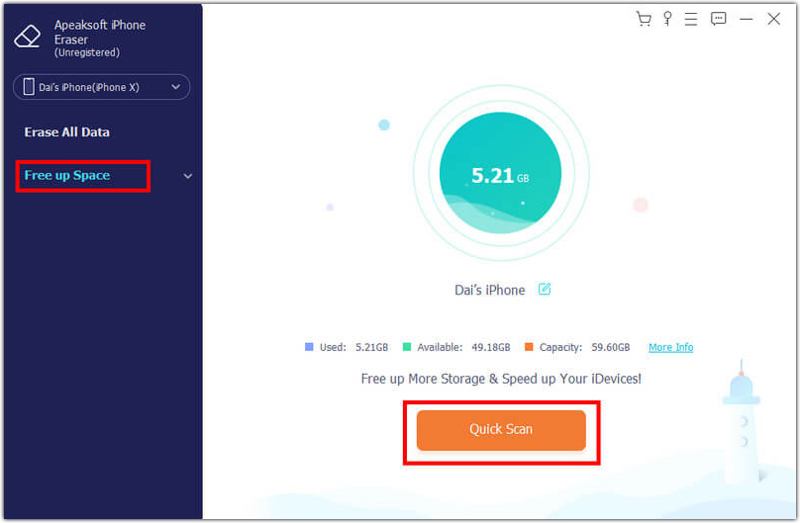
步驟二 預覽照片
接下來,點擊 抹去 按鈕旁邊 清理照片,並選擇 導出和刪除瀏覽您的照片並選擇不需要的照片。
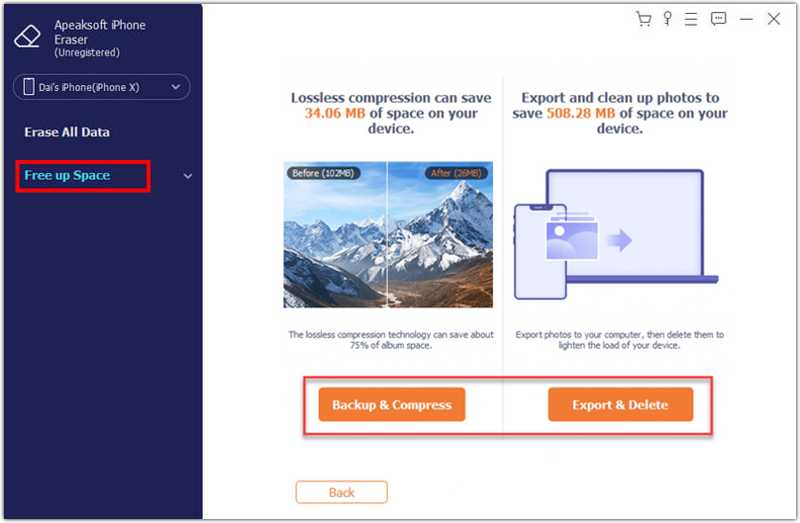
步驟二 刪除iPhone照片
(可選)單擊 導出模板 點擊按鈕將照片備份到硬碟。然後,點擊 刪除 刪除選取照片的按鈕。
結語
這篇攻略告訴你 如何從 iPhone 刪除照片,但不從 iCloud 刪除您可以關閉 iCloud 照片並刪除 iPhone 上的照片。或登入另一個 iCloud 帳戶,然後刪除照片。您也可以將照片備份到其他雲端儲存或外部硬碟。 Apeaksoft iPhone Eraser 是一站式解決方案,可快速備份 iPhone 照片並將其從手機中徹底清除。
相關文章




