

優化Mac效能:新手入門逐步指南

如何解決Mac電腦卡頓問題?求助!
許多用戶都遇到過這個問題——Mac 突然變慢,應用程式開啟速度極慢,旋轉的彩虹球出現得太頻繁且持續時間太長,Mac 系統無故凍結。
Mac電腦運作緩慢會令人沮喪,尤其是在你依賴它工作或學習的時候。幸運的是,有幾種方法可以解決這個問題。 優化 Mac 效能!請依照本指南探討解決Mac電腦卡頓問題並提升整體效能的實用有效方法。
第一部分:為什麼你的Mac運轉速度慢
隨著時間推移,Mac 運行速度變慢的原因有很多。大多數情況下,這不是硬體問題。以下列出一些常見原因,供您參考和故障排除:
- Mac啟動時自動執行的程式太多。
- 系統垃圾(如臨時檔案、日誌檔案和快取資料)會隨著時間的推移而積累,佔用儲存空間。
- 有些大檔案隱藏起來,佔用磁碟空間。
- 存在重複文件,浪費儲存空間。
- 您的系統尚未更新至最新版本。
- ...
第二部分:如何手動提升Mac效能
優化 Mac 儲存空間並不複雜。只需幾個簡單的手動步驟,例如清除快取、管理儲存空間等,即可大幅提升 Mac 的效能。本節將詳細介紹這些步驟。
請注意: 在不同的 macOS 版本中,某些選單名稱或按鈕位置可能略有不同。請放心,整體操作流程基本上相同。
清除系統緩存
清除 Mac 的快取檔案可以刪除可能降低效能的臨時系統和應用程式資料。
步驟二 未結案工單 發現者 並點擊 Go 在頂部菜單中。
步驟二 選擇 轉到文件夾... 並進入 〜/庫/緩存.
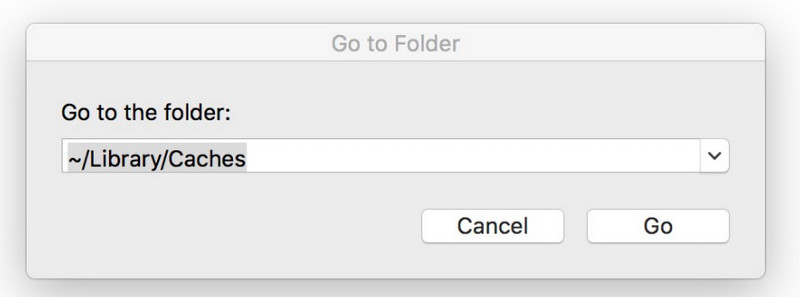
提示: 您也可以使用快速鍵組合 Shift + Command + G. 直接打開“轉到資料夾”對話框並輸入資料夾路徑。
步驟二 選擇並刪除快取檔案。
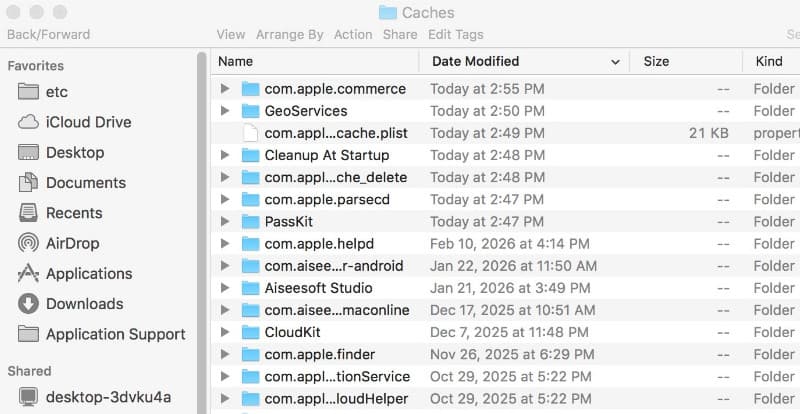
提示: 媒體中心 Command + A鍵 一次性選擇所有快取檔案。避免使用以下命令刪除檔案: 蘋果公司 前綴,因為 macOS 可能需要它們。
刪除登錄項
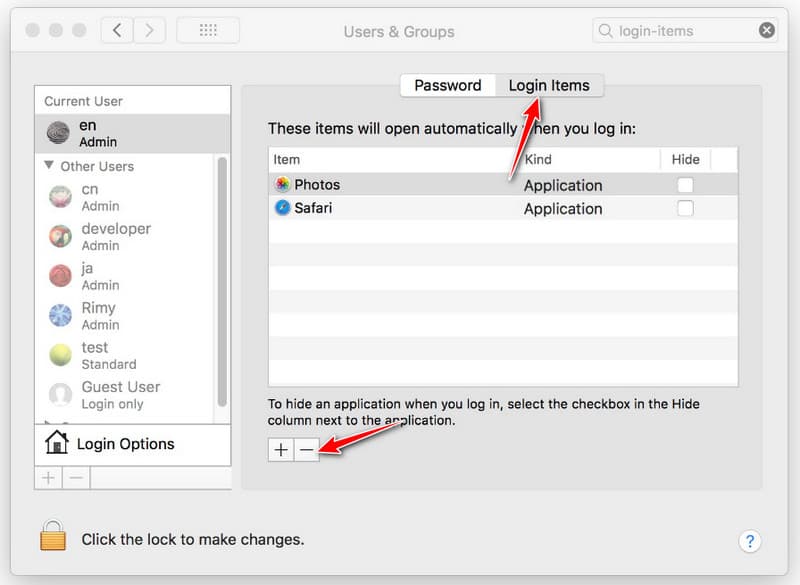
減少不必要的登入項目可以防止太多應用程式在 Mac 啟動時自動啟動,從而加快啟動速度。
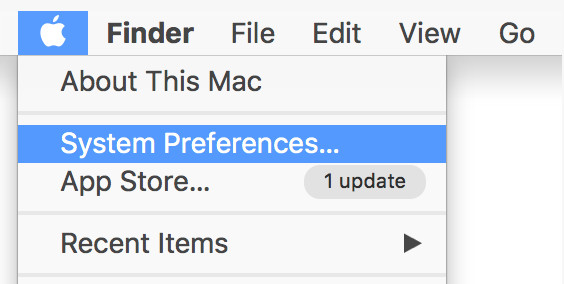
步驟二 在操作欄點擊 Apple 點選左上角的選單,然後選擇 系統效能.
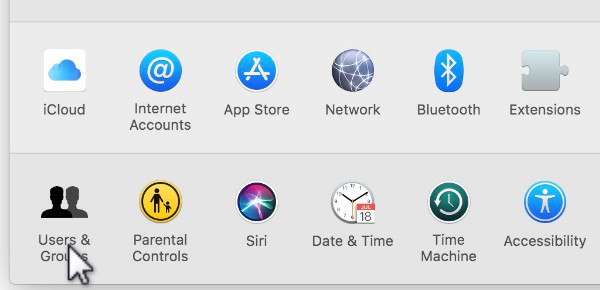
步驟二 選擇 用戶和組 在提示視窗中。
步驟二 前往 登錄項 選項並選擇不需要的應用程式。
步驟二 在操作欄點擊 減 (-) 按鈕。
卸載未使用的應用程序
刪除 Mac 應用 不再使用的程式可以釋放儲存空間並減少佔用記憶體的背景進程。
釋放存儲空間
步驟二 未結案工單 發現者 在碼頭。
步驟二 點擊 應用領域 左側面板中的選項。
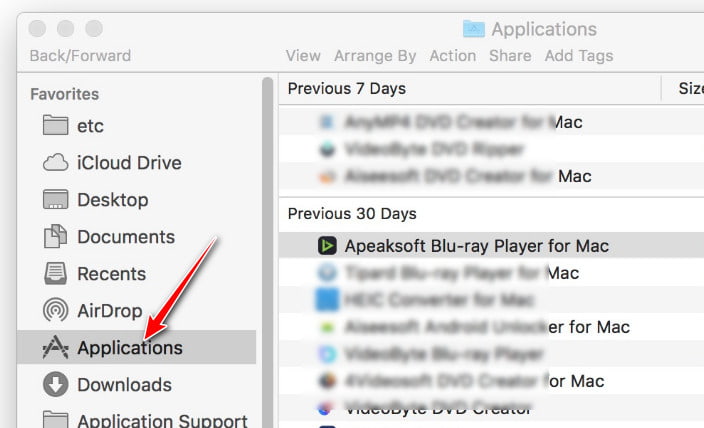
步驟二 選擇您不再使用的應用程式。
步驟二 將其拖至 垃圾桶 然後清空回收站。或者,您可以右鍵單擊它並選擇 移到廢紙簍.
更新macOS
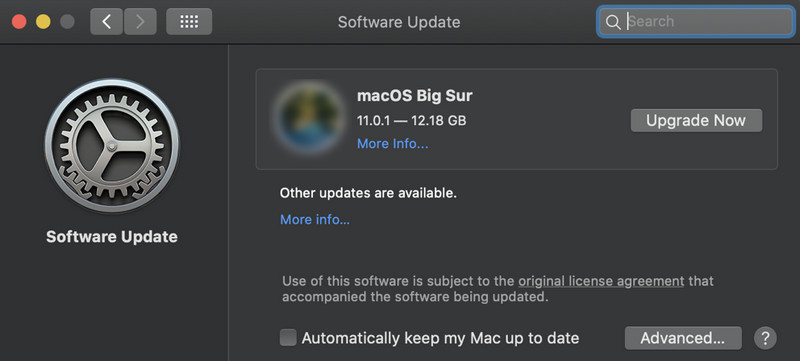
保持 macOS 系統更新可確保您的系統受益於最新的效能改進、錯誤修復和安全性修補程式。
步驟二 前往左上角的蘋果菜單,然後打開 系統設置.
步驟二 點擊 通用 - 存儲.
步驟二 點擊 現在更新 如果有新版本可用。
清潔桌面
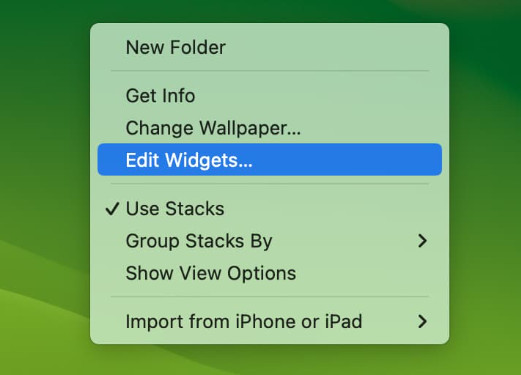
整理桌面並刪除不常用的小部件可以幫助降低系統負載並提高響應速度。
步驟二 查看桌面上的文件。
步驟二 建立資料夾以整理文件和圖像。
步驟二 將不必要的文件移至回收站。
步驟二 右鍵點選桌面,選擇 編輯小工具,然後點擊 減 (-) 點擊任何未使用的小工具上的按鈕即可刪除。
釋放存儲空間
管理和最佳化儲存可以防止磁碟空間不足,確保 macOS 有足夠的可用空間高效運行,並提高整體效能。
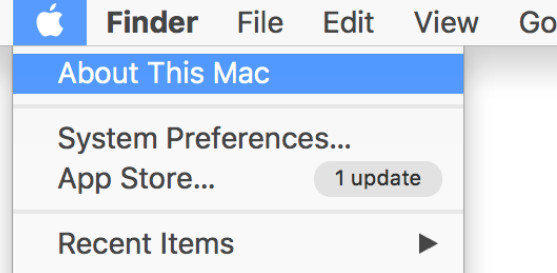
步驟二 前往左上角,點擊蘋果標誌。
步驟二 選擇 關於本機.
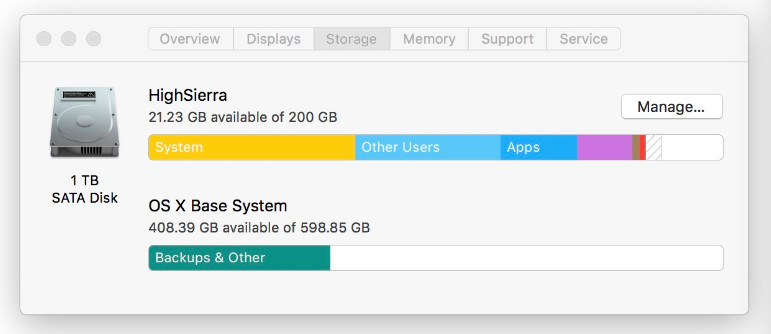
步驟二 點擊 儲存 選項並單擊 管理.
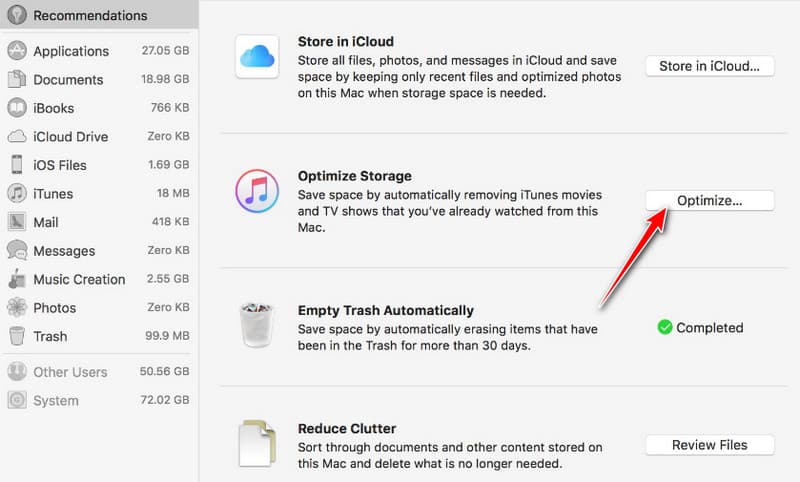
步驟二 按 優化 按鈕之後 優化存儲.
第三部分:Mac 優化的一站式解決方案
如果您正在尋找一種更快更簡單的方法來優化 Mac 儲存空間,那麼像 Mac 這樣的專業清理工具或許正合您意。 Apeaksoft Mac Cleaner 是理想的選擇。
一款多合一的 Mac 優化器
- 掃描並刪除系統垃圾/大型/過期/隱藏/重複檔案。
- 安全清除Mac上的快取。
- 一鍵卸載不需要的應用程式。
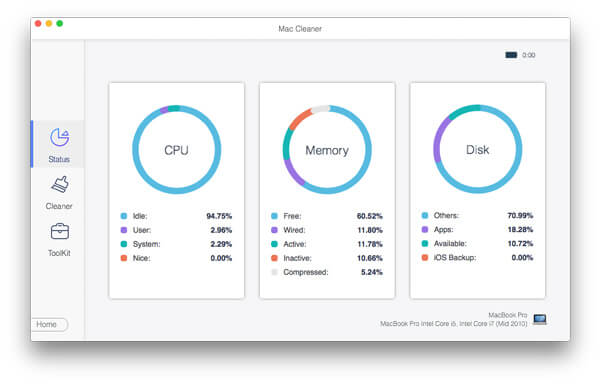
- 監控CPU、記憶體和磁碟使用情況。
- 安全、快速、適合新手。
安全下載

步驟二 點擊上方按鈕,將這款強大的Mac優化工具下載到您的電腦。
步驟二 若要監控您的 Mac 狀態,您可以選擇第一個選項。 狀態 選項。
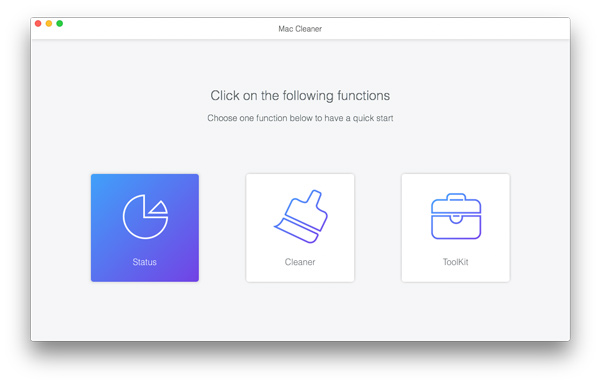
在這裡您可以監控 Mac 上的 CPU、記憶體和磁碟狀況。
步驟二 為了優化 Mac 上的儲存空間,您可以選擇第二個選項。 清潔器 選項。

在這裡,您可以快速輕鬆地清除垃圾檔案/大檔案/舊檔案/隱藏檔案/重複檔案。

提示: 當您需要時,這款軟體也很有用。 清除Mac上的緩存.
第四部分:關於優化 Mac 的常見問題
清除Mac快取安全嗎?
是的。清除Mac上的快取檔案通常是安全的,因為快取檔案是系統和應用程式為了提高效能而儲存的臨時數據,刪除它們不會損害您的Mac。
我應該多久優化一次我的Mac?
對於大多數用戶來說,每月一次就足以保證 Mac 能流暢運作。
哪一款Mac清理工具最好?
在眾多Mac清理工具中, Apeaksoft Mac Cleaner 因其操作簡單和強大的掃描引擎而備受推崇。
結語
本文介紹了Mac電腦運作緩慢的原因以及解決方法。 優化Mac存儲 本文介紹了幾種實用方法,包括手動和自動方法。希望本文對您有幫助,幫助您提升Mac運行速度!
相關文章




