

安全卸載 iTunes:Mac 和 PC 逐步指南

iTunes 是否佔用過多空間或導致電腦出現問題?舊的媒體檔案、快取和備份會降低系統效能並導致同步問題。您可能需要解除安裝並重新安裝 iTunes 來解決這些問題。在本指南中,我們將向您展示如何操作。 如何解除安裝 iTunes 安全地刪除 Mac 和 Windows 系統上的相關文件,以便您的系統能夠再次流暢運作。
第一部分:如何在 Windows 上解除安裝 iTunes
如果您想從 Windows 電腦上卸載 iTunes,僅刪除它的捷徑或資料夾並不能徹底清除它。殘留的檔案和元件可能會佔用空間或導致電腦故障。以下是兩種可靠的徹底移除 iTunes 的方法:
使用設定卸載 iTunes - 適用於 Windows 10/11
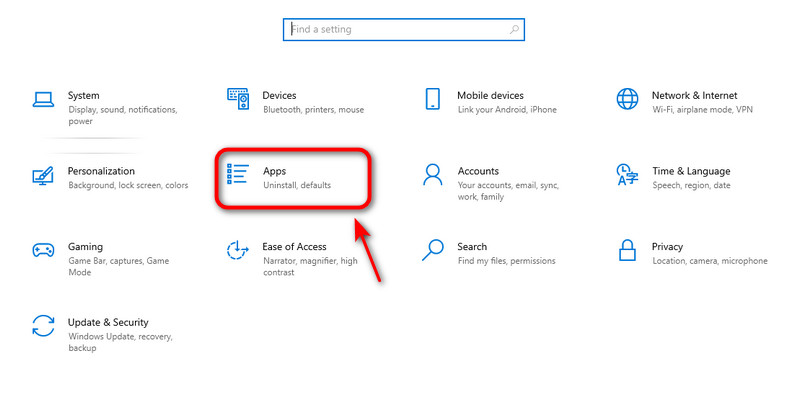
Windows 10 和 11 使用者可以直接透過「設定」卸載應用程式。這是移除 iTunes 最快捷、最現代的方法。
步驟二 打開 開始菜單 以及 選擇設置.
步驟二 點擊 應用程式 設定 窗口。
步驟二 類型 iTunes 在搜尋欄中輸入 iTunes。當 iTunes 出現時,點擊它並點擊。 卸載.
步驟二 點擊 卸載 再次確認。確認後,軟體很快就會被移除。重複以上步驟刪除與 iTunes 相關的軟體。最後,重新啟動電腦即可完成操作。
使用控制台 - 適用於所有 Windows 版本
控制台適用於所有 Windows 版本。無論您使用的是哪個 Windows 版本,都可以使用此可靠方法徹底卸載 iTunes。
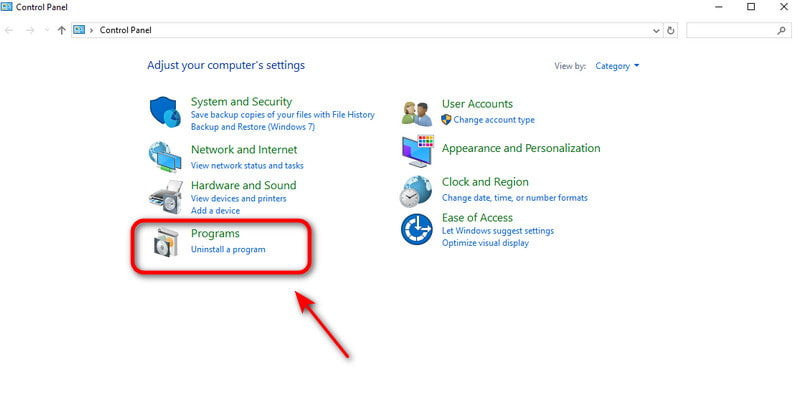
步驟二 打開 開始菜單 輸入“控制台”,然後點擊它。
步驟二 選擇 卸載軟件 在程序部分下。
步驟二 在搜尋欄中輸入“iTunes”。找到 iTunes 後,點擊它並點擊。 卸載.
步驟二 敲打 卸載 再次確認。確認後,軟體很快就會被移除。重複以上步驟刪除與 iTunes 相關的軟體。最後,重新啟動電腦即可完成操作。
第二部分:如何在 Mac 上卸載 iTunes
如何從 Mac 移除 iTunes 取決於您的 macOS 版本。自 Catalina 系統起,iTunes 已被 Apple Music、Apple TV、Apple Books 和 Apple Podcasts 等獨立應用程式取代,這意味著新系統用戶無需卸載 iTunes。但在 macOS Mojave 或更早版本中,iTunes 仍然是核心系統應用,因此您需要按照一些技術步驟才能移除。
適用於所有 Mac 機型的最佳卸載 iTunes 方法
卸載 iTunes 是一項複雜的任務,但是 Apeaksoft Mac Cleaner 操作簡單。它適用於所有 Mac 機型,可以輕鬆徹底刪除 Mac 上不再使用的應用程式及其殘留檔案。此外,Mac Cleaner 還能監控系統效能,釋放 Mac 上的儲存空間,並提升 Mac 的運作速度。
您的智慧助手,用於監控 Mac 健康
- 在Mac上徹底卸載應用程式及其相關檔案。
- 停用不必要的設定以提升系統效能。
- 從您的 Mac 中刪除垃圾檔案/快取/重複檔案/iTunes 備份。
- 即時監控您的Mac狀態和健康狀況。
安全下載

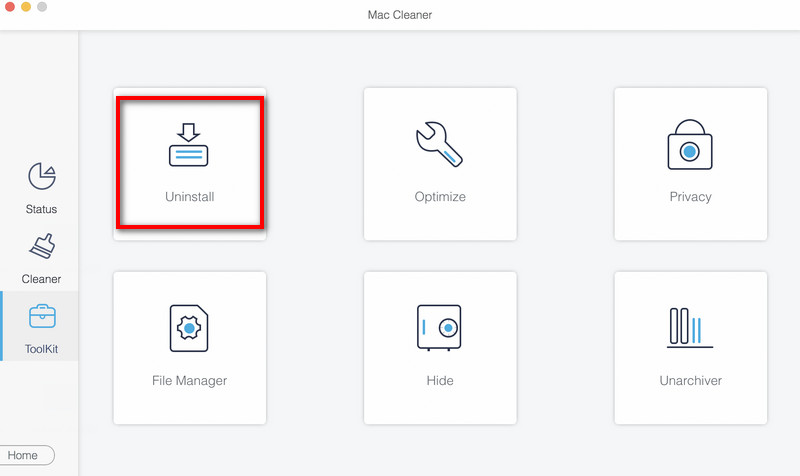
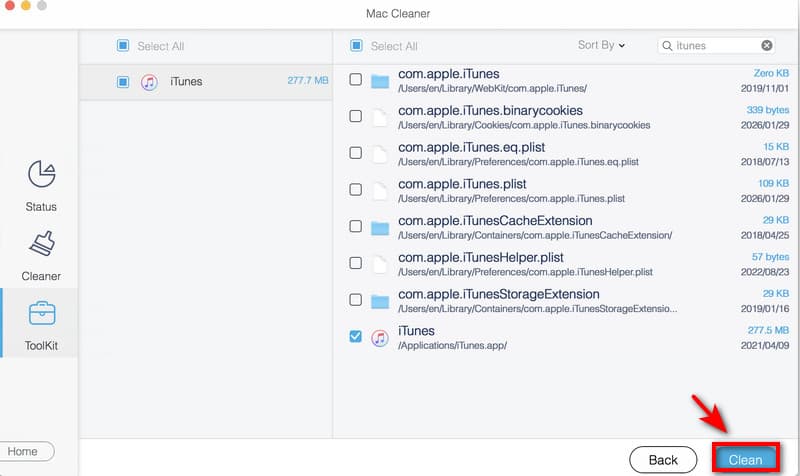
步驟二 啟動 Mac Cleaner,選擇 工具包 在介面上,選擇 卸載.
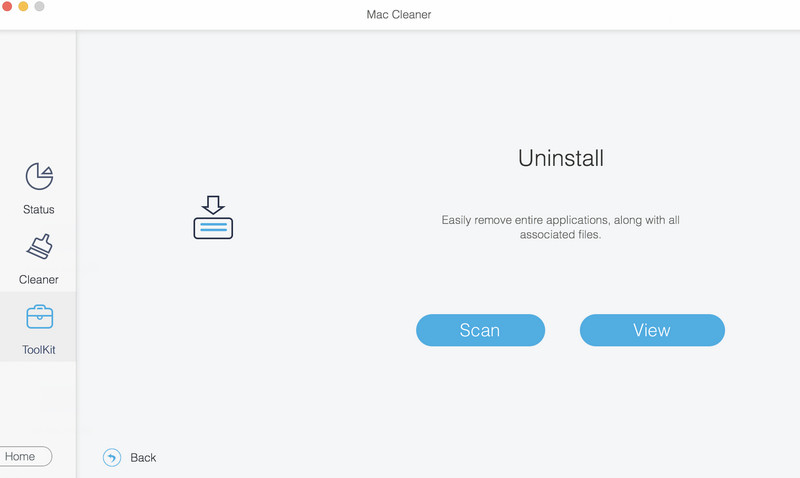
步驟二 點擊 瀏覽 快速掃描 Mac 上的所有應用程式。點選 查看 檢查 Mac 上無用的應用程式。
步驟二 選擇 iTunes 並點擊 清潔 從您的 Mac 中將其刪除。
使用終端機 - 適用於 macOS Mojave 或更早版本
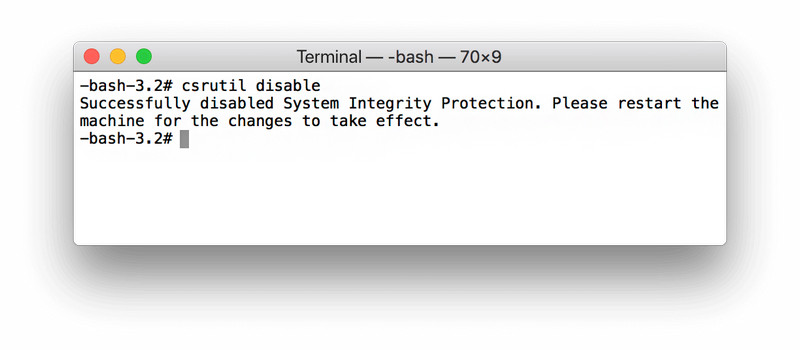
在 macOS Mojave 10.14 或更早版本中,您可以使用終端命令徹底卸載 iTunes。卸載前,您需要先停用 SIP。請按照以下步驟操作,並仔細操作。
步驟二 按 命令+空格 按鈕合攏。輸入 活動監視器 在搜尋欄中輸入。如果 iTunes 已打開,請按兩下。 iTunes 並點擊 退出請確保您的 iTunes 沒有運行。
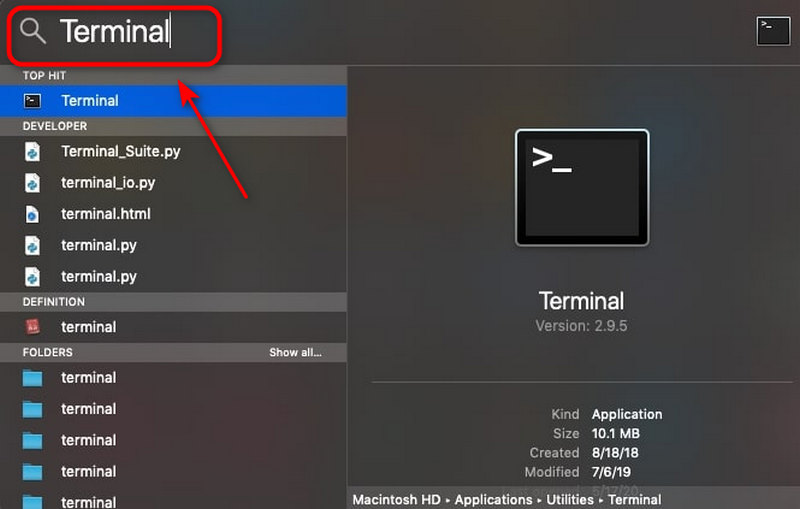
步驟二 按 命令+空格 再次按下按鈕,輸入 終端 在搜尋視窗中,然後按 進入.
步驟二 類型 csrutil禁用 關閉 Apple 系統完整性保護。
步驟二 進入 cd /應用程式/ 並按下 退貨說明 打開 應用文件夾 從航站出發。
步驟二 進入 sudo rm -rf iTunes.app/ 在視窗中按下 退貨說明輸入您的 Mac 管理員密碼以允許卸載程序。之後,iTunes 將很快從您的電腦中卸載。
步驟二 別忘了刪除與 iTunes 相關的檔案。 在 Mac 上清除系統數據在終端機中輸入以下命令:
- rm -rf ~/Library/Preferences/com.apple.iTunes.plist
- rm -rf ~/Library/Preferences/com.apple.iTunesHelper.plist
- rm -rf ~/Library/Caches/com.apple.iTunes
- rm -rf ~/Library/Application Support/iTunes
請注意: 從 Mac 移除 iTunes 後,請務必重新啟用系統完整性保護 (SIP)。此步驟可保護您的系統檔案和應用程式免於誤修改或刪除。請依照以下步驟操作:重啟 Mac > 打開 終端 和類型 使csrutil 在命令視窗中 > 按 退貨說明.
使用 Finder - 適用於 macOS Catalina 或更高版本
在 macOS Catalina 10.15 及更高版本中,蘋果移除了 iTunes,並用音樂、電視、圖書和播客應用程式取代。這些應用程式已內建在系統中,無法卸載,但您可以透過 Finder 刪除不必要的資料。
步驟二 未結案工單 發現者 並選擇 前往文件夾.
步驟二 請一次輸入一條路徑並點選 Go.
- 音樂下載:~/Music/
- 電視節目和電影:~/電影/電視/
- Podcast下載:~/音樂/Podcast/
步驟二 將不需要的文件或資料夾拖曳到 垃圾桶.
步驟二 點擊 前往文件夾 輸入以下路徑,然後按一下 Go.
- ~/Library/Containers/com.apple.Music/
- ~/Library/Containers/com.apple.TV/
- ~/Library/Containers/com.apple.Podcasts/
步驟二 刪除每個資料夾內的所有檔案。
第三部分:關於卸載 iTunes 的常見問題
為什麼我的Mac上找不到iTunes?
如果您的 Mac 運行的是 macOS Catalina 或更高版本,則 iTunes 已不再作為系統應用程式存在。 Apple 已將其拆分為獨立的應用程式:音樂、電視和播客。
如何刪除Mac上無法卸載的應用程式?
最簡單的方法 在 Mac 上卸載應用程序 可以使用第三方卸載程序,例如 Apeaksoft Mac Cleaner。您也可以使用終端機透過輸入以下命令來刪除應用程式:cd /Applications 和 sudo rm -rf AppName.app。
為什麼卸載 iTunes 後仍然佔用空間?
卸載後,媒體下載檔案、快取檔案、備份資料夾或其他相關檔案可能仍然存在。您可以使用 Finder 手動刪除這些文件,然後清空廢紙簍。
結語
總而言之,我們已經探索了多種方法 卸載iTunes 無論是在 Mac 還是 Windows 系統上,請務必先備份重要文件,並謹慎操作,以免誤刪重要文件。如果您想要更輕鬆、更安全的清理方式,不妨試試 Apeaksoft Mac Cleaner,它可以卸載不常用的應用程式或釋放儲存空間!
相關文章




