

最佳 McAfee 卸載工具,安全輕鬆卸載

許多 Mac 用戶在安裝 McAfee 後發現,它不僅佔用系統資源,還經常在後台運行、頻繁彈出,甚至在卸載時會造成很大障礙。您可能手動將其拖入垃圾桶,結果系統提示「某些組件仍在運行」;或者您可能卸載了它,但活動監視器中仍殘留著殘留進程。與其反覆嘗試,不如一次完成。本文將帶您全面了解 如何卸載邁克菲 徹底地,無論是使用官方卸載工具,手動刪除文件,還是清理隱藏的殘餘,您都會找到一種適合您的有效方法,真正告別這個頑固的安全軟體。
頁面內容:
第 1 部分。什麼是 McAfee,為什麼要將其從 Mac 中刪除?
McAfee 是一款廣泛使用的安全軟體,旨在為使用者提供即時病毒掃描、網路防護和惡意軟體偵測服務。它常用於 Windows 系統,並推出了 Mac 版本以滿足多平台用戶的安全需求。然而,許多 Mac 用戶發現安裝 McAfee 後,它不僅啟動緩慢、資源消耗高,還可能導致系統卡頓、風扇轉速升高,甚至與其他程式發生相容性衝突,因此他們想要更換其他程式。 Mac 惡意軟體掃描程式.
更令人沮喪的是,McAfee 的卸載過程遠不如安裝那麼簡單。有些用戶嘗試手動刪除,卻發現殘留組件仍在後台運行,影響系統穩定性。還有一些用戶在升級系統後遇到了 McAfee 無法正常運作的問題,卻找不到有效的卸載方法。這些現實問題使得「如何卸載 McAfee」成為 Mac 用戶經常搜尋的關鍵字之一。
因此,徹底卸載 McAfee 不僅有助於恢復 Mac 的流暢運行,還能避免安全軟體之間的衝突。無論您是打算切換到其他防毒程序,還是想釋放系統資源,了解如何安全有效地卸載 McAfee 都是至關重要的第一步。

第 2 部分。在 Mac 上卸載 McAfee 之前應做的事情
在正式開始卸載 McAfee 之前,需要提前完成幾個重要步驟,以確保卸載過程順利進行且不會對系統造成不利影響。建議認真做好以下準備工作,尤其是在手動卸載或使用 McAfee 卸載程式之前:
• 退出所有與 McAfee 相關的進程
未結案工單 活動監視器,搜尋並強制退出所有以 McAfee 開頭的後台程式。如果 McAfee 仍在運行,強制刪除會提示“程式正在使用中”,導致卸載失敗。
• 中斷網路連線(選購)
在某些情況下,McAfee 的後台元件可能會嘗試重新連線以恢復服務。暫時斷開網路連線可以防止自動重新啟動或乾擾卸載過程。
• 備份重要文件
雖然卸載 McAfee 本身不會影響文檔,但如果您正在使用 McAfee 內建的加密或文件保護功能,建議您提前解密或轉移相關文件,以免造成損失。您可以選擇 將手機備份至 Google,這樣即使您使用不同的設備,只要登入同一個帳戶,就可以看到您的備份資訊。
• 停用系統保護功能(如果適用)
在最新的 macOS 中,某些安全性原則可能會限制第三方軟體的完全卸載。為了確保徹底卸載,您可以暫時停用 系統完整性保護 (SIP),然後執行卸載。
第 3 部分。如何手動解除安裝 McAfee
如果您尚未使用官方的 McAfee 卸載程序,則可以選擇手動卸載。雖然有點繁瑣,但您可以按照以下步驟從 Mac 中徹底刪除 McAfee。
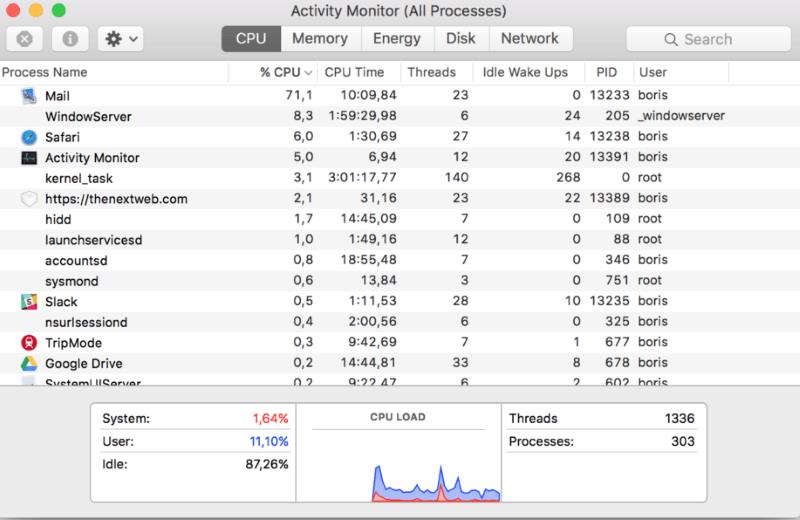
步驟二 退出所有 McAfee 程序。
未結案工單 活動監視器 並搜索 邁克菲 並逐一強制退出相關進程(如VShieldScanner、com.mcafee.menulet等),確保沒有後台組件仍在運作。
步驟二 刪除應用程式檔案。
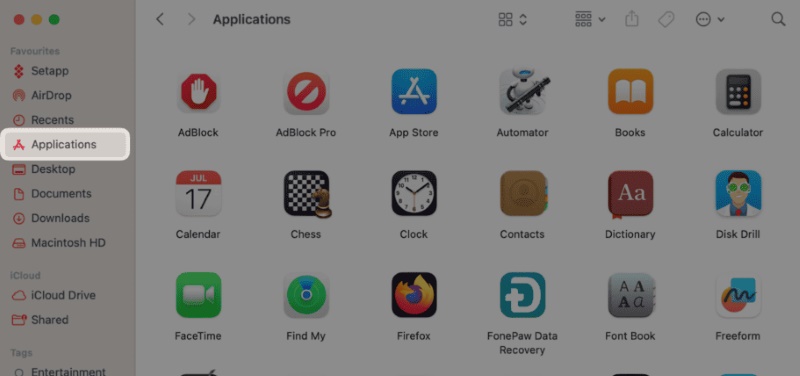
未結案工單 發現者 並去 應用領域 資料夾。找到 McAfee Endpoint Security for Mac 或其他與 McAfee 相關的應用程序,將它們拖到 箱子,然後選擇 空箱 標籤。
步驟二 清除殘留系統檔案。
McAfee 在多個系統路徑中留下了配置和運行時文件,您需要手動刪除以下目錄中的殘留項目:
• ~/資源庫/應用程式支援/McAfee/
• ~/資源庫/Preferences/com.mcafee.*.plist
• /庫/應用程式支援/McAfee/
• /Library/LaunchDaemons/com.mcafee.*
• /Library/LaunchAgents/com.mcafee.*
在 Finder 中,您可以按 Command + Shift + G.,貼上路徑,並刪除相應的資料夾或檔案。
步驟二 檢查系統設定中是否有相關項目
打開系統首選項 or 設定 並確認「安全與隱私」中是否仍有 McAfee 外掛;請及時刪除。如果啟用了防火牆功能,請在網路設定中關閉 McAfee 的代理或防護配置。
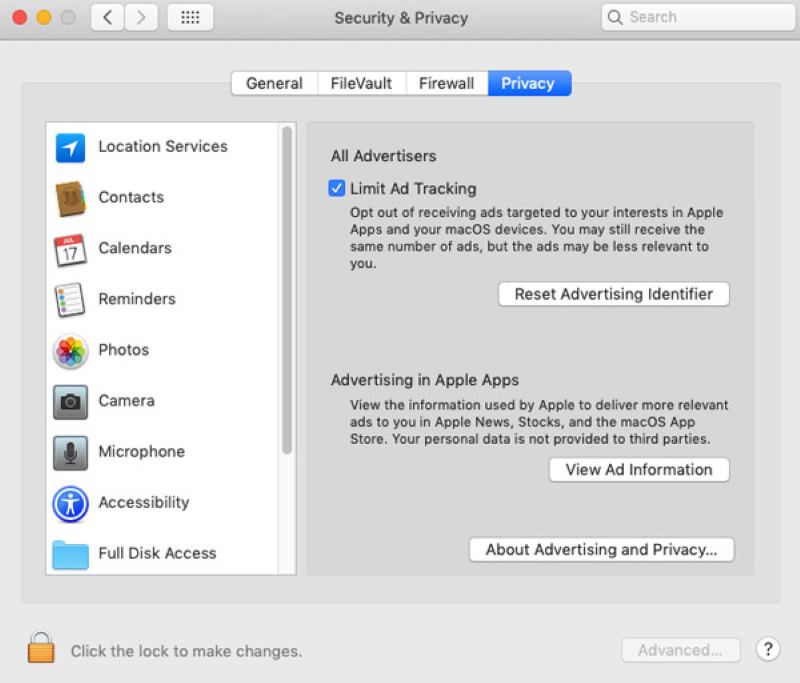
完成上述步驟後,建議您重新啟動電腦以確認系統是否恢復正常。雖然手動刪除過程很複雜,但它可以幫助您實現徹底卸載 McAfee 的目標。
第四部分:最佳 McAfee 卸載工具,無資料殘留
如果您覺得手動刪除太複雜,或擔心遺失隱藏文件,不妨選擇專業的 McAfee 卸載工具,一鍵即可輕鬆清理。在眾多工具中,我們推薦使用 Apeaksoft Mac Cleaner。它不僅支援快速識別McAfee及其所有相關文件,還能確保卸載過程不會留下任何資料殘留,讓您真正學會如何刪除McAfee,而無需搜尋隱藏路徑。
最佳 McAfee 卸載工具,不留任何數據
- 智慧識別McAfee主程式的所有殘留資料、其設定檔、快取、啟動項目等。
- 無需進入多個資料夾,只需單擊即可徹底清除。
- 直覺的介面不需要任何技術背景。
- 相容macOS多個版本,運作穩定,無相容性問題。
安全下載

步驟二 下載完成後,請雙擊檔案並將 Apeaksoft Mac Cleaner 拖入 應用領域 資料夾即可完成安裝。啟動後,點擊 工具包 在主介面左側的標籤中,選擇 卸載 功能模組。系統將開始掃描Mac上所有已安裝的應用程式。
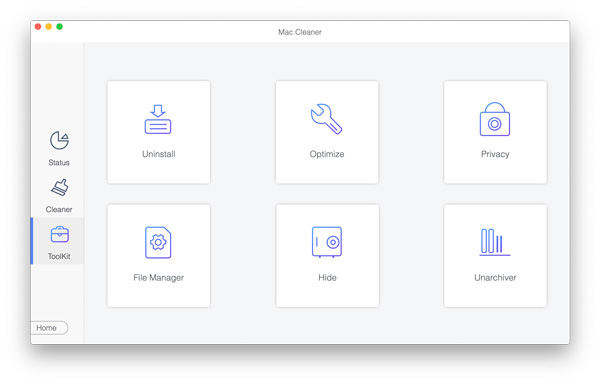
步驟二 等待掃描完成後,在左側清單中找到 McAfee。點擊後,系統會自動列出所有相關文件。檢查清單中顯示的所有項目,確保沒有遺漏任何內容,然後點擊 清潔 介面右下角的按鈕。
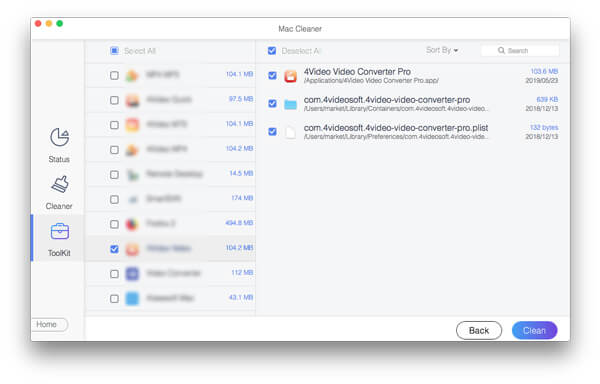
步驟二 確認提示後,軟體將自動解除安裝 McAfee 並刪除所有殘留資料。刪除完成後,您將看到 清理成功 消息。雖然這不是強制性的,但建議在卸載後重新啟動 Mac,以確保 McAfee 已完全退出所有後台進程。
結語
雖然 McAfee 在安全防護方面表現優異,但它經常導致 Mac 出現效能問題,而且卸載過程也比預想的要困難得多。無論您是技術新手,還是希望節省時間的高級用戶, Apeaksoft Mac Cleaner 值得信賴的選擇 McAfee卸載工具。立即嘗試,讓您的 Mac 再次順暢運作!
相關文章




