


如何快速刪除和卸載 OpenClaw AI 代理

作為一款本地人工智慧代理,OpenClaw 直接在電腦上運行自主人工智慧工作進程。它可以連接到您日常使用的服務並代表您執行操作。它可以讀取和發送電子郵件、管理日曆、訪問即時通訊應用程式、瀏覽網站以及在您的電腦上寫入文件。與普通的桌面軟體不同,OpenClaw 以後台服務的形式安裝,因此無法以常規方式卸載。本指南將介紹如何卸載 OpenClaw。 卸載 OpenClaw 適用於 macOS、Windows 和 Linux。
頁面內容:
第一部分:如何在 macOS 上卸載 OpenClaw
該代理程式內建了一個 OpenClaw 刪除指令:openclaw uninstall –all –yes –non-interactive。但是,它無法刪除已連線的帳戶、舊版設定目錄或清理自訂設定路徑。
步驟二 打開終端應用程式。

步驟二 輸入 openclaw 閘道停止 並擊中 退貨說明 停止網關進程。
提示: 如果找不到該指令,請輸入 pkill -f "openclaw gateway"。
步驟二 接下來,執行以下命令以刪除 LaunchAgent:
launchctl bootout gui/$UID/ai.openclaw.gateway
刪除 ~/Library/LaunchAgents/ai.openclaw.gateway.plist 文件
步驟二 現在,執行卸載程式命令: openclaw uninstall --all --yes.

步驟二 然後,使用以下命令刪除剩餘的設定目錄: rm -rf ~/.openclaw ~/.clawdbot ~/.moltbot ~/.molthub.
步驟二 輸入 npm uninstall -g openclaw 並擊中 退貨說明 移除 CLI 軟體包。
步驟二 最後,使用以下命令驗證是否已在 Mac 上卸載 OpenClaw:
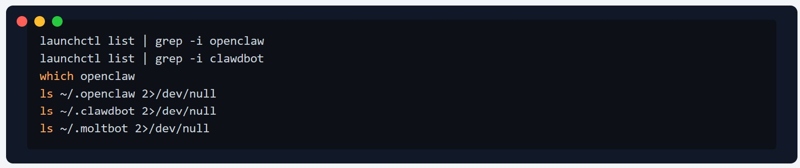
launchctl list | grep -i openclaw
launchctl list | grep -i clawdbot
哪個開爪
ls ~/.openclaw 2>/dev/null
ls ~/.clawdbot 2>/dev/null
ls ~/.moltbot 2>/dev/null
第二部分:如何在 Windows 上解除安裝 OpenClaw
雖然在 Windows 系統上卸載 OpenClaw 的流程與在 Mac 系統上類似,但具體命令略有不同。本文將介紹如何從 Windows 電腦徹底解除安裝 OpenClaw。
步驟二 首先,打開命令提示字元。
步驟二 運行 openclaw 閘道停止 停止網關進程。
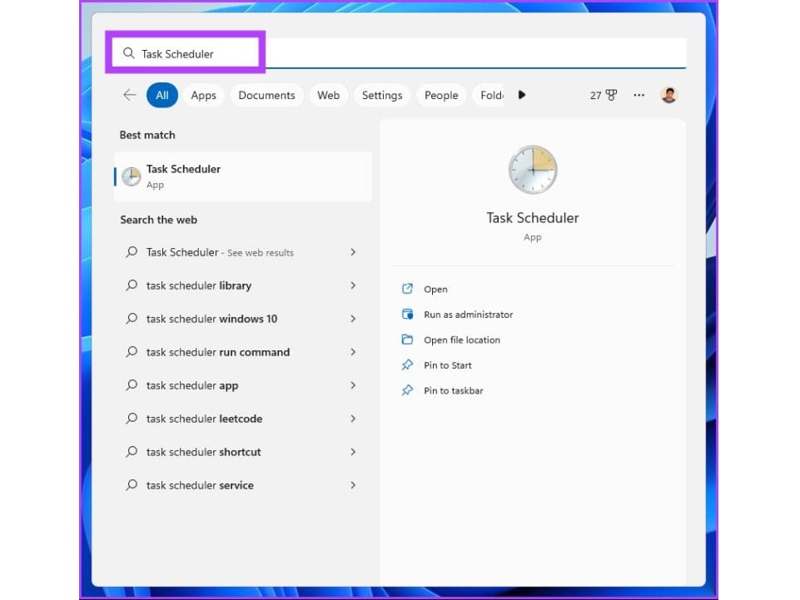
步驟二 未結案工單 “任務計劃程序” 來自 開始 菜單。
步驟二 尋找與 OpenClaw、ClawdBot 或 MoltBot 相關的任何任務。
步驟二 右鍵單擊每個相關測試並選擇 刪除.
步驟二 接下來,執行內建的卸載程式命令: openclaw uninstall --all --yes.
步驟二 開啟檔案總管,搜尋名為「檔案和資料夾」的檔案和資料夾。 開爪然後刪除它們。
步驟二 然後,刪除名為以下名稱的檔案和資料夾: 爪機器人, 蛻皮機器人以及 molthub.
步驟二 返回命令提示字元並運行 npm uninstall -g openclaw 移除 CLI 軟體包。
步驟二 若要驗證是否已在 Windows 上解除安裝 OpenClaw,請執行下列命令:
開爪
schtasks /Query /TN "OpenClaw Gateway" 2>$null
測試路徑“$env:USERPROFILE.openclaw”
第三部分:如何在 Linux 上卸載 OpenClaw
如果想要在 Linux 系統上移除 AI 代理,則需要執行 OpenClaw 卸載命令來停止網關進程、移除系統服務並刪除設定目錄:
步驟二 運行 openclaw 閘道停止 在命令列應用程式中。
步驟二 使用以下命令移除系統服務:
systemctl --user disable --now openclaw-gateway.service
rm -f ~/.config/systemd/user/openclaw-gateway.service
systemctl --user daemon-reload
步驟二 運行內建卸載程式: openclaw uninstall --all --yes.
步驟二 使用以下命令刪除配置目錄:
rm -rf ~/.config/openclaw
rm -rf ~/.local/share/openclaw
步驟二 最後,運行 npm uninstall -g openclaw 移除 CLI 包
第四部分:在 Mac 上快速卸載 OpenClaw 的方法
如果工作流程對初學者來說太複雜, Apeaksoft Mac Cleaner 是不錯的選擇。它允許您一鍵卸載不需要的應用程式及其相關文件。此外,它還擁有用戶友好的介面。

下載量超過 1,000,000 用戶
- 快速卸載無用的應用程式和檔案。
- 適用於Mac上安裝的幾乎所有應用程式。
- 提供額外功能,例如釋放空間。
- 支援 macOS 10.11 及以上版本。
安全下載

如何在MacBook上卸載OpenClaw
步驟二 安裝Mac Cleaner
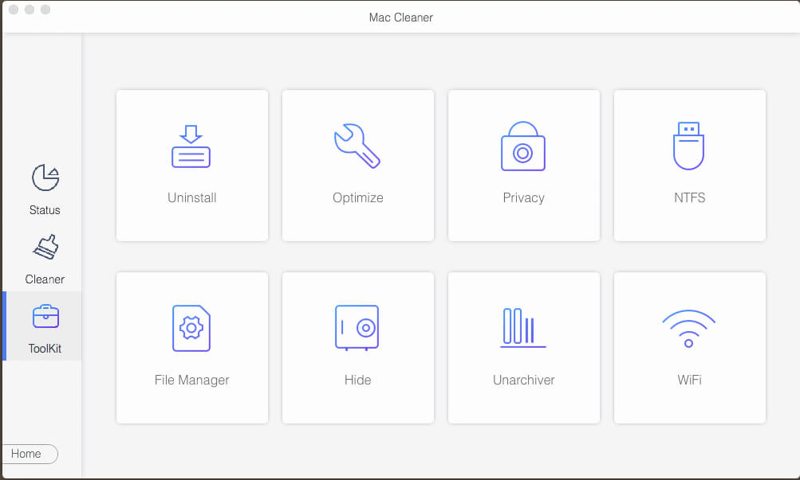
在 MacBook 上安裝應用程式後,啟動最佳應用程式解除安裝程式。點選 工具包 按鈕,然後選擇 卸載 工具。
步驟二 掃描應用
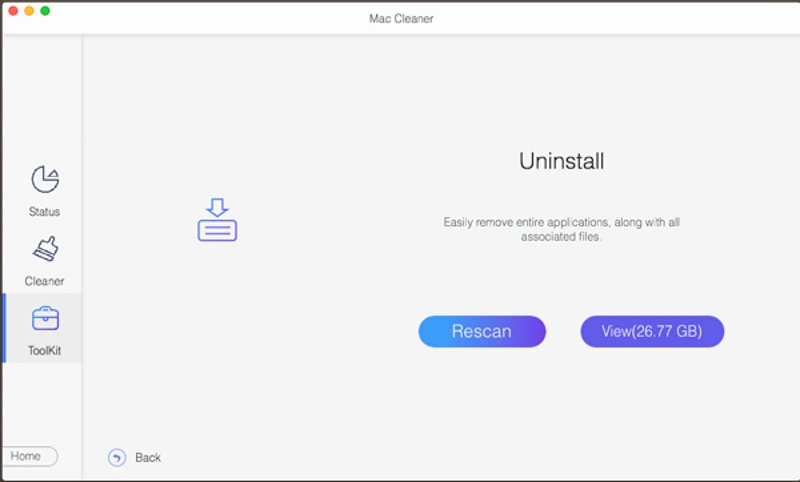
在操作欄點擊 瀏覽 點擊按鈕開始查找 Mac 上的所有應用程序,包括後台運行的應用程式。掃描完成後,點選 查看 按鈕繼續。
步驟二 卸載 OpenClaw
接下來,選擇不需要的應用程式並檢查所有相關文件。最後,點擊 清潔 按鈕並確認操作。
推薦:最佳Mac資料恢復應用程式

如果在 Mac 上手動卸載應用程序,很可能會刪除系統檔案或重要檔案。這可能會導致嚴重問題。幸運的是, Apeaksoft數據恢復 可以幫助您找回遺失的文件。

結語
本指南說明如何 卸載 OpenClaw AI 代理 適用於 macOS、Windows 和 Linux 系統。卸載命令比較複雜,因此請務必仔細按照我們的步驟操作,以免資料遺失。 Apeaksoft Mac Cleaner 是輕鬆卸載不需要的應用程式的一站式解決方案。如果在卸載應用程式的過程中遺失了數據,Apeaksoft 資料復原軟體可以幫助您找回資料。

相關文章




