

如何在電腦或行動裝置上將MP4轉換為GIF

本文分享了多種轉換方法。 MP4到GIF MP4 是一種容器格式,用於儲存高品質、流暢的影片內容,支援 Windows、macOS、iOS、Android 和線上平台。 GIF 則是一種影像格式,支援靜態和動態內容。 GIF 具有諸多優勢,其中一個顯著特點是能夠無限循環播放。大多數 GIF 動畫的長度通常在 2 到 6 秒之間。在網站上使用 GIF 可以縮短載入時間。
頁面內容:
第一部分:將 MP4 轉換為 GIF 的最佳方法
如果您想將 MP4 轉換為高品質的 GIF, Apeaksoft Video Converter Ultimate 這是最佳選擇。它利用人工智慧技術提升內容品質。此外,它還能同時處理多個MP4檔案。
將 MP4 轉換為 GIF 格式而不損失品質的最佳方法
- 一鍵將MP4轉換為GIF。
- 同時處理多個MP4檔。
- 提供影片編輯器,用於在轉換前分割和剪切 MP4 檔案。
- 將 MP4 轉換為 GIF 時,保持視訊品質。
- 支持多種多媒體格式。

如何高品質地將MP4轉換為GIF
步驟二 導入 MP4
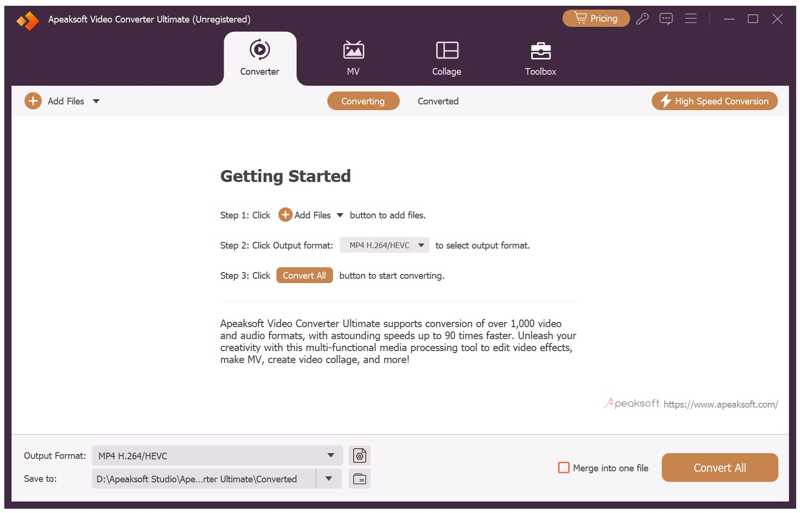
安裝這款最佳 MP4 轉 GIF 轉換器後,即可啟動它。它還有 Mac 版本。點擊即可查看。 添加文件 選單並匯入所有要轉換的MP4檔案。
步驟二 切MP4
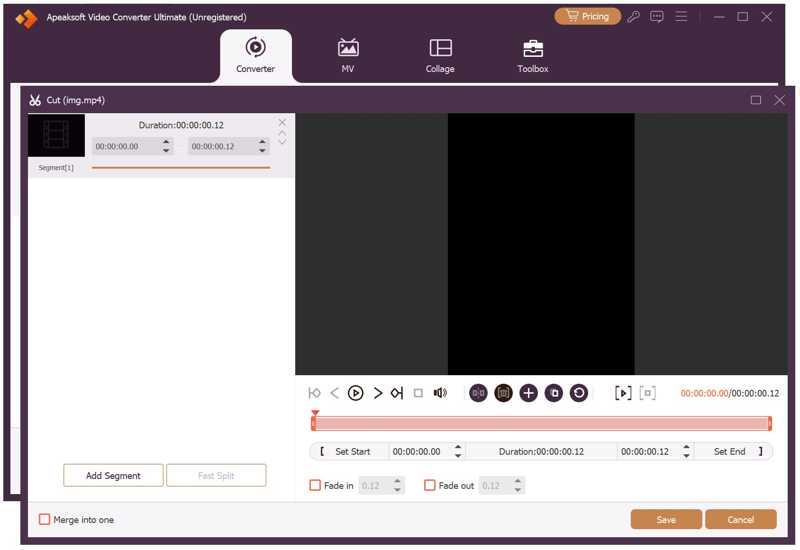
如果您只需要將影片片段轉換為 GIF,請點擊 切 點擊按鈕開啟 MP4 剪切視窗。透過重置起點和終點來刪除不需要的幀。點選 添加細分 按鈕確認它。
步驟二 將MP4轉換為GIF
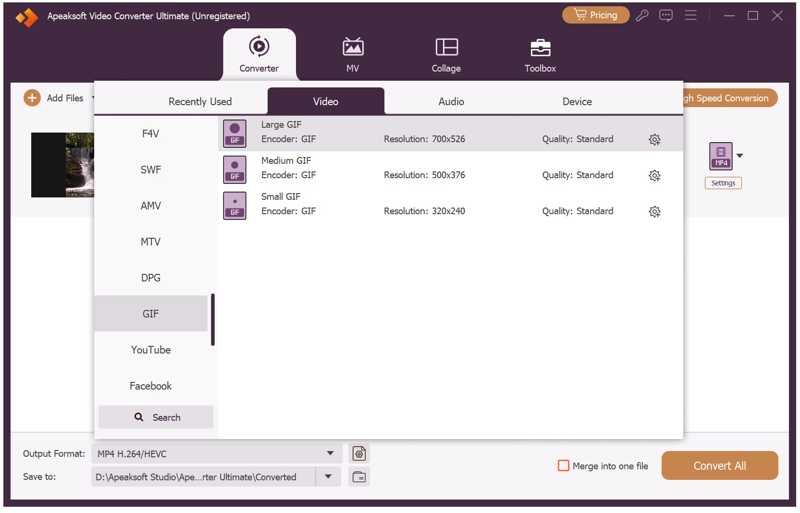
準備好後,請點擊 格式 可選擇開啟個人資料對話框並選擇 的GIF。 接下來,單擊 夾 點擊按鈕設定輸出資料夾。最後,點擊「全部轉換」按鈕將 MP4 轉換為 GIF。
第二部分:如何在 Windows/Mac 上將 MP4 轉換為 GIF
如何在 Photoshop 中將 MP4 轉換為 GIF
雖然價格昂貴,但 Photoshop 可以將 MP4 轉換為 GIF。它能夠將視訊檔案作為圖像導入。然後,您可以選擇所需的幀並將其匯出為 GIF 影像。此外,您還可以編輯每一幀。例如,如果您想讓每一幀更清晰,您可以… 使用 Photoshop 銳利化影像.
- 按幀分析MP4檔案。
- 編輯 MP4 中的每一幀。
- 將幀儲存為 GIF 格式。
- 它無法處理過長的影片。
- 它一次只能轉換一個影片。
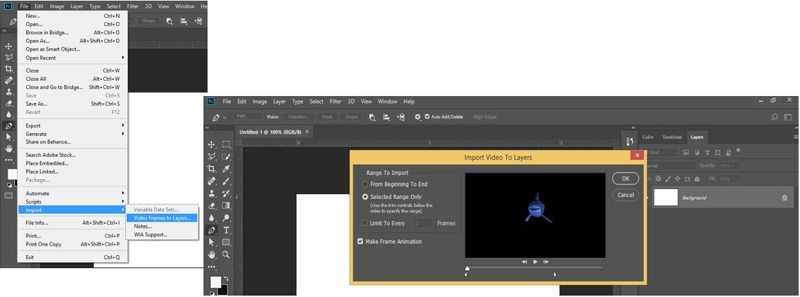
步驟二 打開 Photoshop,轉到 文件 菜單,選擇 導入模板,然後選擇 視頻幀到圖層.
步驟二 選擇MP4檔案並開啟。
步驟二 突出顯示所需幀的範圍 視頻幀到圖層 對話。
步驟二 每填寫完資料或做任何更動請務必點擊 OK 導入幀。
步驟二 前往 文件 菜單,選擇 導出模板,然後選擇 除了網絡.
步驟二 選擇 的GIF 來自 格式 選項。
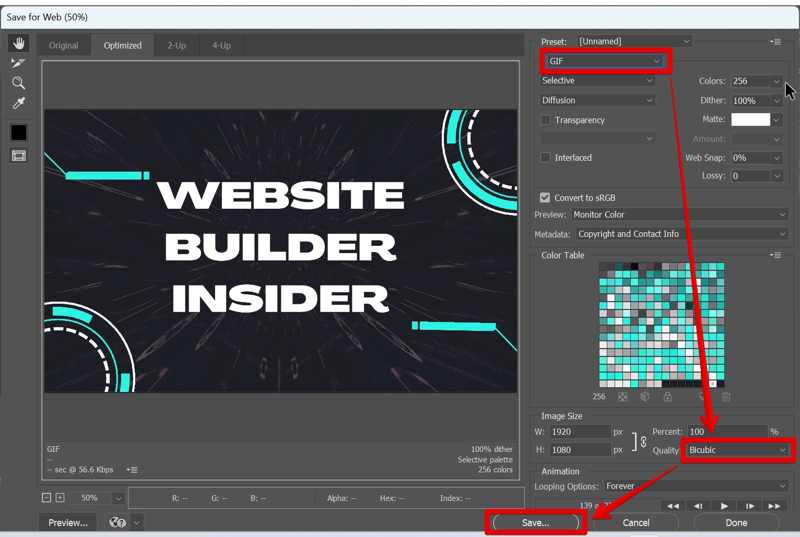
步驟二 在操作欄點擊 節省 Adobe Photoshop 中將 MP4 轉換為 GIF 的按鈕。
如何使用 VLC 和 GIMP 將 MP4 轉換為 GIF
VLC Media Player 它不能直接將 MP4 轉換為 GIF,但可以將影片錄製成幀。然後,您可以將這些幀作為圖層匯入 GIMP,從而產生 GIF 影像。換句話說,您需要兩個程式。
- 免費使用。
- 適用於 Windows、macOS 和 Linux。
- 在線上將MP4轉換為GIF。
- 您需要安裝兩個程式。
- 學習曲線陡峭。
步驟二 在 VLC 播放器中,從「檢視」選單中選擇「進階控制」。
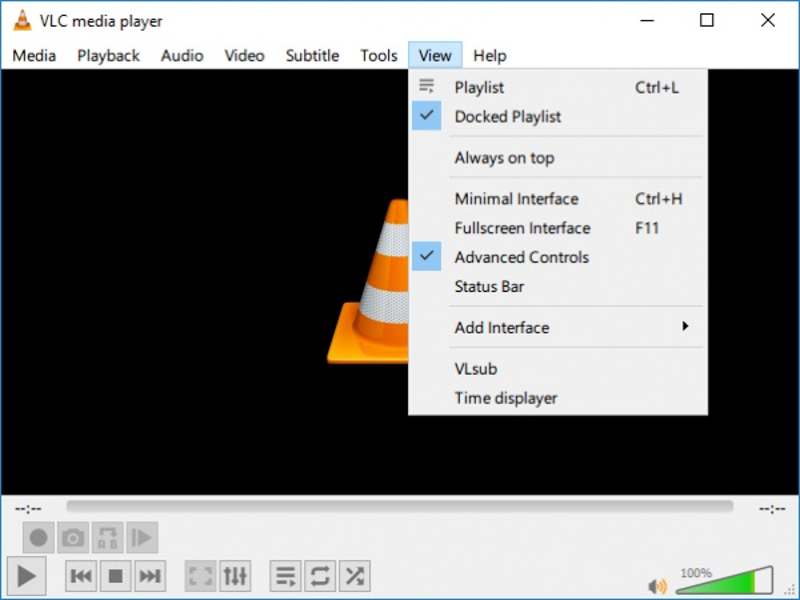
步驟二 在播放器中開啟 MP4 文件,然後點擊錄製按鈕,錄製您想要轉換的畫面。
步驟二 從“工具”選單中選擇“首選項”。
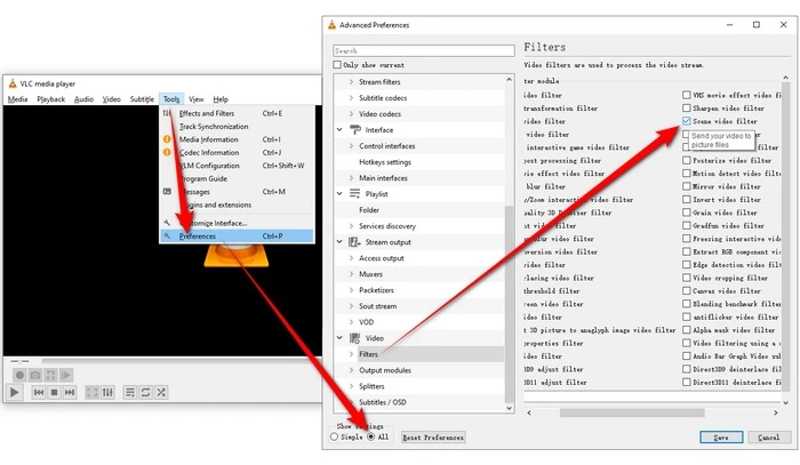
步驟二 在底部的“顯示設定”下選擇“全部”。
步驟二 然後,在左側邊欄的「濾鏡」下選擇「場景」視訊濾鏡。
步驟二 接下來,設定圖像格式,然後點擊儲存按鈕。
步驟二 執行 GIMP,前往“檔案”,然後選擇“開啟為圖層”以開啟儲存 VLC 建立的影像的資料夾。
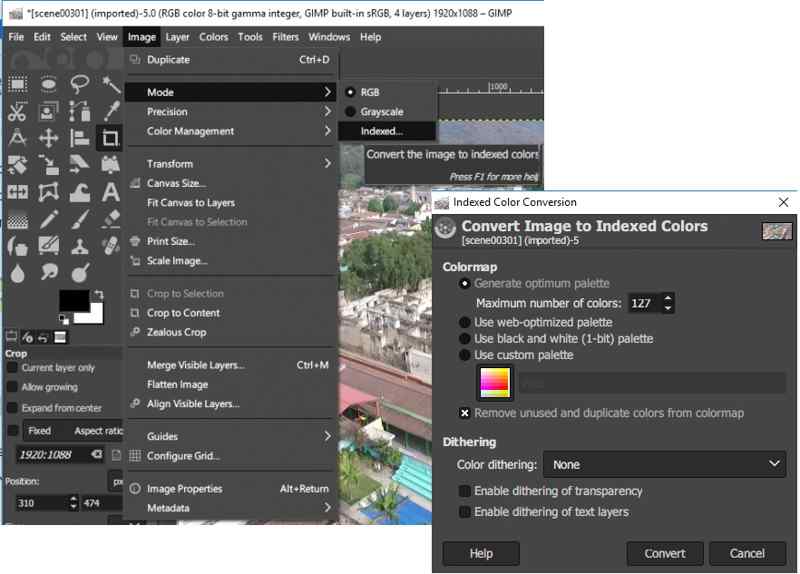
步驟二 轉到“圖像”,選擇“模式”,然後在“索引色彩轉換”對話框中按一下“轉換”。
步驟二 導覽至“過濾器”,選擇“動畫”,然後選擇“最佳化”(針對 GIF)。
步驟二 選擇“檔案”,選擇“匯出為”,為 GIF 命名,然後點擊“匯出”。
如何使用 FFmpeg 將 MP4 轉換為 GIF
FFmpeg 是一款功能強大的檔案轉換器,它可以將 MP4 檔案轉換為 GIF 格式。與標準檔案轉換器不同,使用者需要使用命令列來完成操作,因此它更適合技術嫻熟的使用者。例如,您也可以學習一些命令列來修復檔案錯誤。 FFmpeg 中損壞的視頻.
- 開源且免費。
- 快速將MP4轉換為GIF。
- 提供靈活的選擇。
- 它缺少 GUI。
- 它需要一定的技術技能。

步驟二 媒體推薦 Win + R 在 Windows 系統中,輸入 cmd,然後按下 進入 按下鍵盤上的某個鍵。 Mac 使用者請從鍵盤開啟終端。 應用範圍 文件夾中。
步驟二 輸入以下命令並按 Enter 或 Return 鍵安裝 FFmpeg。
$ sudo snap install ffmpeg
步驟二 若要檢查安裝是否成功,請輸入以下命令: $ ffmpeg -version.
步驟二 接下來,執行 ffmpeg -i 輸入.mp4 輸出.gif 使用 FFmpeg 將 MP4 轉換為 GIF。
請注意: 更換 輸入 使用您的 MP4 檔名 產量 加上 GIF 圖片名稱。
第三部分:如何在線上將 MP4 轉換為 GIF
如何使用免費視訊轉換器將MP4轉換為GIF
線上視訊轉換器是一種將MP4轉換為GIF的便攜式方法,例如 Apeaksoft 免費視頻轉換器它不會要求你在硬碟上安裝任何獨立軟體。而且,它是免費的。
- 免費將MP4轉換為GIF。
- 同時處理多個MP4檔。
- 提供自定義選項。
- 它缺少視頻編輯器。
步驟二 Access https://www.apeaksoft.com/free-online-video-converter/ 在瀏覽器中。

步驟二 在操作欄點擊 將文件添加到轉換器 並下載啟動器。
步驟二 完成後,新增要轉換的 MP4 檔案。
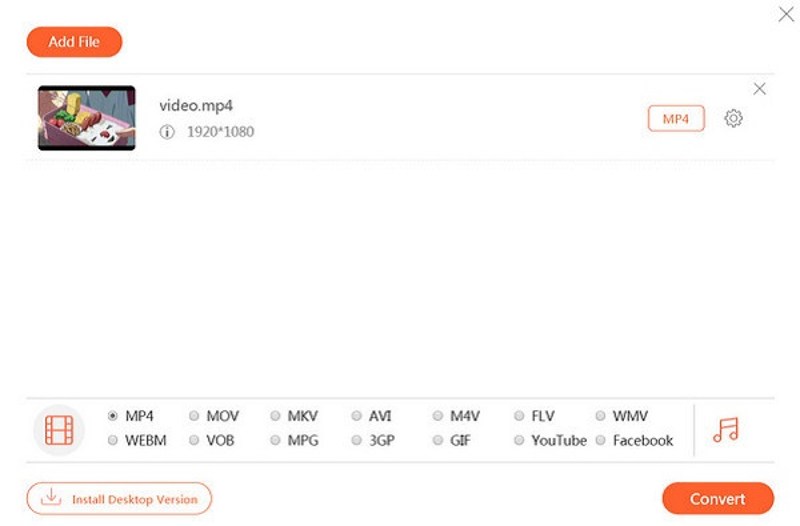
步驟二 選擇 的GIF 在底部點擊 轉 按鈕。
步驟二 轉換完成後,您可以在輸出資料夾中找到 GIF 檔案。
如何使用 Ezgif 將 MP4 轉換為 GIF
Ezgif 是一款專業的線上 GIF 製作工具。它允許您將線上 MP4 影片製作成 GIF。除了本地視訊檔案外,它還可以透過 URL 處理線上 MP4 影片。此外,它還提供一些影片編輯工具。
- 在線上將MP4轉換為GIF。
- 預覽GIF文件。
- 導入本地和線上影片。
- 檔案大小上限為200MB。
- GIF輸出品質不太好。
步驟二 在瀏覽器中開啟 Ezgif 的官方網頁。
步驟二 選擇 視頻到GIF 標籤。
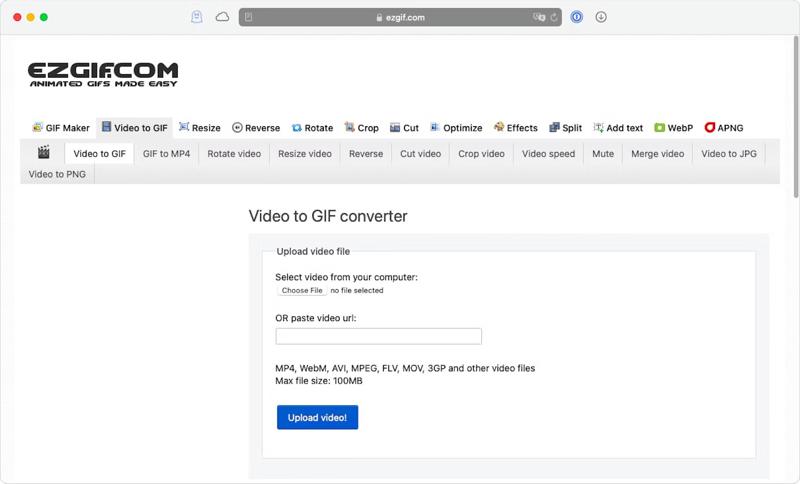
步驟二 在操作欄點擊 選擇文件 點擊按鈕從硬碟上傳 MP4 文件,或將 URL 貼到欄位中以處理線上影片。
步驟二 在操作欄點擊 上傳視頻 按鈕。
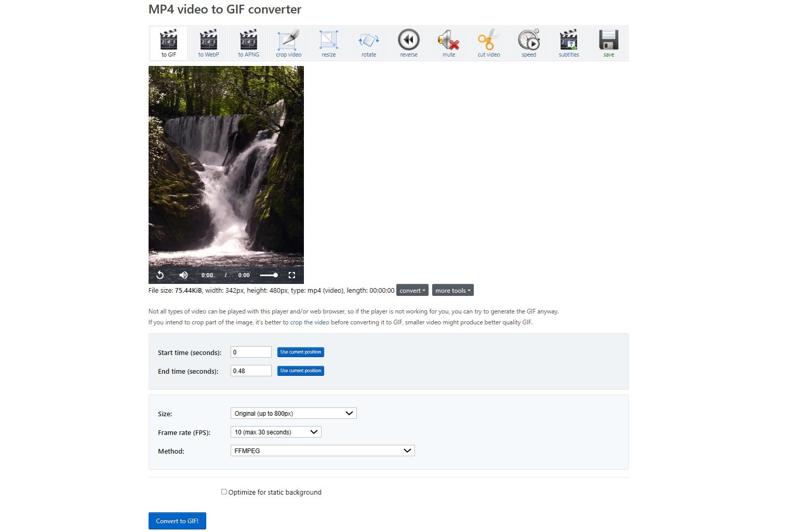
步驟二 然後,設定 開始時間 時間結束 根據你的需求。
步驟二 米 看板尺寸, 幀速率和 選項或保持預設設定。
步驟二 最後,點擊 轉換為GIF 按鈕。
步驟二 完成後,單擊 節省 按下按鈕即可下載由 Ezgif 從 MP4 製作的 GIF。
第四部:如何在 iPhone/Android 上將 MP4 轉換為 GIF
如何在 iPhone 上使用快速指令將 MP4 轉換為 GIF
iPhone 或 iPad 內建的「快速指令」應用程式可輕鬆將 MP4 影片轉換為 GIF 格式。它可以將「相機膠卷」中的任何影片轉換為 GIF 格式。對於其他視頻,您需要先進行螢幕錄製或將其儲存到“照片”應用程式中。
- 將短視頻轉換為 GIF。
- 不要在你的iPhone上安裝任何應用程式。
- 轉換前的自訂 MP4 檔案。
- 它缺少自定義選項。
- 此功能僅適用於相機膠卷中的影片。
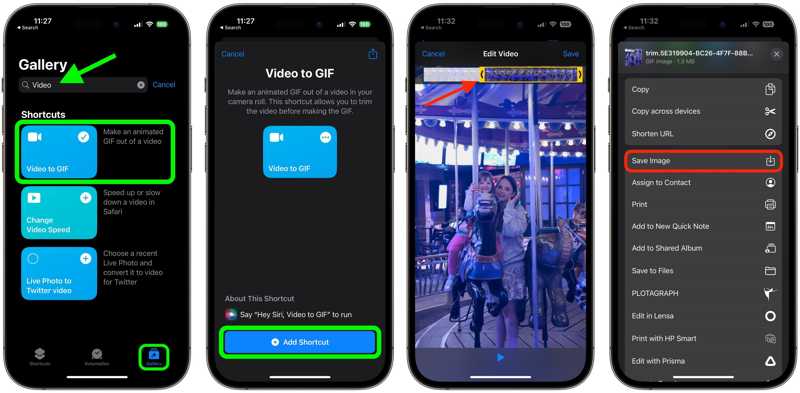
步驟二 在 iPhone 上執行「快捷指令」應用程式。
步驟二 搜索 視頻轉gif ,詳見 相簿 標籤。
步驟二 敲打 視頻到GIF 從結果來看,並擊中 添加快捷方式.
步驟二 導航到 我的快捷方式 標籤,然後選擇 視頻到GIF 捷徑。
步驟二 出現提示時,請選擇要轉換的 MP4 檔案。
提示: 如果影片太長,請在時間軸上拖曳片段的兩端進行裁切。點選 節省 編輯後。
步驟二 按 分享到 預覽下方的按鈕。
步驟二 選擇 保存圖片 或清單中的任何目的地頻道。
步驟二 現在,您可以前往目的地查看輸出結果。
如何在三星手機上將 MP4 轉換為 GIF
對於三星用戶來說,內建的 MP4 轉 GIF 功能讓他們可以輕鬆地在智慧型手機或平板電腦上將短影片轉換為動畫圖像。此功能位於「圖庫」應用程式的影片播放器中。
- 將影片製作成 GIF 動畫。
- 將一段較長的影片剪輯成GIF動畫。
- 輕鬆調整播放速度。
- 自定義選項有限。
- 它隱藏在畫廊裡,很難找到。
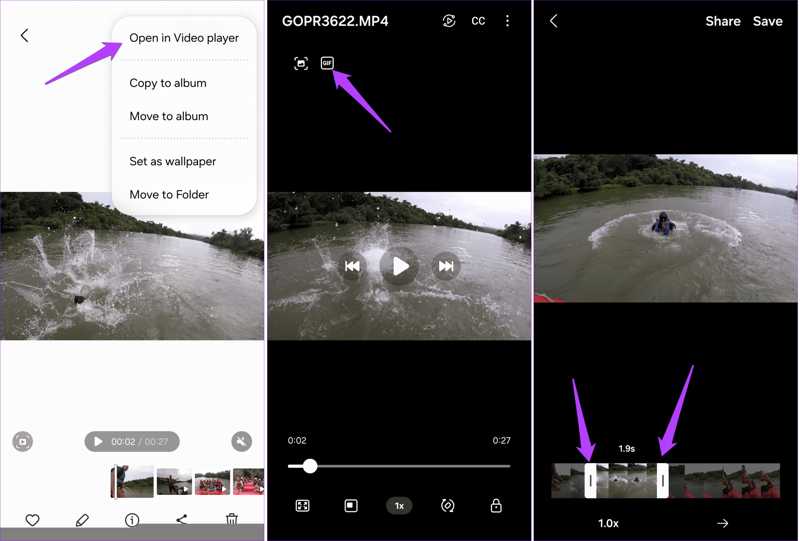
步驟二 在您的三星裝置上執行圖庫應用程式。
步驟二 找到要轉換的MP4文件,點擊 更多 帶有三點圖示的按鈕,然後選擇 在影片播放器中開啟.
步驟二 接下來,點擊 的GIF 按鈕位於左上角。
步驟二 如果影片過長,可以拖曳時間軸上的起始條或結束條來剪下影片。
步驟二 點擊即可調整播放速度 1.0x.
步驟二 預覽 GIF,然後點擊 節省 or 分享到 按鈕。
步驟二 按照提示儲存或分享 GIF。
如何使用 GIF 製作應用程式將 MP4 轉換為 GIF
如果你不喜歡手機自備的 MP4 轉 GIF 功能,第三方 GIF 製作應用程式是個不錯的選擇,例如 ImgPlay GIF Maker。它提供了更多自訂選項和靈活的工具。
- 在 iOS 和 Android 裝置上將 MP4 轉換為 GIF。
- 調整畫質、循環播放時間等。
- 包含貼紙和影片編輯工具。
- 高級功能僅在專業版中提供。
- 它需要最新版本的iOS和Android系統。
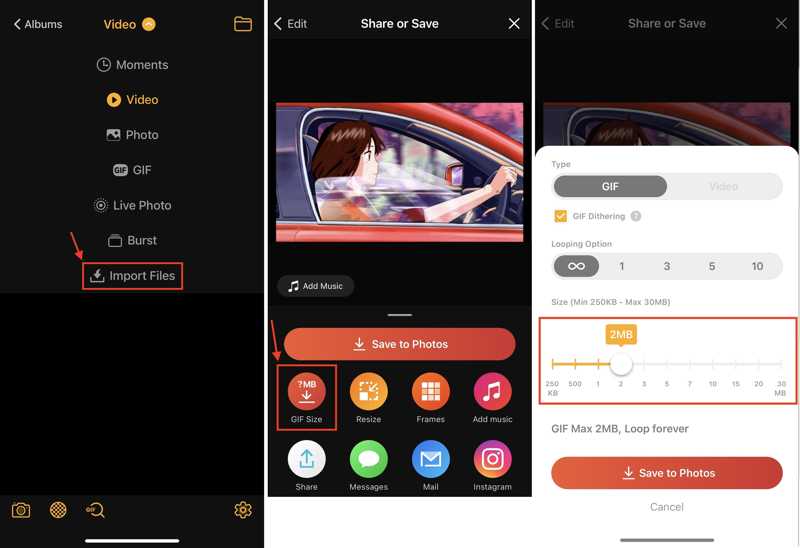
步驟二 在手機上安裝 GIF 製作應用程式後,運行該應用程式。
步驟二 從相機膠卷或圖庫匯入所需的影片。
步驟二 剪輯影片。
步驟二 接下來,點擊 保存到照片 按鈕。
步驟二 選擇 動圖大小, 選擇 的GIF 下 類型並設定其他選項。
步驟二 最後,點擊 保存到照片.
結語
現在,你應該至少學習九種方法… 將MP4轉換為GIF 您可以在 Windows、macOS、iPhone、Android 以及線上裝置上使用 Apeaksoft Video Converter Ultimate。您可以選擇合適的方法,並按照我們提供的詳細指南,將影片檔案轉換為動畫圖像。 Apeaksoft Video Converter Ultimate 是初學者和高級用戶的最佳選擇。
相關文章
尋找最好的 GIF 記錄器來捕捉您的 GIF 屏幕並製作動畫圖像? 在這裡,我們向您推薦 8 個 GIF 錄製器,例如 Apeaksoft Screen Recorder。
GIF 文件可以拉伸嗎? 如何在不降低質量的情況下放大動畫 GIF? 獲取 3 個 GIF 放大器以在不損失質量的情況下調整和放大 GIF。
您是否正在尋找適用於 Discord、Facebook、WhatsApp 或其他社交媒體的 GIF 壓縮器? 了解本文推薦的 14 個最佳 GIF 壓縮器。
如果您的 GIF 動圖過大,無法上傳,本指南可以幫助您縮小它們。您可以縮小 GIF 動圖的大小,同時保持動畫的流暢清晰。



