

如何放大圖片以便在線上和離線列印

想把手機裡珍貴的照片印出來,貼在牆上做成海報嗎?效果不好,因為像素太低?別擔心!本文將指導您如何操作。 如何放大圖片以便列印 無論是清晰輸出單張照片,還是放大圖片並列印在多頁上,都能保證高品質輸出。
頁面內容:
第一部分:為什麼列印圖片需要放大
將數位影像轉換成實體照片時,放大過程是確保照片列印品質的關鍵步驟。這主要有兩個原因:
不同的分辨率標準
數位螢幕只需72-100 PPI即可保持清晰度,而專業印刷則需要300 PPI的像素密度。這意味著在螢幕上觀看相同影像和在紙上列印相同影像的精確度標準完全不同。
提示: PPI,即每英吋像素數,指的是照片每英吋包含的像素數。它用於衡量數位影像的密度或清晰度。照片的PPI值越高,影像就越清晰。
物理尺寸限制
我們以一張 4000×3000 像素的照片為例。
當它在螢幕上顯示時,其詳細資訊可以完整呈現。
然而,如果直接按照 300 PPI 標準列印,則只能獲得 13×10 公分的清晰影像。但如果要列印成 A4 尺寸(29.7×21 公分),則必須透過放大來增加像素。
第二部分:為什麼我不能簡單地調整圖片尺寸進行列印?
為什麼我們不能直接在電腦上調整影像大小呢?因為簡單的調整會導致像素擴散,從而產生模糊,這是一種破壞性的放大:
1. 簡單的調整大小只會拉伸像素,而不會增加更多細節。 簡單的縮放操作只會將影像的原始像素點轉換成更大的色塊。影像會變得模糊,邊緣也會出現鋸齒狀。這類似於放大馬賽克壁畫;你只會看到更粗的馬賽克方塊。
2. 無法滿足印刷精度要求。 高品質列印至少需要 300 DPI 的分辨率。手動強行調整低像素影像的大小會導致其實際 DPI 降低,遠低於清晰列印的標準,這會導致影像模糊或失真。
因此,我們只好依靠專業的放大工具。

第三部分:如何在不損失品質的情況下放大圖片進行列印
事實上,網路上有許多專業的工具可以實現影像的無損放大。在這裡,我們想介紹一款免費的線上工具— Apeaksoft 免費圖像升頻器 原因如下:
• 利用人工智慧技術,一鍵自動放大圖片。
• 它可以聰明地預測細節,避免出現難看的鋸齒狀邊緣或模糊不清的情況。
• 放大圖片以便列印,且不損失品質。
• 大量放大圖片以便一次列印。
• 無廣告、無病毒、無下載。
下面我們列出詳細步驟,向您展示如何在線上放大圖片進行列印:
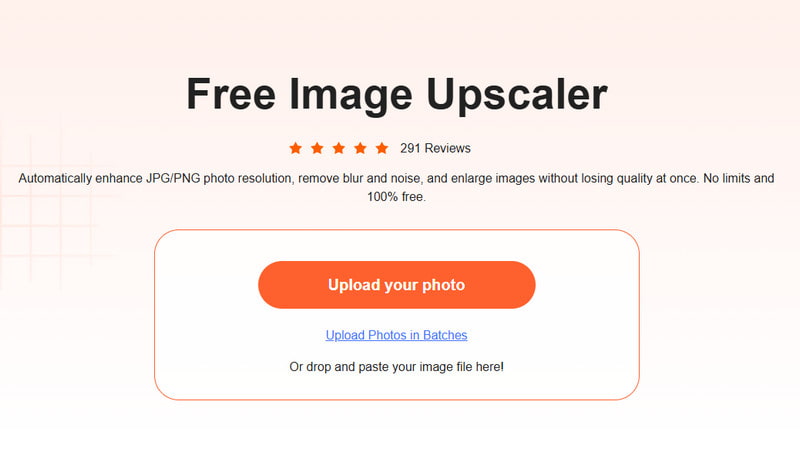
步驟二 親臨 Apeaksoft 免費圖像升頻器的網站。
步驟二 按 上傳你的照片 按下按鈕並選擇您的圖片。
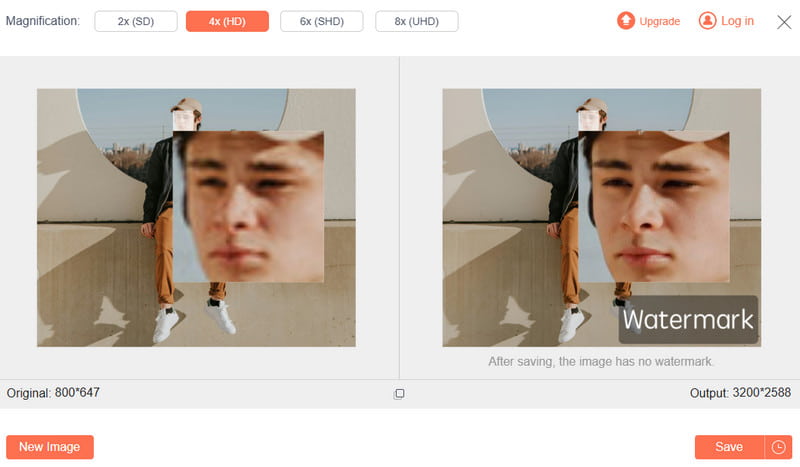
步驟二 根據您的需求選擇合適的放大倍率。
步驟二 按 節省 按鈕完成。
提示: 這個工具也允許你 在線恢復舊照片.
第四部分:使用 Photoshop 在列印前專業放大圖片
如果您正在尋找更專業的放大方法,或者您習慣使用 Photoshop 處理圖像,請閱讀以下步驟,以了解如何在 Windows 10 或 Mac 上放大圖片以進行列印:
步驟二 在 Photoshop 中開啟目標影像。
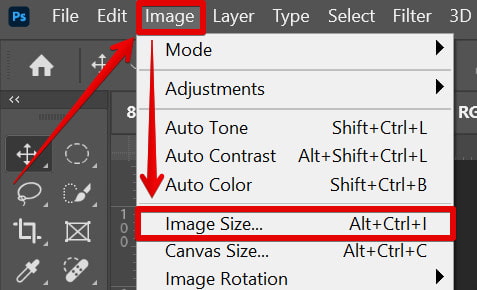
步驟二 點擊 圖片 - 圖片大小 在頂部菜單欄中。
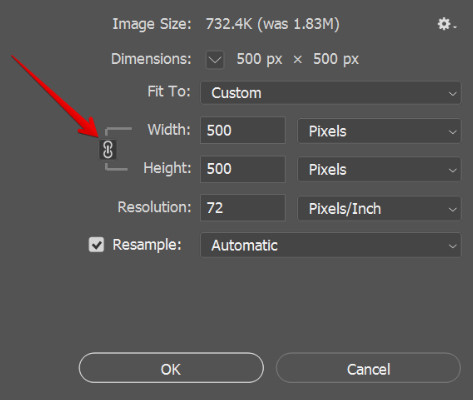
步驟二 在操作欄點擊 重採樣 在彈出視窗中選擇該選項。 保留詳細信息 在下拉列表中。
步驟二 請在方塊中輸入尺寸 調整影像像素大小,然後單擊 OK.
結語
以上就是關於以下內容的所有內容。 如何在不損失品質的情況下放大圖片進行列印無論您選擇便利的線上工具 Apeaksoft Free Image Upscaler,還是更專業的 Photoshop,其核心都是利用 AI 智慧預測並補充影像細節和紋理,從而確保影像在放大過程中仍然清晰。立即體驗,讓每一張珍貴的照片栩栩如生。
相關文章
不想拍出模糊的照片?這篇文章將向你展示三種行之有效的方法,無論是否使用 Photoshop,都能輕鬆製作高清照片。
以下是電腦和行動裝置上 15 款最佳照片調整器,可協助您自由有效地變更照片檔案大小。
您是否正在尋找最佳的AI影像增強工具?點擊此處查看網路上6款熱門免費AI影像增強工具的詳細評測。
如果您想查看細節,可以按照我們提供的七種方法在 Windows 和 macOS 電腦上放大影像。



