

了解在 iPhone 上修復低分辨率照片的 3 種簡單方法

蘋果為你的 iPhone 配備了強大的鏡頭,能夠拍攝出驚人品質的照片。然而,在某些情況下,你可能會發現拍攝的照片模糊不清或解析度過低。 如何提高 iPhone 上圖像的分辨率?
本文介紹了三種實用方法,可協助您改善 iPhone 的相機畫質和低解析度照片。您可以繼續閱讀,了解如何自訂相機設定並更改 iPhone 上的照片解析度。
頁面內容:
第一部分:如何在 iPhone 照片應用程式中提高照片分辨率
實際上,無需任何額外工具,您就可以直接在 iPhone 自帶的「照片」應用程式中增強低解析度照片的清晰度。
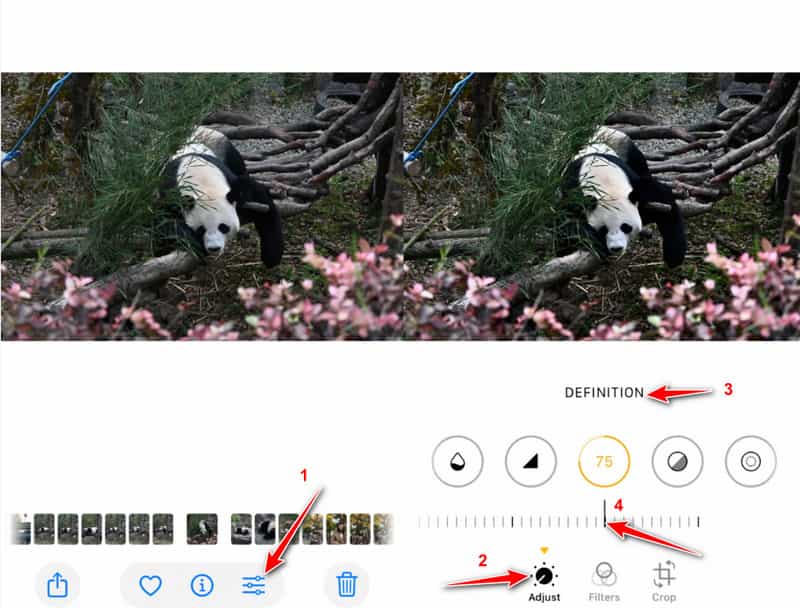
步驟二 打開 照片 打開應用程序,選擇您想要增強的照片。
步驟二 在操作欄點擊 編輯 點擊底部的按鈕,您將看到各種編輯工具。
步驟二 點擊 調整 標籤頁。向左滑動直到找到 定義 or 清晰度 滑塊。
步驟二 逐漸向右滑動滑塊,增加照片的細節和清晰度。
第二部分:線上提升 iPhone 照片解析度 [編輯精選]
iOS 自帶許多實用的編輯功能,可以直接在 iPhone 上編輯拍攝的照片和影片。雖然這些工具可以提升清晰度並調整細節,但它們並不能真正提高照片的解析度。因此,當您需要修復低解析度照片時,就需要藉助第三方影像編輯工具。這裡我們為您介紹一款簡單易用的軟體。 Apeaksoft 免費圖像升頻器. 它提供了一種簡單的方法來提高照片分辨率、消除模糊和噪點,並在不損失質量的情況下調整圖像大小。
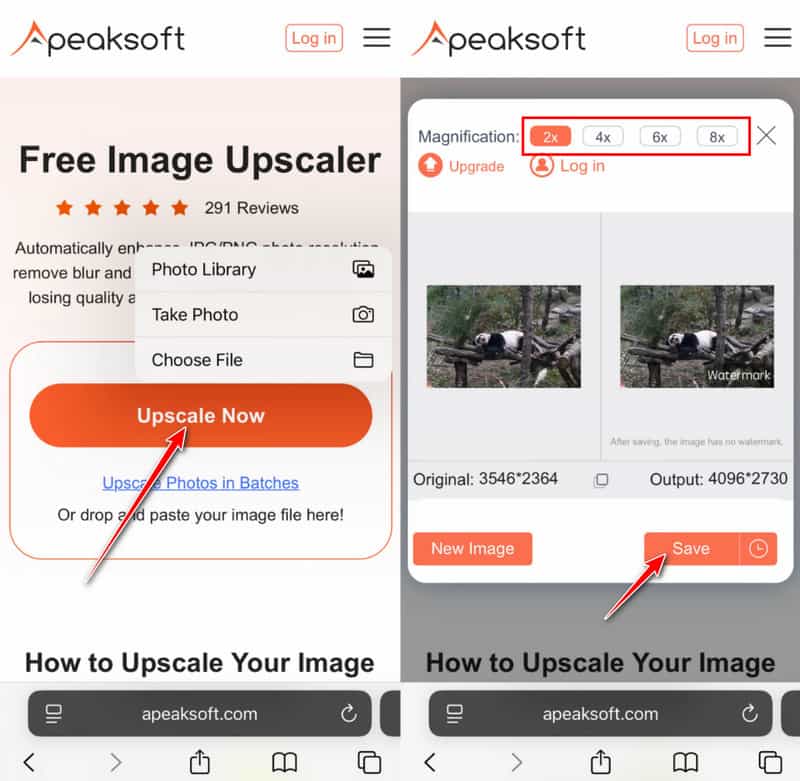
步驟二 打開 Safari 應用,搜索,然後前往 Apeaksoft 免費圖像升頻器 網站。
步驟二 按 現在上傳 按下按鈕並選擇目標照片。
步驟二 請耐心等待AI自動處理您的照片。圖片上傳完成後,它會自動提升照片解析度、降低雜訊、修復模糊區域,並進行其他最佳化處理。之後,您將看到兩張圖片的對比。
步驟二 您也可以選擇在上方的放大區域中放大照片。
步驟二 當您對提高解析度後的照片感到滿意時,只需點擊一下即可。 節省 按鈕將其存儲在您的 iPhone 上。 這個免費的圖像分辨率增加器不會為您的增強圖片添加任何水印。
提示: 這款線上圖片放大工具還可以讓你… 增強放大的照片.
第三部分:使用 Adobe Lightroom 修復 iPhone 上的低解析度照片
除了 免費線上提升照片分辨率Adobe Lightroom 提供更進階的銳利化、細節增強和降噪選項,是改善模糊或低解析度照片的絕佳選擇。請依照以下步驟操作,了解如何在 Lightroom 中修復 iPhone 上的低解析度照片。
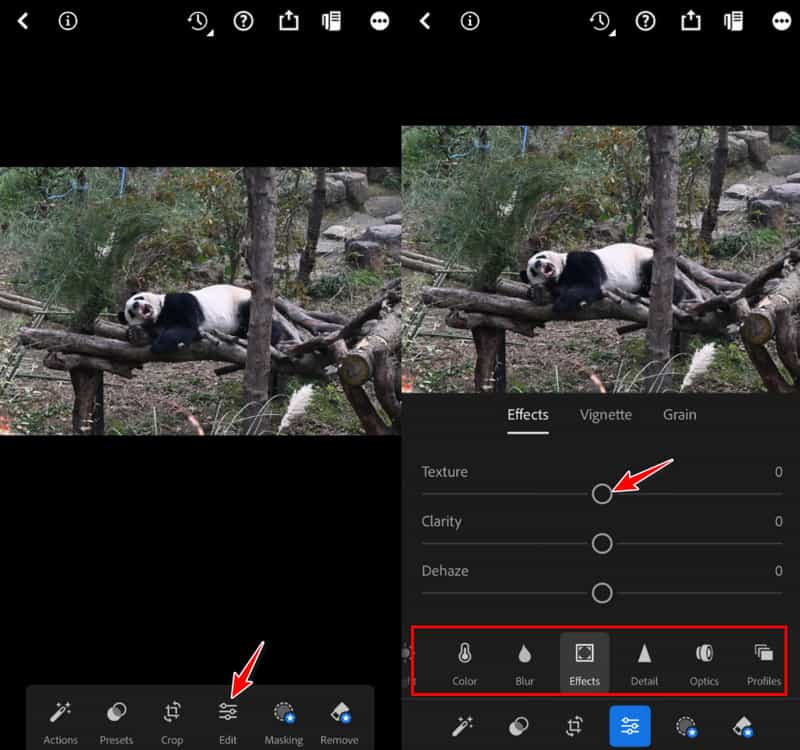
步驟二 從 App Store 搜尋並下載 Adobe Lightroom。登入或註冊 Adobe 帳戶。
步驟二 選擇要處理的照片,然後轉到底部的“編輯”選項卡。
步驟二 然後,您可以透過在此標籤中的不同選項下左右移動滑桿來進行相應的調整。
第四部分:iPhone 高解析度照片拍攝技巧
為了避免拍出模糊或低解析度的照片,使用正確的拍攝技巧和相機設定至關重要。以下是一些使用 iPhone 拍照前的提示。
1. 自訂對應設定
iPhone 相機具有許多高級設置,可輕鬆拍攝高質量照片。 要修復相機質量並更改 iPhone 上拍攝的照片分辨率,您應該自定義這些設置。
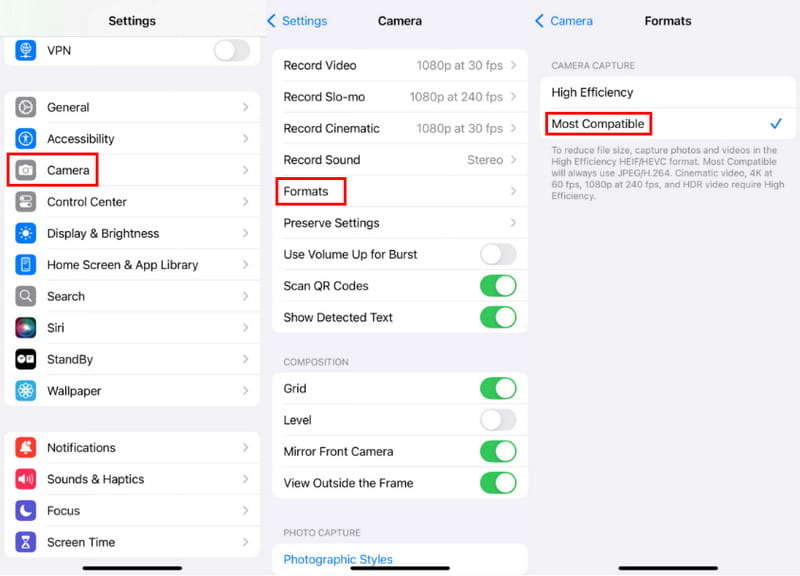
步驟二 進入 設定 在您的 iPhone 上,向下滾動以選擇 相機 選項。
步驟二 之後,您可以點擊 格式 檢查您的 iPhone 相機如何保存您拍攝的照片和視頻。 輕敲 最兼容 使用 JPEG/H.264 拍攝照片和視頻。 您還可以啟用 蘋果ProRAW 拍攝高分辨率照片。
步驟二 輕鬆拍攝高質量圖像,您還可以選擇開啟 優先快速拍攝, 鏡頭校正以及 宏觀調控. 所有這些功能都可以幫助您修復 iPhone 上的相機質量。
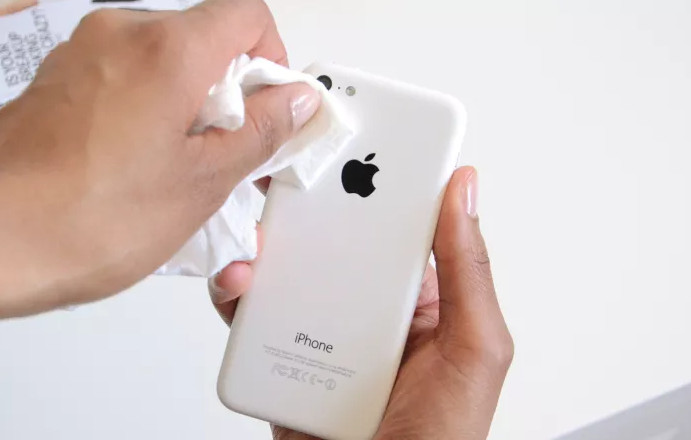
2.保持鏡頭清潔
定期用柔軟的超細纖維布擦拭鏡頭,以防止灰塵、指紋或污漬導致照片模糊或失焦。
如何解決 iPhone 相機模糊的問題?首先,如果 iPhone 相機模糊,您應該擦拭鏡頭並確保其清潔。您也可以嘗試取下 iPhone 手機殼來改善相機模糊的問題。在某些情況下,您需要關閉並重新開啟相機應用程式來排查問題。如果問題仍然存在,您應該重新啟動 iPhone 或升級 iOS 系統。
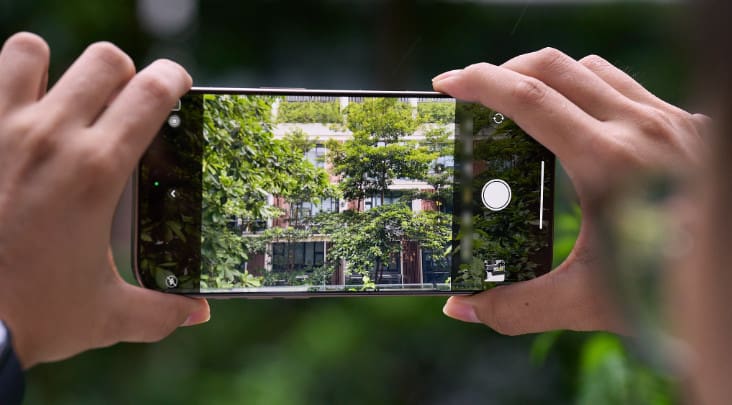
3. 穩定你的拍攝
拍攝時保持手機穩定。你可以雙手握持手機,也可以使用三腳架。
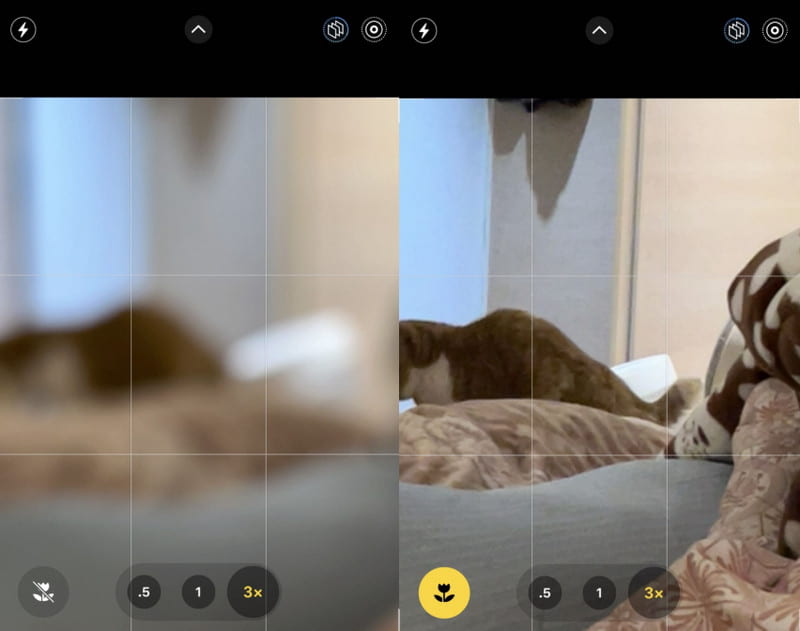
4. 精確對焦
按下快門前,請務必輕觸螢幕進行對焦。
5. 尋找光線充足的環境
盡量在光線充足的環境下拍照。如有必要,可以開啟閃光燈或夜間模式來提高影像品質。
結語
如果您對拍攝照片的圖像質量不滿意,您可以進入相機設置並自定義它們以修復 iPhone 上的相機質量,然後您可以 修復 iPhone 上低解析度照片的問題. 要更改或增加捕獲圖像的分辨率,您可以使用推薦的 Apeaksoft 免費圖像升頻器.
相關文章




