

15 款最佳付費和免費 GIF 動畫尺寸調整應用程式

GIF是圖形交換格式(Graphics Interchange Format)的縮寫。雖然它是一種圖像格式,但GIF檔案包含動畫內容。這使得調整GIF影像的大小變得困難。不過,如果您擁有合適的GIF圖像大小調整應用程序,情況就大不相同了。 調整 GIF 大小 這包括修改 GIF 圖片的尺寸或壓縮 GIF 檔案大小,通常以像素為單位來衡量寬度和高度,或縮小檔案大小。您可以從我們的評測中找到合適的工具。
第一部分:當你需要 GIF 尺寸調整工具時
調整 GIF 圖片大小不僅僅是放大或縮小,還需要仔細考慮如何保持圖片的品質和視覺效果。以下是一些需要調整 GIF 動畫大小的關鍵場景:
1. 釋放空間。如果您儲存大量 GIF 圖片,則需要調整它們的大小。與靜態圖片不同,GIF 檔案通常體積較大,佔用空間。
2. 優化 GIF 載入速度。一般來說,載入 GIF 圖片比載入靜態圖片需要更長時間。調整 GIF 圖片的大小可以縮短其在社群媒體或網頁上的載入時間。
3. 依平台要求調整 GIF 圖片大小。大多數社群媒體平台都支援 GIF 圖片,例如 Instagram、Twitter、YouTube 等。但是,它們對 GIF 圖片的尺寸都有特定的要求。為了避免 GIF 圖片變形,最好根據目標平台的要求調整其大小。
4. 相容於行動裝置。如今,越來越多的人優先使用行動裝置。如果您打算在行動裝置上放置 GIF 圖片,則需要根據螢幕的寬度和高度調整其大小。
5. 快速分享GIF。如果您想透過即時通訊應用程式或電子郵件發送GIF,需要調整其大小並壓縮,以便快速分享。
第二部分:最佳 GIF 縮放器對比
| 價格 | 平台可用性 | 其他支援的圖像格式 | |
| Apeaksoft Video Converter Ultimate | 每月 14.95 美元,終身 49.96 美元 | Windows 11/10/8/7 和 macOS 10.12 或更高版本 | 所有影片格式 |
| Adobe公司的Photoshop | 每月$59.99 | Windows和macOS | JPG、PNG、HEIC 等格式。 |
| Mac 上的 GIFski | 免費 | MacOS | 巴布亞新幾內亞 |
| Windows 版 GIF 尺寸調整器 | 免費 | Windows | |
| Leapic GIF 優化器 | 免費 | Windows | |
| 天才動作 | 免費 | Windows,macOS,Linux | PNG、JPG 和 BMP |
| 縮小機器 | 免費 | Windows | JPG 和 PNG |
| GIMP | 免費 | Windows,macOS,Linux | JPG、PNG 等格式。 |
| Apeaksoft 免費圖像壓縮器 | 免費 | 在綫 | JPG、PNG、SVG 等。 |
| EzGIF | 免費 | 在綫 | JGP、APNG、WebP 和 AVIF |
| 紅番茄醬 | 免費,每年 5 美元,終身 10 美元 | 在綫 | JPG、PNG 等格式。 |
| 皮卡森 | 免費 | 在綫 | JPG、PNG、MP4、MOV 等。 |
| 動圖 | 免費 | 在綫 | JPG 和 PNG |
| Pi7 GIF 工具 | 免費 | 在綫 | |
| 意象 | 免費 | 在綫 | JPG、PNG、TIFF、RAW 等。 |
第三部:8 款最佳離線 GIF 尺寸調整工具
最佳1:Apeaksoft Video Converter Ultimate
Apeaksoft Video Converter Ultimate 這是在桌面上調整動畫 GIF 大小和製作 GIF 的最佳方法之一。它允許您在 Windows 或 macOS 系統上調整影片大小並產生 GIF。
- 快速調整 GIF 圖片尺寸。
- 即時預覽調整大小後的 GIF 圖。
- 支持多種多媒體格式。
- 包含一個完整的影片編輯器。
- 將影片轉換為 GIF。
- 它缺少 GIF 編輯工具。
以下是在電腦上調整動畫 GIF 圖片大小的步驟:
步驟二 安裝 GIF 調整器
安裝好最佳 GIF 尺寸調整軟體後,即可啟動它。該軟體還有 Mac 版本。請前往… 工具箱 標籤並選擇 製造GIF.
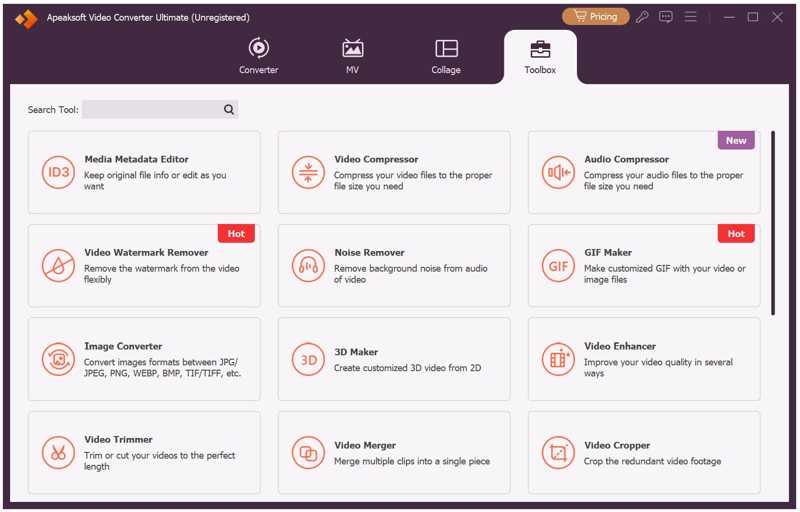
步驟二 打開視頻
在操作欄點擊 新增 點擊按鈕運行開啟檔案對話框。找到並選擇所需的視頻,然後打開它。
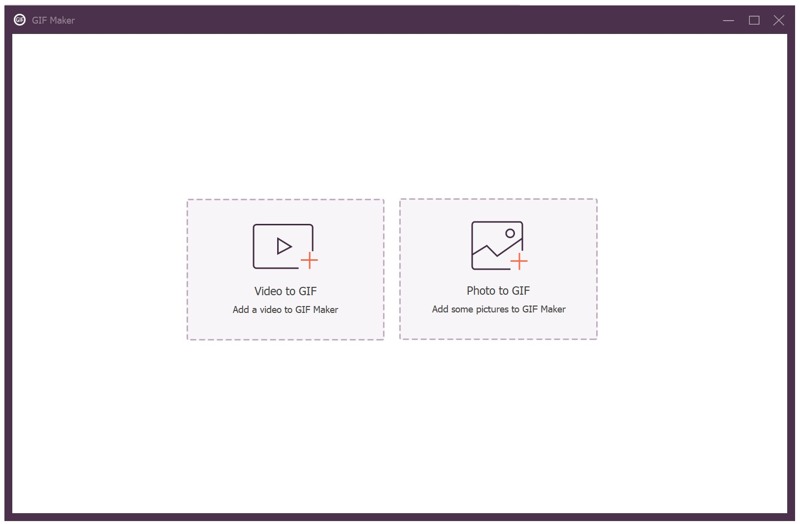
步驟二 調整 GIF 圖片大小
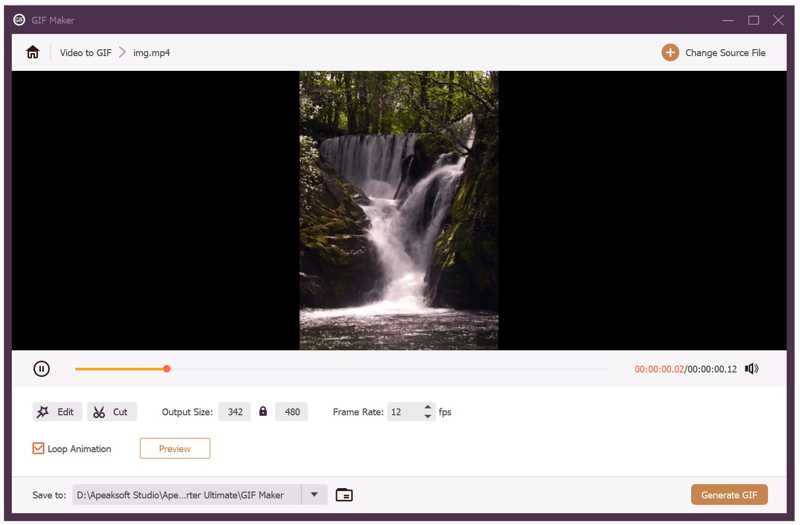
如果影片很長,請點擊 切 點擊按鈕並修剪掉不需要的邊框。接下來,調整邊框的寬度和高度。 輸出大小 字段。在底部設定輸出資料夾,然後按一下。 產生GIF 確認 GIF 尺寸調整。
熱門2:Adobe Photoshop
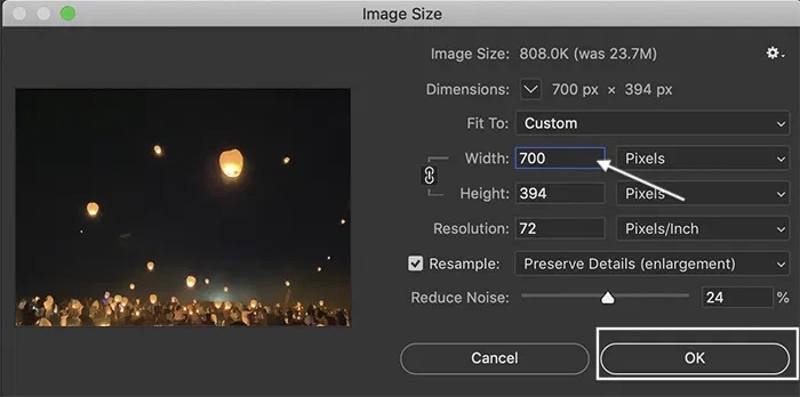
作為一款專業的影像編輯器,Adobe Photoshop 能夠在 Windows 和 macOS 系統上開啟、編輯和建立 GIF 檔案。當然,如果您已經將 GIF 檔案保存在硬碟上,它也可以按圖層調整 GIF 檔案的大小。
- 將短影片轉換為 GIF 動畫。
- 整合生成式人工智慧功能。
- 調整GIF的尺寸。
- 提供額外工具。
- 它是昂貴的。
- 它運行著大量的資源。
前三名:Mac 上的 GIFski
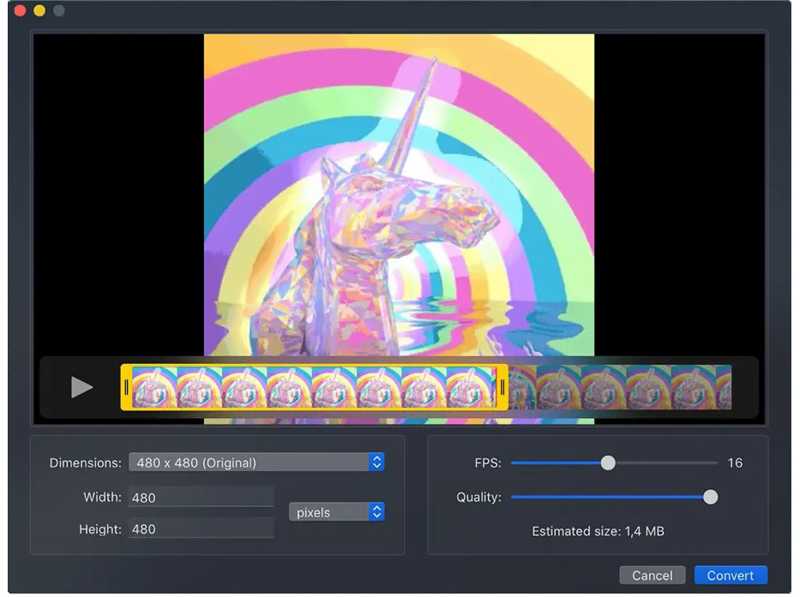
GIFski on Mac 是一款適用於 Mac 電腦和筆記型電腦的 GIF 動畫尺寸調整工具。用戶可以導入短視頻,調整尺寸,然後創建 GIF 動畫。直覺的介面使其易於操作。
- 修剪視頻文件 用於產生 GIF。
- 控制尺寸、速度和 GIF 循環播放。
- 直接分享調整大小後的GIF圖。
- 製作幀速率最高可達 50 FPS 的 GIF 動畫。
- 它不包含 GIF 編輯功能。
- 它僅適用於 macOS。
前四名:適用於 Windows 的 GIF 尺寸調整器
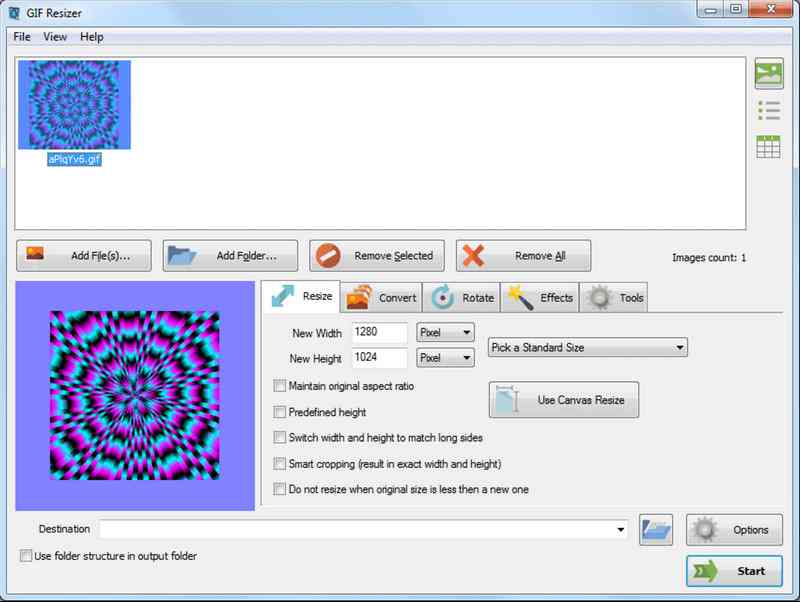
如果您需要在電腦上調整 GIF 圖片的大小,GIF Resizer 是個簡單好用的工具。它允許您匯入多個 GIF 圖片,一次重置它們的寬度和高度,並調整它們的大小。更重要的是,它是免費的。
- 在 Windows 系統上批次調整 GIF 圖片大小。
- GIF 與影片之間相互轉換。
- 提供額外功能,例如 GIF 旋轉。
- 包含預設尺寸。
- 它不適用於macOS。
- 該界面看起來已過時。
前五名:Leapic GIF 優化器
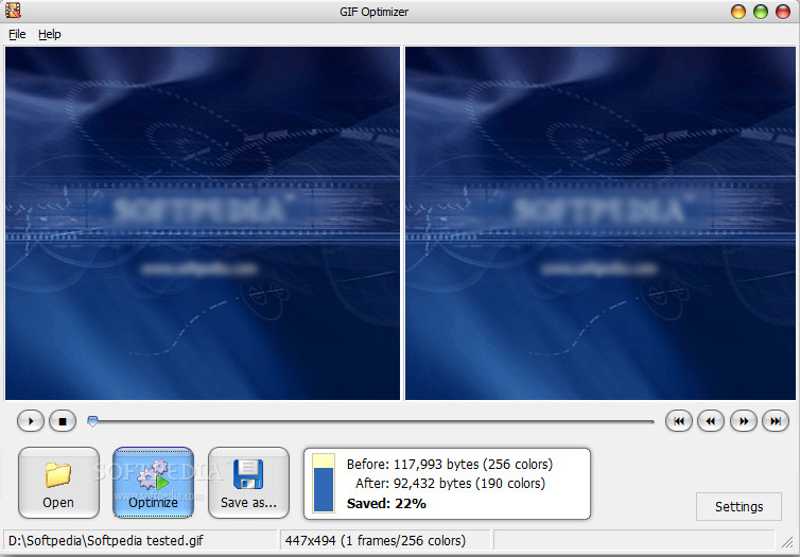
Leapic GIF Optimizer 是一款免費的 GIF 檔案大小調整工具,旨在優化網站和社群媒體上的 GIF 檔案。根據我們的測試,它可以節省高達 90% 的 GIF 檔案大小,從而縮短網頁載入時間並節省空間。
- 免費減小 GIF 檔案大小。
- 調整大小前請先預覽輸出效果。
- 提供自訂設定。
- 便攜式,無需安裝。
- 它沒有Mac版本。
- 輸出質量很差。
前 6 名:天才動作
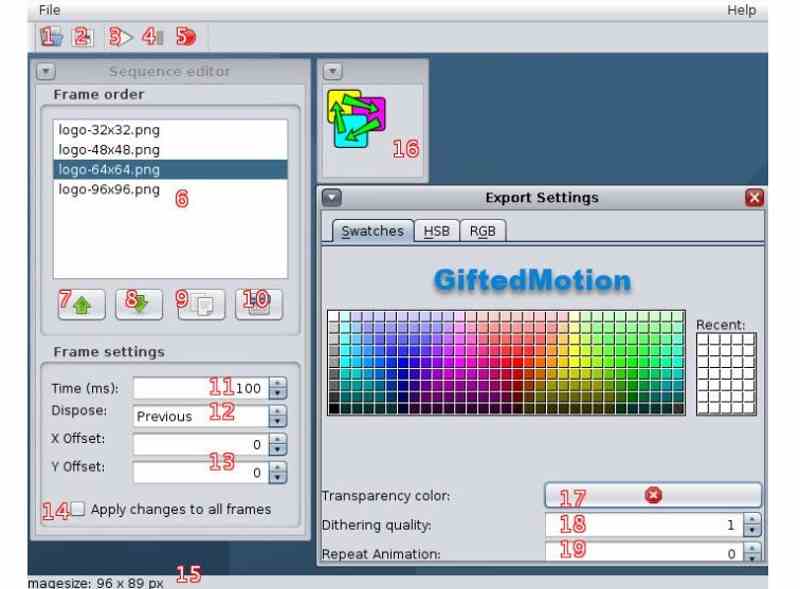
Gifted Motion是另一個免費的電腦GIF圖片縮放工具。它採用便攜式設計,無需安裝即可調整圖片大小和創建GIF動畫。此外,其簡潔明了的介面即使是新手也能輕鬆上手。
- 便攜式設計,可在所有作業系統上運作。
- 支持多種語言。
- 免費,無需任何許可證費用。
- 體積小,工作效率高。
- 您的電腦上需要安裝 Java 語言。
- 它已經多年沒有更新了。
前7名:縮小機器
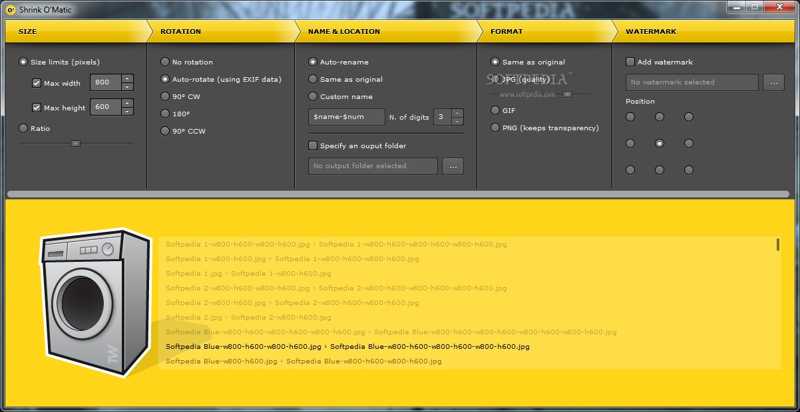
Shrink O'Matic 是一款支援動畫 GIF 的圖像縮放工具。它提供了一種直觀的解決方案,可以在不損失畫質的情況下調整 GIF 的大小。它簡化了操作流程,使 GIF 的最佳化更加容易。 圖像優化器 它還支援多種影像類型,如 JPG、PNG、WEBP 等。
- 一次批量調整 GIF 圖片大小。
- 支持無損壓縮。
- 保持寬高比以避免畫面變形。
- 重命名GIF。
- 它缺乏獎勵功能。
- 它無法將視訊轉換為 GIF。
熱門8:GIMP
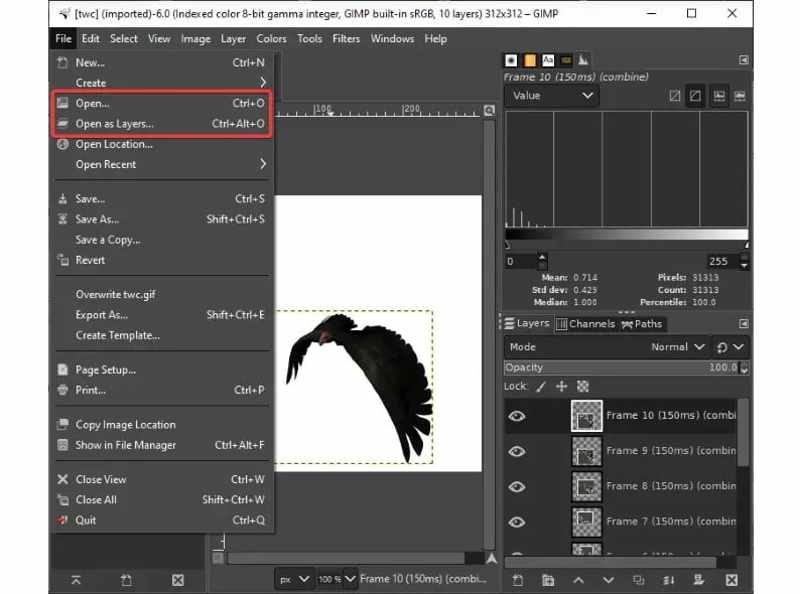
如果您需要一款跨作業系統的免費 GIF 圖片尺寸調整工具,GIMP 可以滿足您的需求。作為一個開源項目,您可以完全免費使用它。此外,它還包含豐富的影像編輯工具。
- 開啟並編輯圖層上的 GIF 檔案。
- 調整 GIF 圖片尺寸。
- 快速壓縮GIF。
- 使用插件擴展。
- 介面看起來很雜亂。
- 它無法開啟 RAW 檔案。
第 4 部分:在線 8 大 GIF 調整器
前 1:Apeaksoft 免費圖像壓縮器
如果您需要一款免費的 GIF 尺寸調整工具,但安裝軟體又很不方便, Apeaksoft 免費圖像壓縮器 它允許您在線完成工作。內建的人工智慧技術簡化了工作流程。因此,對於初學者來說,這是一個不錯的選擇。
- 完全免費使用。
- 線上調整GIF圖片大小。
- 一次批量調整多個 GIF 圖片的大小。
- 將 GIF 壓縮到 KB 等級。
- 保持最佳品質。
- 檔案大小上限為5MB。
以下是線上免費調整 GIF 圖片大小的步驟:
步驟二 親臨 https://www.apeaksoft.com/free-online-image-compressor/ 在瀏覽器中。
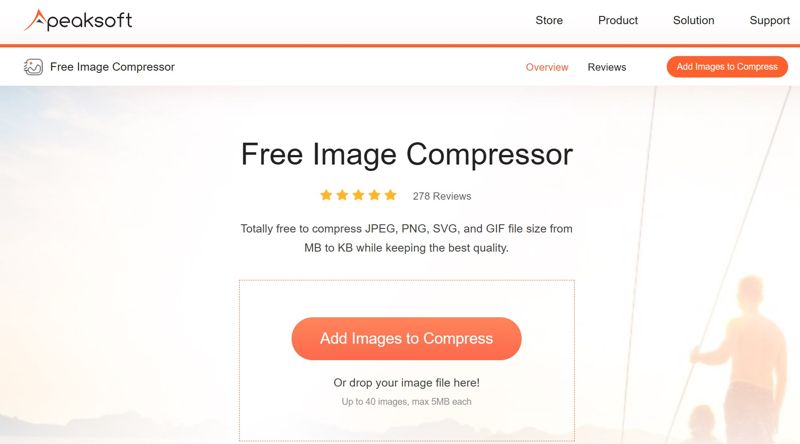
步驟二 在操作欄點擊 添加圖像到壓縮 點擊按鈕並上傳您想要調整大小的 GIF 圖片。
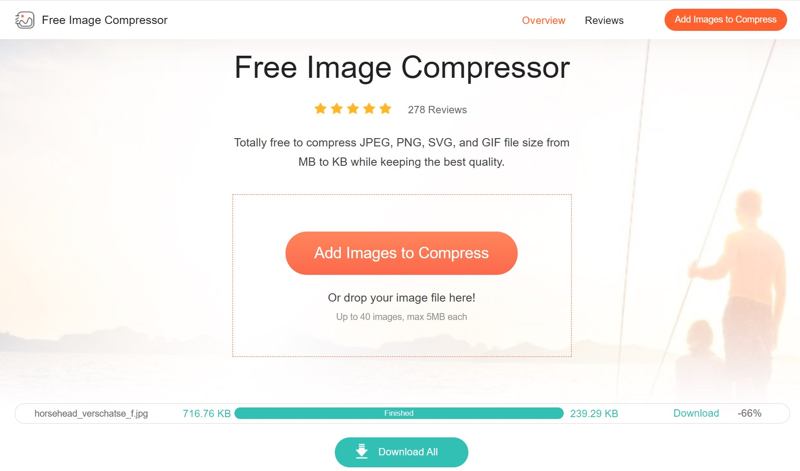
步驟二 GIF 上傳後,GIF 尺寸調整器會自動進行調整。
步驟二 最後,下載結果。
前兩名:EzGIF
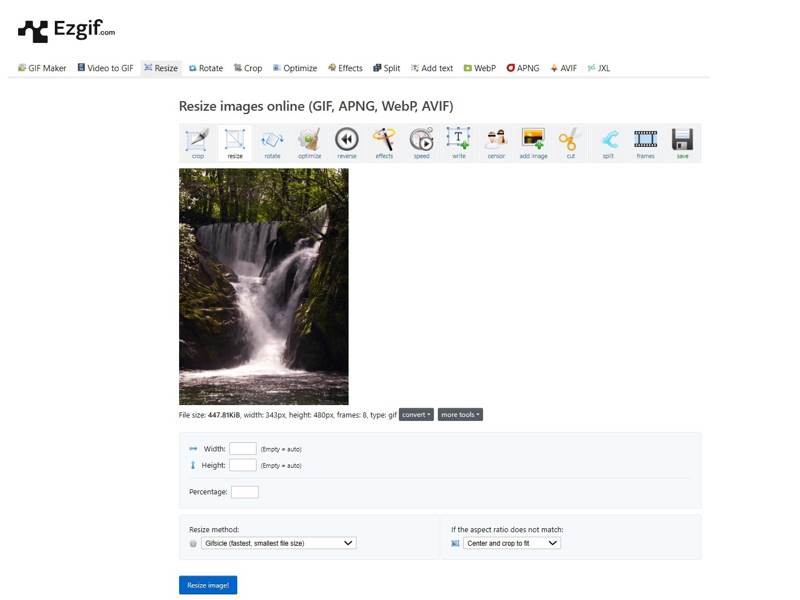
EzGIF 是一款免費的線上 GIF 調整大小工具。實際上,它是一個 GIF 工具包,包含一些 GIF 編輯工具,例如調整大小、裁剪、旋轉等等。它是完全免費的,沒有任何額外費用。此外,它還可以將影片轉換為 GIF。
- 免費使用。
- 線上調整GIF圖片大小。
- 預覽調整大小後的 GIF 圖。
- 直接分享調整尺寸後的GIF圖。
- 檔案大小上限為200MB。
- 它不能批量處理 GIF。
前 3 名:紅番茄醬
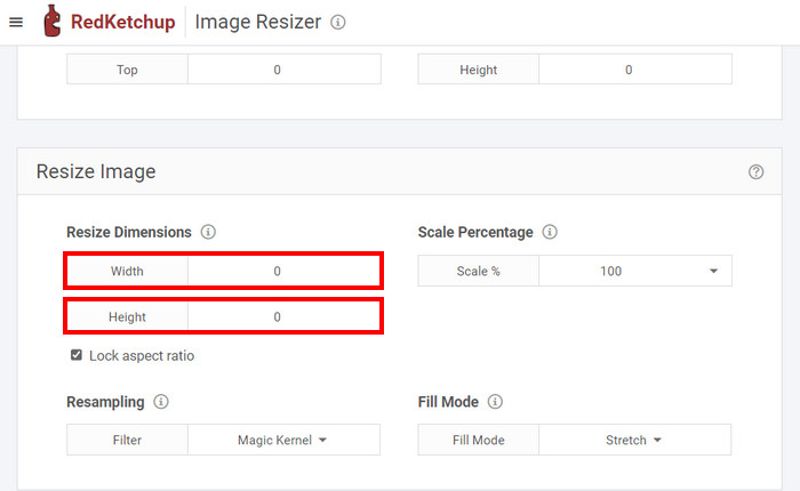
RedKetchup 是一款提供自訂選項的線上 GIF 尺寸調整工具。用戶可以上傳 GIF 文件,在線調整尺寸並進行其他編輯。此外,它還可以將影片片段在線上製作成 GIF。簡潔明了的介面使其易於使用。
- 調整GIF影像大小並壓縮影像。
- 完全在線工作。
- 裁切、旋轉和翻轉 GIF 圖片。
- 應用照片特效。
- 它無法提升GIF影像品質。
- 它需要穩定的互聯網連接。
前四名:皮卡松
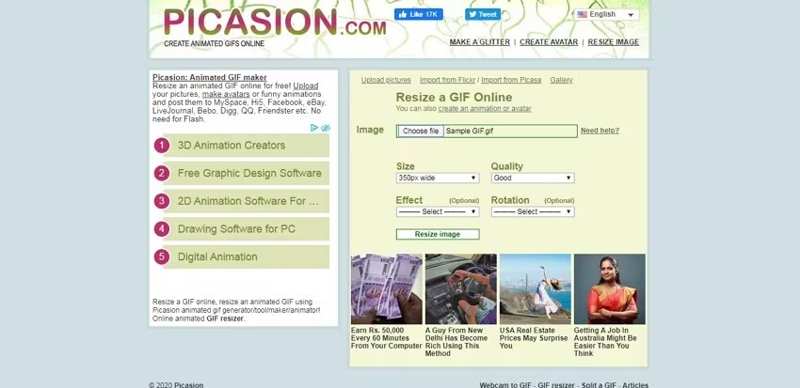
PICASION 是一款免費的線上 GIF 尺寸調整工具。用戶可以透過觀看廣告來交換 GIF 尺寸調整服務,無需額外費用。您可以直接在線上更改 GIF 的尺寸、品質、特效和旋轉角度,無需安裝任何軟體。
- 免費在線調整 GIF 大小。
- 為GIF添加特效。
- 提供預設尺寸。
- 快速設定GIF畫質。
- 界面看起來很亂。
- 無法刪除廣告。
前三名:GIFGIFS
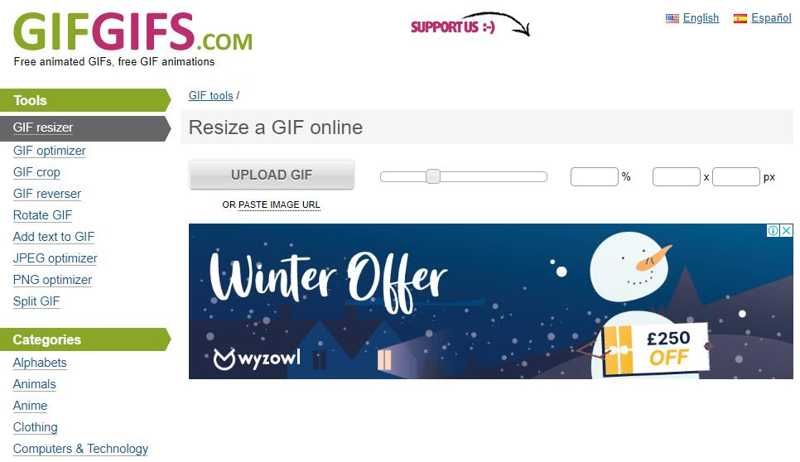
顧名思義,GIFGIFS 是一個線上 GIF 工具包,包含 GIF 尺寸調整器、GIF 優化器等功能。使用者可以按百分比或像素調整 GIF 的大小。此外,它還支援多種語言。
- 線上調整GIF圖片大小。
- 完全免費,不收取任何額外費用。
- 預覽調整大小後的 GIF 圖。
- 優化輸出GIF檔案的大小。
- 自定義選項有限。
- 檔案大小上限為50MB。
前六名:Pi7 GIF 工具
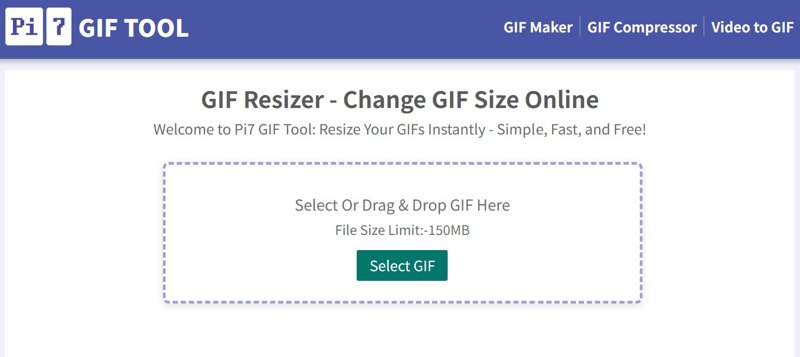
Pi7 GIF Tool 是一款專為線上編輯 GIF 而設計的工具。它整合了 GIF 製作、GIF 壓縮、GIF 轉換、GIF 編輯和 GIF 尺寸調整等功能。您可以免費在線調整 GIF 尺寸並壓縮檔案大小。
- 線上即時調整 GIF 圖片大小。
- 簡單、快速、免費。
- 保持寬高比或自訂寬度和高度。
- 調整 GIF 影像大小時壓縮 GIF 影像。
- 檔案大小上限為150MB。
- 它不支援其他圖像或視訊格式。
前7名:Imagy
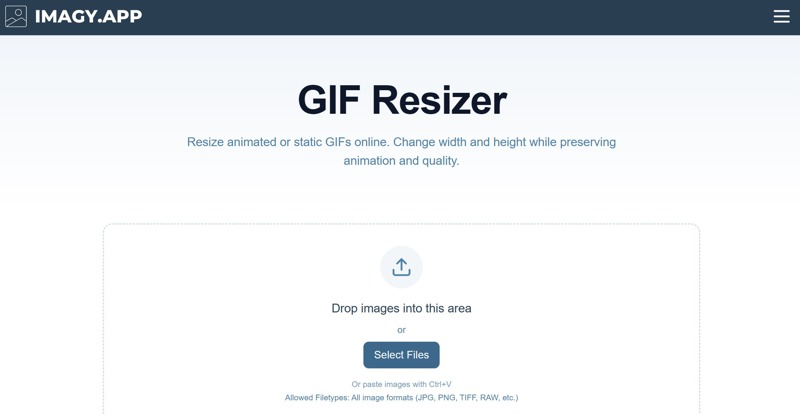
如果您需要一款能夠同時處理多個 GIF 檔案的線上 GIF 尺寸調整工具,Imagy 就是您的理想之選。它不僅可以調整動態 GIF 的大小,還可以調整靜態 GIF 的大小。此外,它還提供多種自訂選項和設定。
- 免費使用。
- 線上批量調整GIF尺寸。
- 將 GIF 轉換為其他格式。
- 調整 GIF 的寬度、高度等尺寸。
- 它很慢。
- 如果圖片過大,可能會失敗。
結語
本文評測了前 15 名的最佳產品。 GIF 調整器 既有離線版,也有線上版。有些工具完全免費使用,例如 Apeaksoft Free Image Compressor。另一些則需要付費才能使用高級功能,例如 Apeaksoft Video Converter Ultimate。您可以根據我們的評測和自身情況找到合適的工具。
相關文章
本教學分享了九種將 MP4 有效轉換為動畫 GIF 影像的方法,包括線上轉換、使用 Photoshop 和使用其他工具。
尋找最好的 GIF 記錄器來捕捉您的 GIF 屏幕並製作動畫圖像? 在這裡,我們向您推薦 8 個 GIF 錄製器,例如 Apeaksoft Screen Recorder。
以下介紹三種離線將 PDF 轉換為 GIF 的方法。您可以在 Windows 11/10 和 Mac 上高品質地將任何 PDF 轉換為 GIF。
如何縮短動畫 GIF 文件的持續時間? 如何剪掉GIF的一部分? 這篇文章分享了 3 種在不同設備上編輯和剪切 GIF 的簡單方法。



