

18 款最佳免費及付費線上及離線照片尺寸調整工具

本文將列出並評測前 18 名的最佳產品。 照片調整器 無論線上或線下,照片尺寸調整都包含兩個面向:縮小照片檔案大小和調整影像的寬度和長度。如今,智慧型手機的出色鏡頭讓拍攝高品質照片變得前所未有的輕鬆。然而,這也導致圖像檔案越來越大。因此,我們需要一款合適的照片尺寸調整工具來縮短網頁載入時間、釋放空間或避免在社群媒體上出現影像失真。
第一部分:頂級照片尺寸調整工具對比
| 價格 | 壓縮文件大小 | 調整圖像尺寸 | |
| Apeaksoft 免費圖像壓縮器 | 免費 | 無損壓縮 | |
| 我愛IMG | 免費,或每月 4.00 美元 | 可以 | 可以 |
| 圖像優化器 | 免費 | 可以 | 可以 |
| 線上圖像調整大小 | 免費 | 可以 | |
| 簡單的圖像縮放器 | 免費,每月 1.99 美元,每年 14.99 美元 | 可以 | 可以 |
| Adobe 圖像調整器 | 免費 | 可以 | 可以 |
| GIMP | 免費 | 可以 | 可以 |
| Faststone相片調整劑 | $19.95 | 可以 | 可以 |
| Adobe公司的Photoshop | 每月$59.99 | 可以 | 可以 |
| 光合劑 | 免費 | 可以 | 可以 |
| 銫圖像壓縮器 | 免費 | 可以 | 可以 |
| 五百萬 | $ 14.99,$ 19.99,$ 29.99 | 可以 | 可以 |
| 圖像大小 | 免費,應用程式內購買 | 可以 | 可以 |
| Pixlr | 免費,應用程式內購買 | 可以 | |
| 照片和圖片調整大小 | 免費,應用程式內購買 | 可以 | 可以 |
| 壓縮影像大小(KB 和 MB)。 | 免費,應用程式內購買 | 可以 | 可以 |
| 壓縮照片和圖片 | 免費,應用程式內購買 | 可以 | |
| 圖像調整 | 免費 | 可以 |
第 2 部分:在線前 6 名照片調整器
前 1:Apeaksoft 免費圖像壓縮器
如果在裝置上安裝軟體或應用程式不方便,線上照片尺寸調整工具是一個便攜的選擇。 Apeaksoft 免費圖像壓縮器例如,它允許您在線上最小化照片大小,而無需在您的電腦上安裝任何軟體。內建的人工智慧技術可以最大限度地保護您的影像品質。
- 完全免費使用。
- 在線上縮小照片尺寸。
- 一次批量處理多張照片。
- 支持流行的照片格式。
- 保持最佳輸出品質。
- 它需要穩定的互聯網連接。
以下是線上免費調整照片尺寸的步驟:
步驟二 造訪 https://www.apeaksoft.com/free-online-image-compressor/ 在網頁瀏覽器中。幾乎所有瀏覽器都可以使用它。
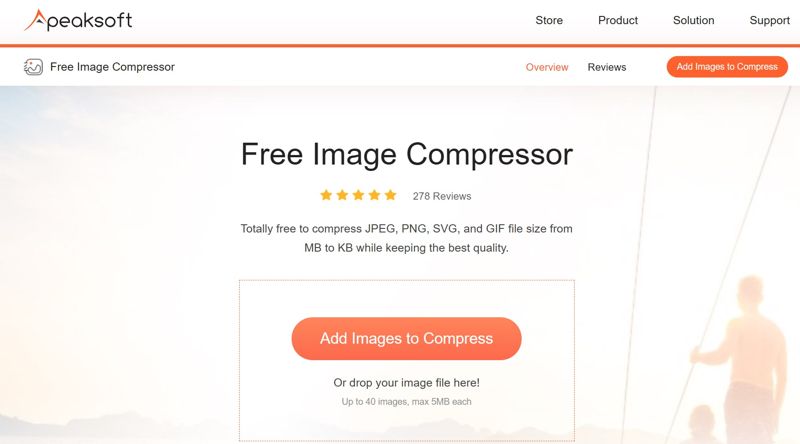
步驟二 在操作欄點擊 添加圖像到壓縮 點擊按鈕並上傳您想要調整大小的照片。
步驟二 使用者上傳檔案後,網頁應用程式會自動減少檔案大小。
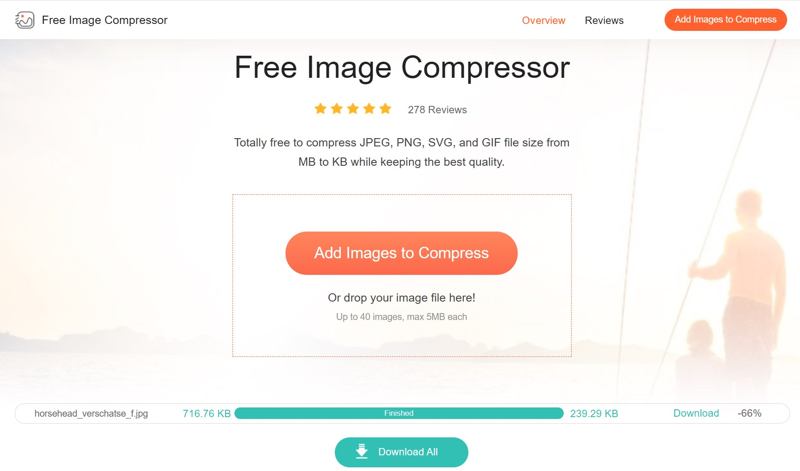
步驟二 在操作欄點擊 下載 每張照片都有一個按鈕,點擊即可下載所有項目或點擊 所有下載 將它們存檔。
前 2 名:iLoveIMG
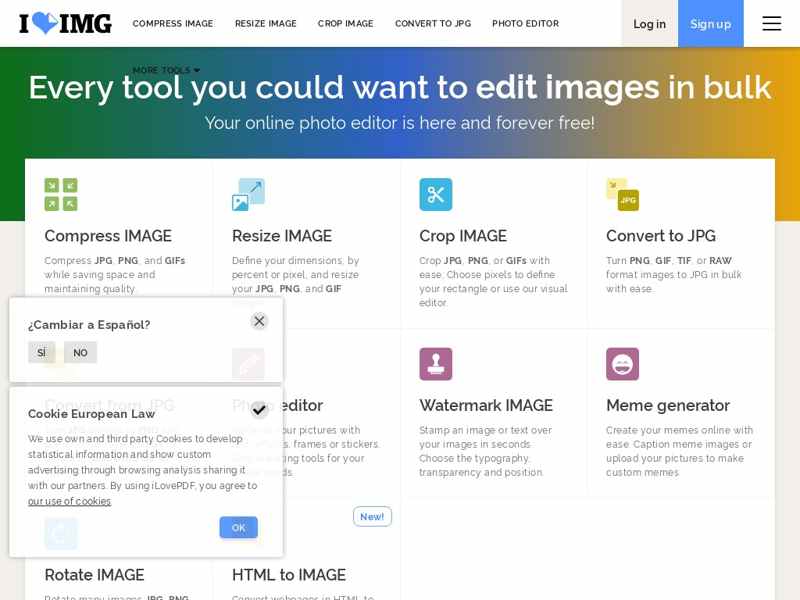
iLoveIMG是一款線上照片尺寸壓縮工具。作為一個用戶友好的線上平台,它提供多種照片修飾工具,例如調整大小、壓縮、裁剪等等。新手用戶可以先試用免費帳戶,然後再決定是否訂閱付費方案。
- 快速高效。
- 支持多種格式。
- 支援高品質轉換。
- 批量處理多張照片。
- 免費帳戶只能使用有限的功能。
- 免費帳號中有廣告。
前三名:影像優化器
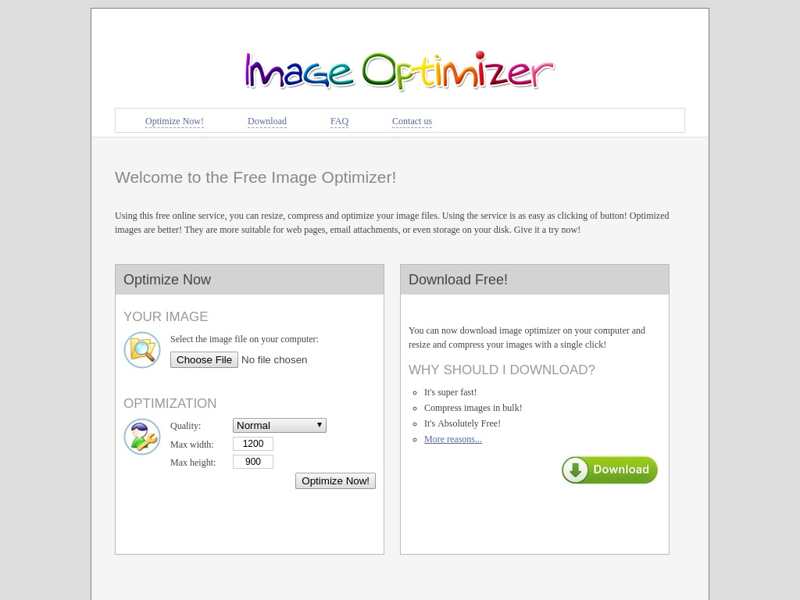
如果您需要 Chrome 瀏覽器的免費圖片和照片尺寸調整工具,ImageOptimizer 是不錯的選擇。它是一款 Chrome 擴展程序,可以幫助用戶更改圖片解析度並修改寬度和高度。 壓縮PNGJPG、WEBP 以及許多其他類型的檔案。
- 免費。
- 透過降低照片品質來減小照片檔案大小。
- 更改寬度和高度。
- 支援 JPG、PNG、GIF 等格式。
- 僅適用於Chrome瀏覽器。
- 它缺乏獎勵功能。
前四名:線上圖像調整
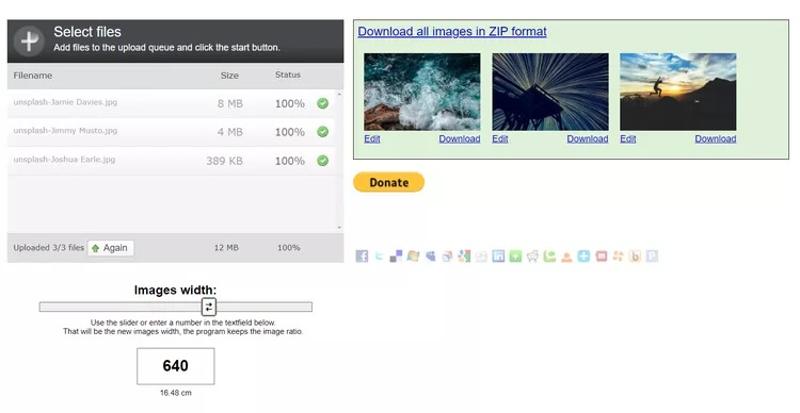
OnlineImageResize 是一款免費的線上批次圖片尺寸調整工具。它允許您上傳大尺寸照片並直接調整其寬度。該工具完全免費,用戶找不到任何收費選項。
- 線上免費調整照片尺寸。
- 保持寬高比。
- 完全免費。
- 相容於常用照片格式。
- 網頁上有廣告。
- 它一次只能處理一張照片。
最佳5:簡單的圖像縮放器
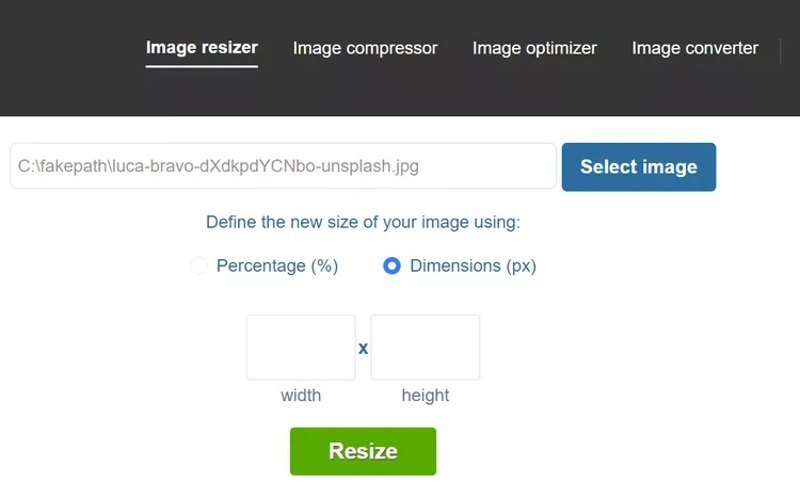
Simple Image Resizer 是一款在線上縮小照片的工具。雖然它提供免費版本,但用戶需要訂閱付費方案才能去除廣告並獲得完整功能,例如批量調整大小。此外,它還可以更改圖片尺寸。 提高影像解析度 或者裁剪一下。
- 無需註冊。
- 支援多種照片格式。
- 整合一個簡潔易用的介面。
- 提供免費版本。
- 它不包含高級編輯工具。
- 它無法批量調整照片大小。
前六名:Adobe影像調整器
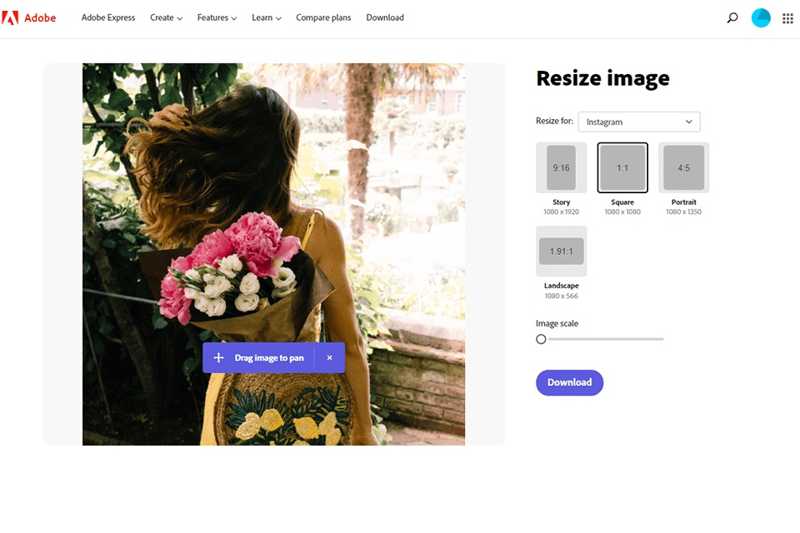
Adobe Photo Resizer 是一款出色的線上照片尺寸縮小工具。與專業的照片編輯器不同,它是免費的,旨在幫助您快速有效地調整圖片尺寸,以適應社交媒體和其他平台。
- 支援 JPG、PNG、GIF 等格式。
- 裁剪、壓縮和調整照片大小。
- 一次調整多張照片的大小。
- 提供預設值。
- 處理大尺寸照片速度很慢。
- 使用者無法下載調整尺寸後的照片。
第三部分:桌面端六款最佳照片尺寸調整工具
熱門1:GIMP
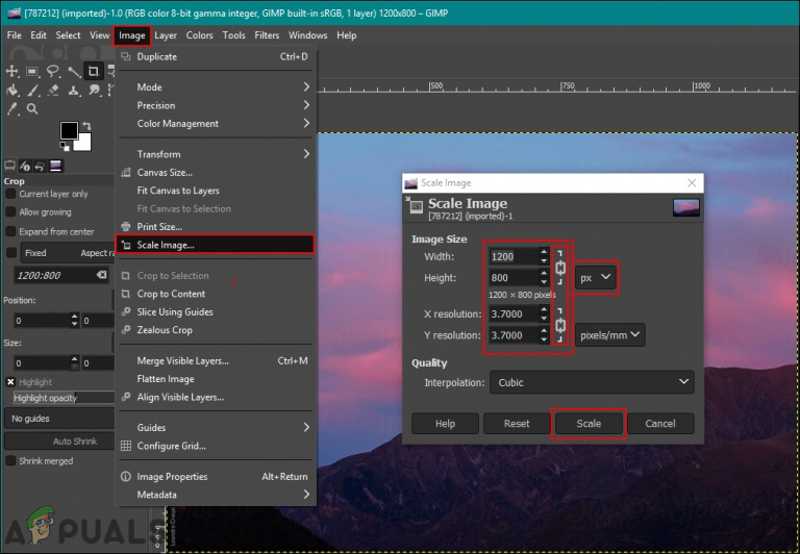
作為一款可在 Windows、macOS 和 Linux 上運行的開源程序, GIMP 可以調整影像大小 它擁有許多專業且簡便的方法。事實上,它是一款功能齊全的圖片編輯器,包含許多實用的編輯工具,例如圖片尺寸調整等等。
- 免費調整照片尺寸。
- 壓縮照片檔案大小。
- 包含多種影像編輯工具。
- 完全免費。
- 它的介面已經過時了。
- 它無法開啟RAW格式照片。
前2名:Faststone 照片調整器
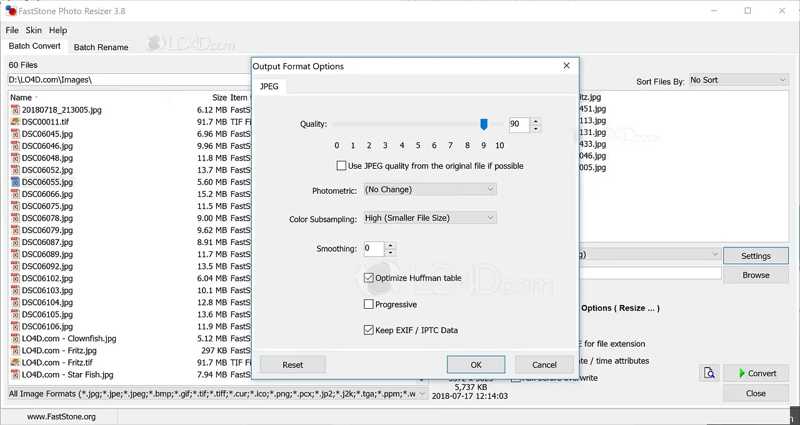
作為多功能照片壓縮工具,Faststone Photo Resizer 允許使用者縮小照片檔案大小、轉換和重新命名圖像,並進行基本編輯。其用戶友好的介面顯著簡化了工作流程。
- 提供多種編輯工具。
- 分享壓縮後的照片。
- 批量處理多張照片。
- 加入特效並改變顏色。
- 它不適用於Mac系統。
- 安裝過程很耗時。
熱門3:Adobe Photoshop
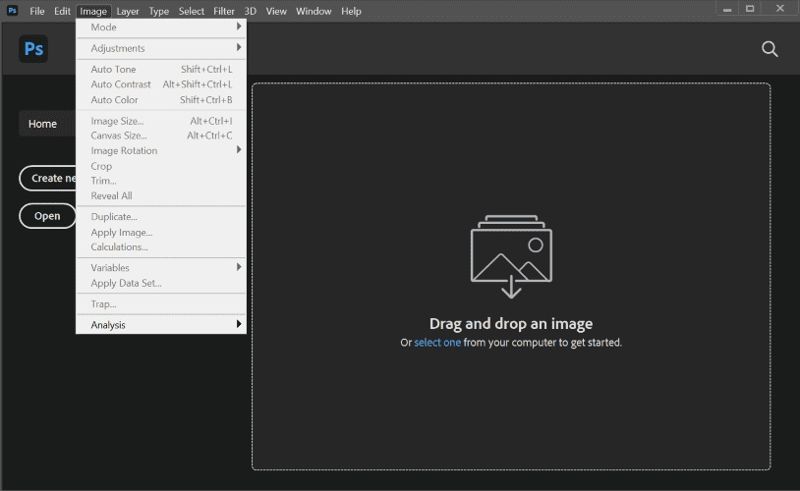
Adobe Photoshop 是一款專業的桌上型照片處理軟體。它可以調整照片尺寸並縮小照片檔案大小,以便用於網路。雖然價格昂貴,但用戶可以獲得許多高級功能,例如降噪功能。
- 包含大量工具。
- 整合先進的人工智慧技術。
- 提供雲存儲。
- 優化圖片以適應網頁。
- 它在後台運行許多進程。
- 它是昂貴的。
前四名:Fotosizer
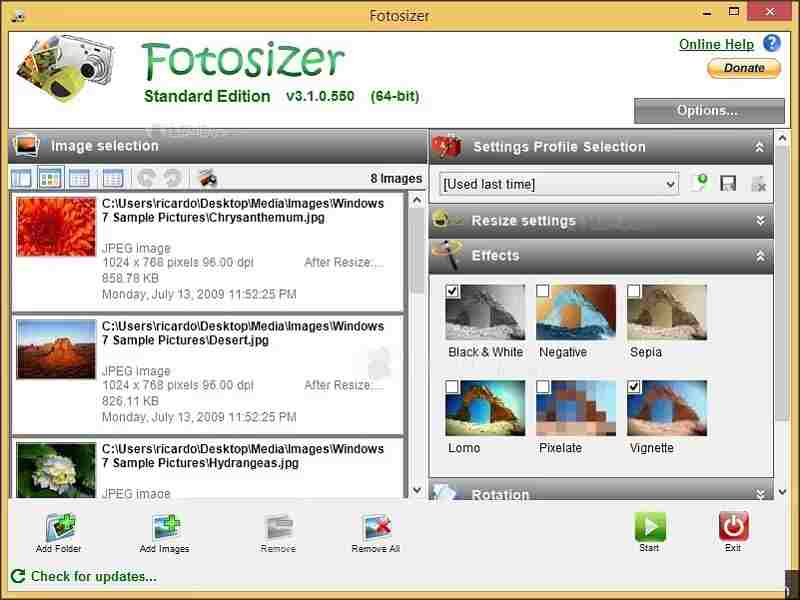
如果您需要在舊版 Windows 系統上免費大量縮小照片尺寸,Fotosizer 是一個不錯的選擇。它允許您一次調整多張照片的寬度和高度,並且還能調整影像品質。
- 免費調整照片尺寸。
- 一次批量處理照片。
- 調整圖片大小時重新命名圖片。
- 設定並使用預設尺寸。
- 它僅適用於 Windows。
- 它缺少附加工具。
Top 5:Cesium 影像壓縮器
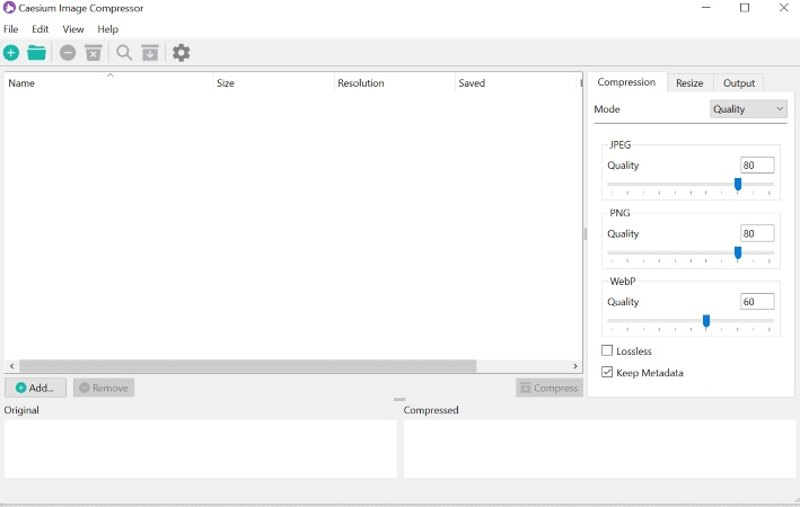
如其名,Caesium Image Compressor 是一款免費的圖片壓縮工具。它允許用戶在保持圖片品質的前提下,將圖片檔案大小大幅減少高達 90%。由於它是開源軟體,用戶可以免費取得。
- 開源且免費。
- 批量壓縮照片檔案大小。
- 支援常用圖片檔案格式。
- 調整照片尺寸。
- 它需要 Windows 10 或更高版本以及 macOS 12 或更高版本。
- 沒有照片編輯工具。
前六名:Pixillion
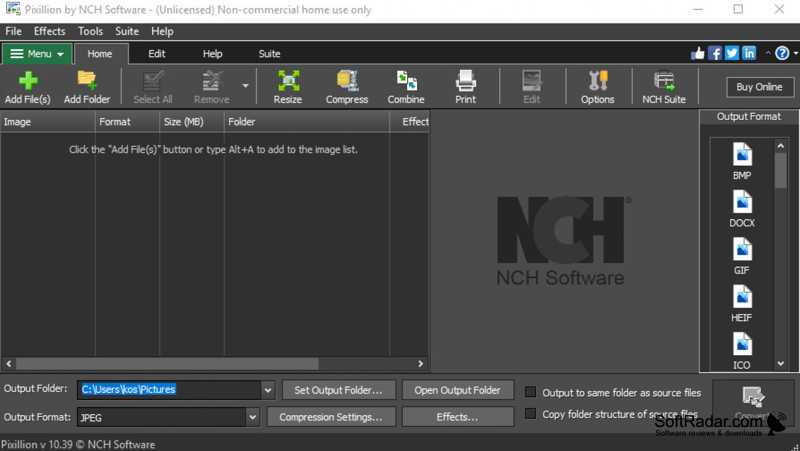
Pixillion 是另一個可以在 Windows 系統上縮小照片尺寸的軟體。它允許使用者調整照片的寬度和高度,或在轉換格式的同時壓縮檔案大小。如果您想匯出調整尺寸後的照片,則需要購買許可證。
- 快速批量調整照片尺寸。
- 提供出色的客戶支持。
- 轉換影像檔案格式。
- 整合直覺易用的使用者介面。
- 它不適用於Mac系統。
- 它無法編輯照片。
第四部分:iOS/Android 平台上 6 款最佳照片尺寸調整應用
第一點:影像尺寸
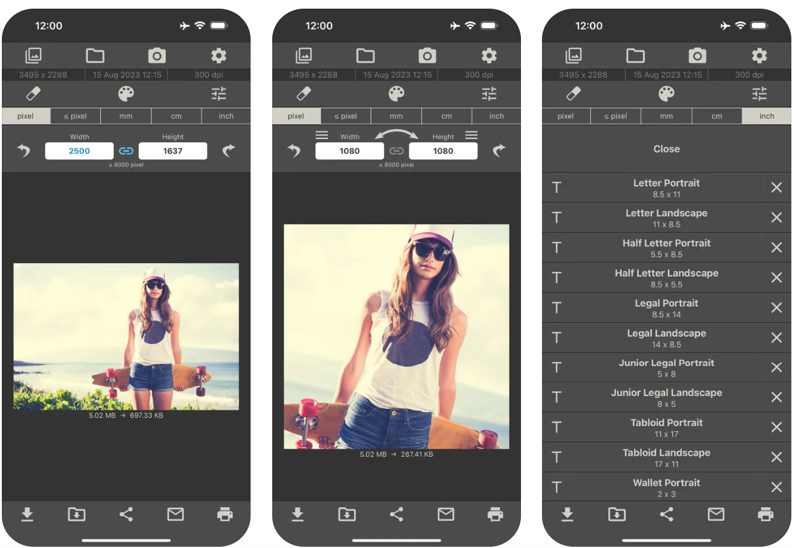
Image Size 是一款適用於 iOS 和 Android 的大量圖片尺寸調整應用程式。它無需電腦即可將圖片調整到任何尺寸。此外,使用者在行動裝置上調整圖片尺寸時也可以選擇不同的單位。
- 拍張照片以便調整尺寸。
- 設定所需的輸出尺寸。
- 用手指裁切照片。
- 直接分享調整大小的照片。
- 免費版有廣告。
- 它缺乏高級照片編輯功能。
熱門2:Pixlr
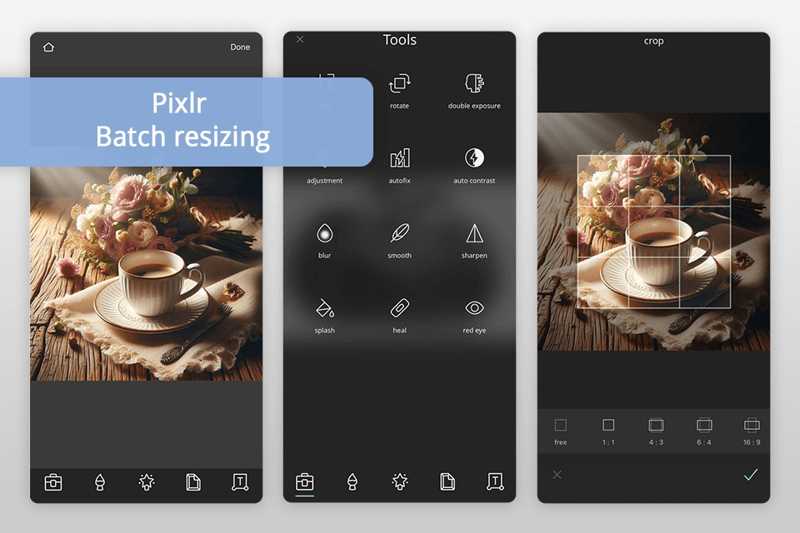
如果你需要在 iPhone 或安卓手機上使用一款 AI 照片尺寸調整應用,Pixlr 是最佳選擇之一。此外,它還整合了許多照片編輯功能和工具,例如將照片轉換為動態影片。
- 快速編輯照片。
- 將照片轉換為影片。
- 修改照片的寬度和高度。
- 建立照片特效。
- 舊設備無法使用。
- 初學者的功能太多了。
前3名:照片和圖片調整大小
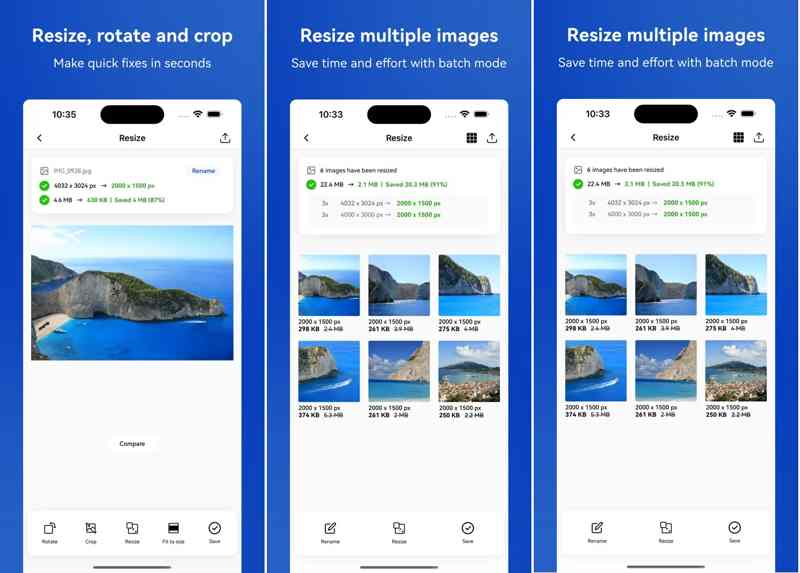
Photo & Picture Resizer 是一款適用於 iOS 和 Android 用戶的快速圖片和照片調整大小應用程式。它可以調整和壓縮照片大小,用於簡訊、電子郵件、Instagram、Facebook、網頁表單等。
- 大量調整多張照片大小。
- 保留原圖。
- 自動儲存調整尺寸後的照片。
- 優化輸出品質。
- 高級功能需要訂閱套餐。
- 它需要大量內存。
前四名:壓縮影像大小(以 KB 和 MB 為單位)
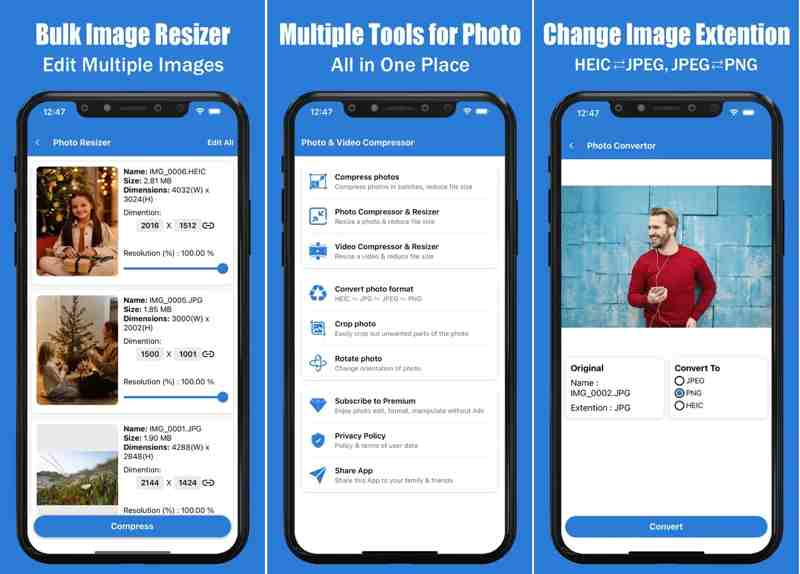
以 KB 和 MB 為單位壓縮圖片大小,是縮小 iPhone 或 Android 手機上照片體積的簡單方法。使用者可以降低影像的尺寸和分辨率,從而在行動裝置上減小多張照片的體積。
- 批量壓縮照片。
- 調整照片大小並縮小尺寸。
- 不會影響原圖。
- 保持原有寬高比。
- 它僅支援 JPG、PNG 和 HEIC 格式。
- 用戶需要付費才能去除廣告。
前五名:壓縮照片和圖片
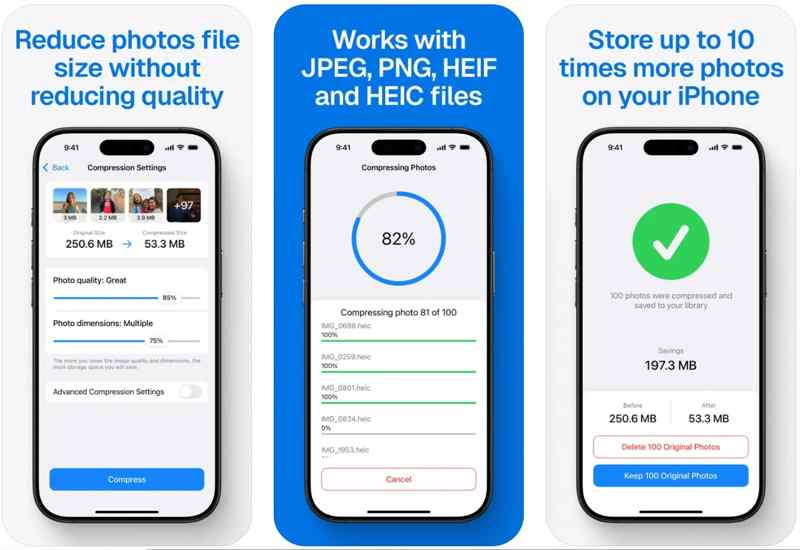
如果您需要縮小照片尺寸並釋放 iPhone 或安卓手機上的空間,「壓縮照片和圖片」是一個不錯的選擇。它能夠在不降低照片品質的前提下減少照片檔案大小。
- 減小照片檔案大小。
- 優化影像品質。
- 快速壓縮照片。
- 易於使用。
- 免費版會顯示廣告。
- 高級設定需要購買專業版。
前六名:圖像縮放器
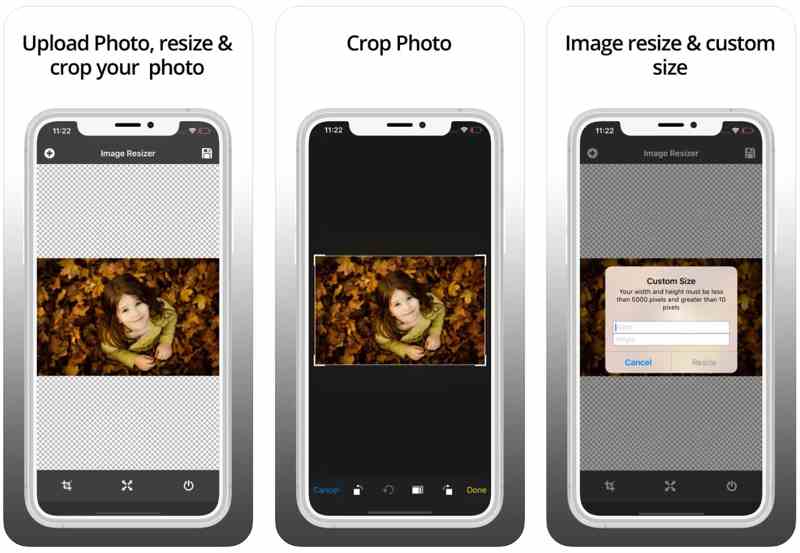
圖片調整器是一款在 iPhone 和安卓裝置上輕鬆調整照片大小的應用程式。它可以透過裁剪或調整尺寸來縮小照片,同時保持影像品質。
- 免費且易於使用。
- 快速裁剪和調整照片大小。
- 將照片逆時針旋轉 90 度。
- 自訂寬度和高度。
- 輸出質量非常好。
- 僅提供英文版本。
結語
現在,你至少應該了解收入最高的18個職業。 免費照片尺寸調整器有些圖像壓縮軟體完全免費,有些則需要授權或訂閱。有些只能調整照片大小,而有些則整合了許多附加功能。如果您只想縮小照片尺寸,並且不想在電腦上安裝任何軟體,那麼 Apeaksoft 免費映像壓縮軟體是最佳選擇。此外,它的輸出品質也非常出色。
相關文章
想在 Adobe Photoshop 中製作高分辨率的圖像但不知道如何做? 這篇文章提供了使用 Photoshop 提高圖像分辨率的詳細指南。
我可以免費減少圖片的 MB 嗎? 如何降低圖像質量? 獲得 5 個最佳圖像質量降低器來降低和降低圖像質量。
您可以將普通圖片升級到 4K 分辨率嗎? 有免費的 4K 圖像升頻器嗎? 從這篇文章中獲得 3 個最佳圖像放大鏡,將您的照片更改為 4K。
在這裡,我們確定了在線銳化模糊圖像的最簡單方法,並演示瞭如何使用這些應用程序來改善您的照片。



