

如何在線上和離線從照片中移除物體

假設你用數位相機或智慧型手機拍下了一張堪稱完美的照片,但照片裡卻出現了不想要的物體,例如礙眼的垃圾、路人、暴露隱私的路標等等。與其刪除照片,不如先清除這些不想要的物體。好消息是,你可以快速做到這一點。 從照片中移除物體 使用合適的工具,在您的電腦或行動裝置上即可輕鬆操作。本指南將分享六種有效的方法。
頁面內容:
第一部分:如何在線上從照片中移除物體
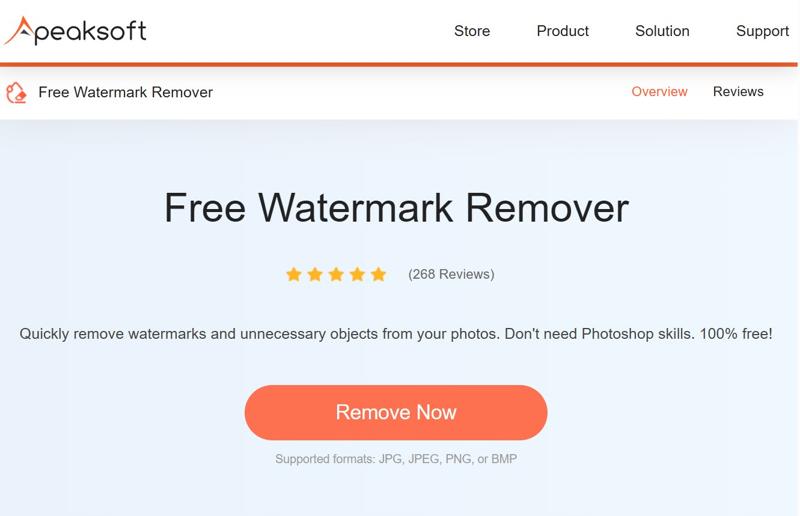
如果在電腦或行動裝置上安裝照片編輯器不方便,可以使用基於網頁的應用程序,例如: Apeaksoft 免費水印去除器可以滿足您的需求。它允許您在線上從照片中移除任何對象,而無需在您的電腦上安裝任何軟體。
我們喜歡什麼
1. 在線上移除照片中的物體。
2.完全免費使用。
3.即時預覽結果。
4.撤銷不當編輯。
5.提供各種實用工具。
我們不喜歡什麼
1.需要穩定的網路連線。
如何在線免費從照片中移除物體
步驟二 請在瀏覽器中造訪 https://www.apeaksoft.com/watermark-remover/。
步驟二 在操作欄點擊 立即刪除 按鈕繼續前進。
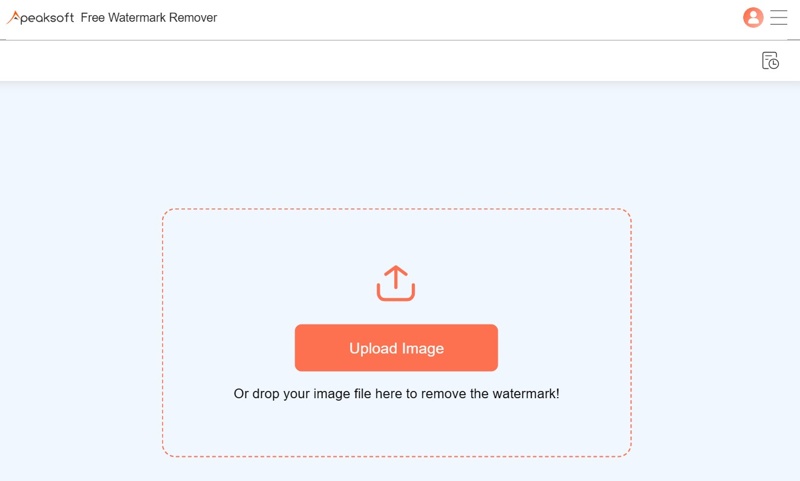
步驟二 按 上傳圖片 點選按鈕匯入所需圖片。它支援 JPG、PNG、BMP 等多種格式。
步驟二 然後,選擇一個工具來選取不需要的對象,例如 套索 or 多邊形。 或選擇 有刷 在不需要的物體上作畫。
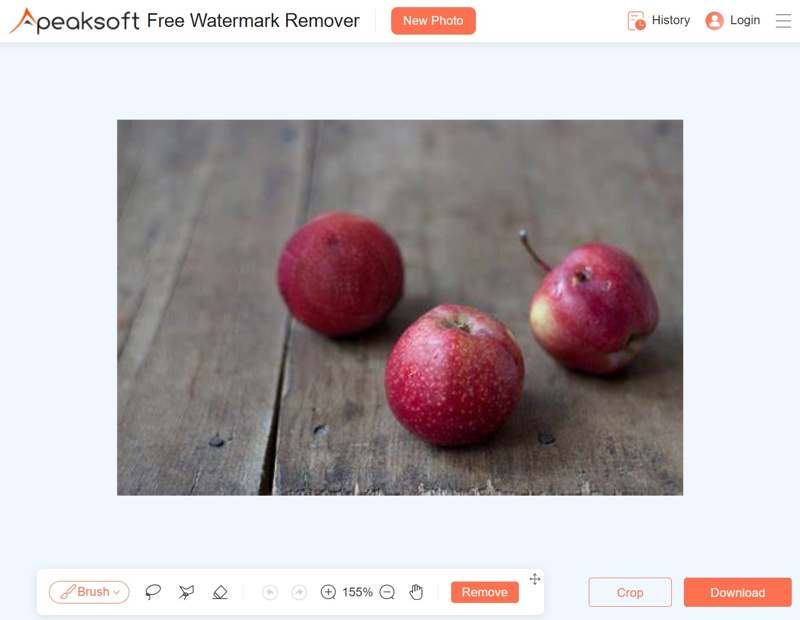
提示: 如果選錯了對象,請選擇 清除數據 撤銷選擇。
步驟二 在操作欄點擊 移除 點擊按鈕即可在線上免費從照片中移除物體。然後,下載處理結果。
第二部分:如何在 Photoshop 中從照片中移除對象
Photoshop 在 Windows 和 macOS 系統上提供了多種從照片中移除不需要的物件的方法。例如,AI 驅動的生成填充功能可以簡化工作流程。此外,您也可以使用內容感知填滿功能手動移除選取的物件。
如何使用生成填充從照片中移除物體
我們喜歡什麼
1.易於使用。
2.利用人工智慧尋找新的像素。
3.將新像素融入背景。
4.非破壞性物體移除。
我們不喜歡什麼
1. 自訂選項有限。
2.對效果的控制力較弱。
步驟二 在 Photoshop 中開啟要編輯的影像。
步驟二 購買 套索工具 選擇不需要的物品。
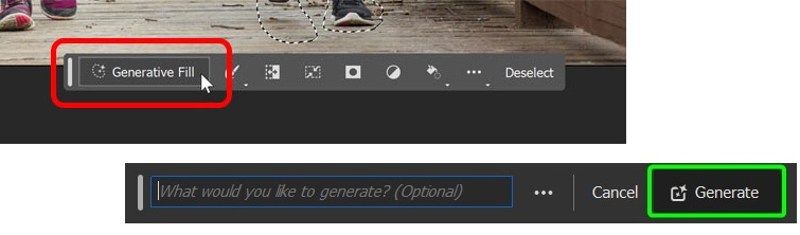
步驟二 點擊 生成填充 ,詳見 內容工作列.
步驟二 接下來,點擊 產生 點擊按鈕,AI 將在 Photoshop 中從照片中移除物體。
步驟二 在以下情況下選擇合適的: 變化 部分 產品特性 面板。
如何使用內容感知填充從照片中移除對象
我們喜歡什麼
1.控制替換像素。
2.創造自然的結果。
3.提供自訂選項。
4.迅速移除物品。
我們不喜歡什麼
1.不適用於複雜場景。
2.不適用於小型物品。
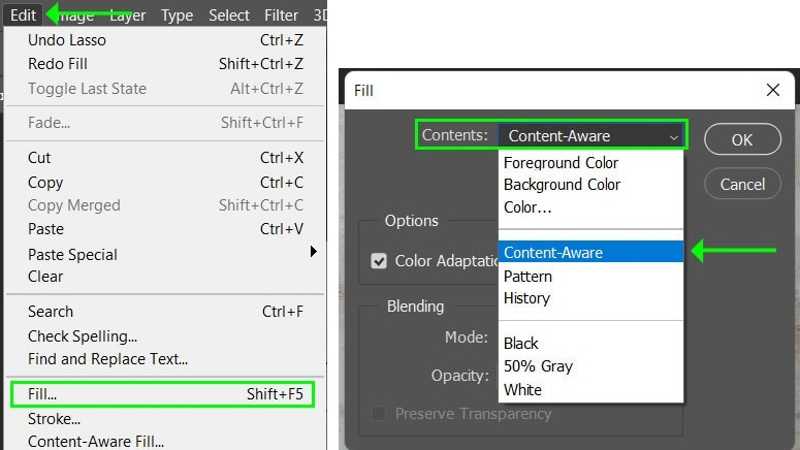
步驟二 用 Photoshop 開啟所需的照片。
步驟二 複製影像圖層以進行非破壞性編輯。
步驟二 選擇 套索工具 or 對象選擇工具 選擇不需要的物件。您也可以使用此功能來 在 Photoshop 中移除浮水印.
步驟二 前往 編輯選單,選擇 填,然後選擇 內容感知 來自 內容 選項 填 對話。
步驟二 啟用內容感知填滿後,您將看到一個工具列。您可以使用該工具列調整採樣區域。 取樣畫筆工具 以及 套索工具.
步驟二 在預覽面板中預覽結果。如果看起來不錯,請點擊。 在斷裂前, 在底部並擊中 OK 在 Photoshop 中從照片中移除物體。
第三部分:如何在 iPhone 上從照片中移除物體
如何使用清理工具從照片中移除物體
蘋果在 iOS 18 和 iPadOS 18 或更高版本中,為「照片」應用程式添加了「清理工具」。它是 Apple Intelligence 的一部分。用戶可以輕鬆地使用它從照片中移除物體或 從圖片中移除一個人 無需安裝應用程式即可在 iPhone 上使用。
我們喜歡什麼
1.已預先安裝在 iOS 18 和 iPadOS 18 或更高版本中。
2.快速從照片中移除物體。
3.免費。
4.修正照片中的細微瑕疵。
我們不喜歡什麼
1.缺少自訂選項。
2.無法處理實況照片。
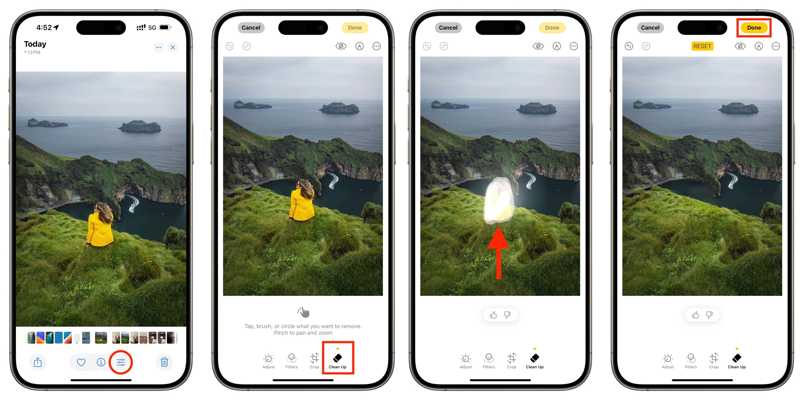
步驟二 在 iPhone 上執行「照片」應用程式。
步驟二 選擇要編輯的照片,然後點選 編輯 按鈕在底部。
步驟二 選擇 清理 工具欄上的工具。
步驟二 接下來,用手指畫出不需要的物體。
步驟二 鬆開手指後,Apple Intelligence 會將物件從 iPhone 照片中移除。
步驟二 最後,點擊“完成”按鈕確認更改。
如何使用 TouchRetouch 從照片中移除物體
如果您使用的是舊版的 iOS 和 iPadOS,則需要使用第三方應用程式從照片中移除物件。例如,TouchRetouch 是一款優秀的 iOS 應用程序,可幫助您移除物件並修復瑕疵。
我們喜歡什麼
1.一鍵移除照片中的物體。
2.相容於iOS 14和iPadOS 14或更高版本。
3.提供多種語言版本。
4.創造高品質的成果。
我們不喜歡什麼
1.至少需要932MB記憶體。
2.應用程式內包含購買項目。
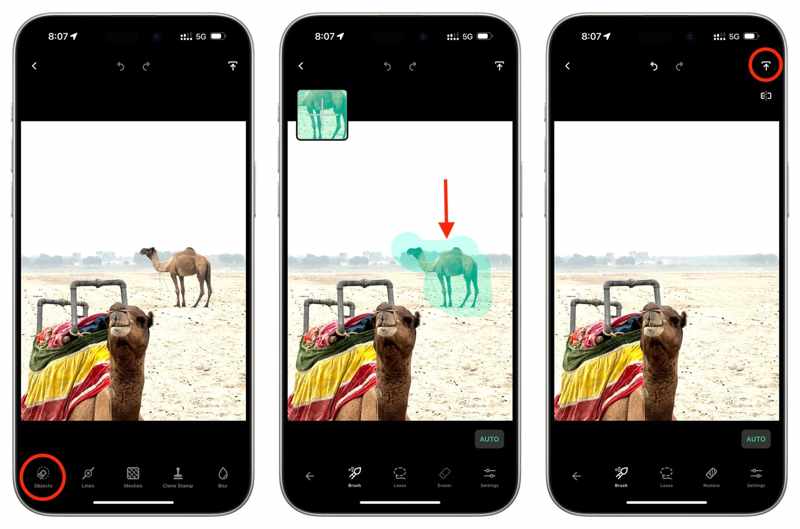
步驟二 安裝並開啟照片編輯器應用程式。
步驟二 開啟相機膠卷,選擇所需的照片。
步驟二 選擇 對象 工具和選擇 有刷 or 套索 選擇不需要的物件。
步驟二 然後,該應用程式將移除該物件。
步驟二 最後,點擊 分享到 按鈕,然後選擇 另存為副本 or 修改原圖 保存它。
第四部分:如何在安卓裝置上從照片中移除物體
如何在三星手機上從照片中移除物體
三星手機和平板電腦雖然運行的是安卓系統,但它在其產品中添加了許多實用工具。例如,三星圖庫應用程式內建了「物件橡皮擦」工具,可以輕鬆地從三星手機照片中移除物體。
我們喜歡什麼
1.使用簡單。
2.迅速從照片中擦除物體。
3.適用於大多數三星設備。
4.直接分享結果。
我們不喜歡什麼
1.沒有自訂選項。
2.無法處理複雜影像。
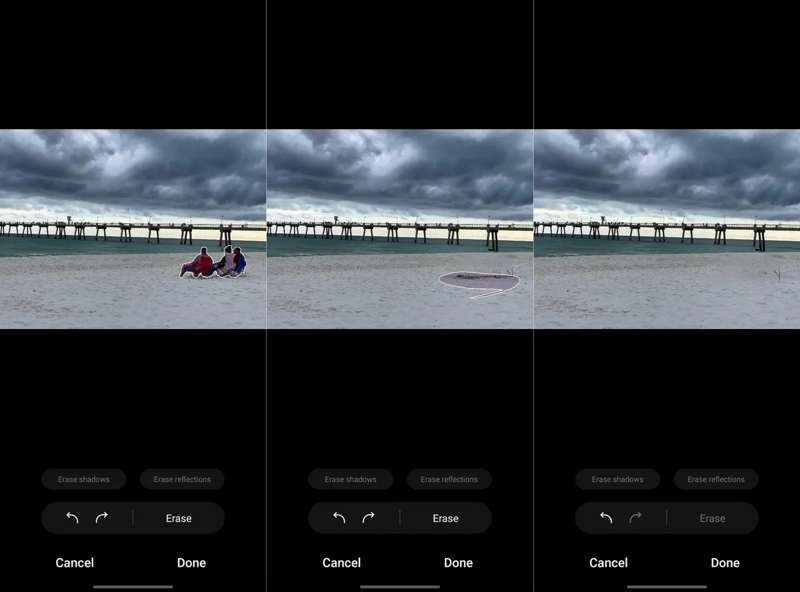
步驟二 運行圖庫應用程式並選擇所需的照片。
步驟二 點擊 編輯 按鈕並點擊 更多 帶有四個圓圈圖示的按鈕。
步驟二 選擇 物體橡皮擦.
步驟二 沿著不需要的物體輪廓描繪,將其移除。
步驟二 敲打 完成 如果您滿意,請儲存結果。
如何使用 Google Photos 從照片中移除物體
如果您使用 Google Photos 在 Android 裝置上備份照片,可以使用「魔力橡皮擦」工具移除照片中不需要的物件。該工具由 Google 的人工智慧技術提供支援。
我們喜歡什麼
1.迅速移除任何物體。
2.利用人工智慧來擦除物件。
3.離線工作。
4.支援多種安卓設備。
我們不喜歡什麼
1.你需要上傳你的照片。
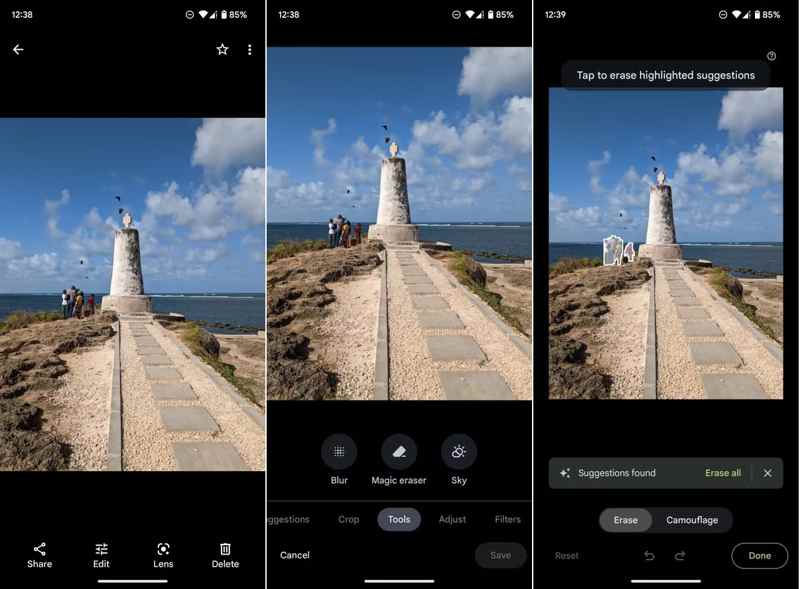
步驟二 在 Google Photos 應用程式中登入您的帳戶。
步驟二 找到並開啟所需的照片。
提示: 如果找不到照片,請手動上傳。
步驟二 敲打 編輯 在底部,選擇 工具,並選擇 魔術橡皮擦.
步驟二 Google Photos 會自動尋找並刪除不需要的物件。
步驟二 最後,點按 完成 並保存一份副本。
結語
本指南分享了六個 照片中的物體移除器 適用於 Windows、macOS、iPhone 或 Android 裝置。您可以閱讀我們的評測,根據自身情況選擇合適的方法,並按照步驟操作,即可去除照片中不需要的物體。 Apeaksoft 免費水印去除器是初學者最簡單的選擇。
相關文章
本文將介紹如何在 Illustrator 中只需點擊幾下即可刪除圖片背景,並且還將為您提供一些實現此目的的替代方法。
本文將介紹如何在 Lightroom 中只需點擊幾下即可編輯圖片背景,並且還將為您提供一些實現此目的的替代方法。
本指南為初學者示範了在 GIMP 中有效去除影像背景或製作透明背景的四種方法。
您知道如何使用 Inpaint 從影像中刪除浮水印嗎?在此頁面上了解此工具及其免費替代品。



