


電腦端及線上最佳視訊壓縮軟體評測(6 款)

關鍵要點
- 最佳整體表現 → Apeaksoft Video Converter Ultimate
- 初學者 → FreeConvert / FitToMB
- 高級用戶 → HandBrake
- 開發者 → FFmpeg
你是不是也像我一樣是個囤積狂,喜歡保存高清電影,然後卻被硬碟容量耗盡的窘境搞得措手不及?還是你常常好奇,為什麼Instagram或TikTok上的一些創作者能發佈如此流暢無卡頓的影片?我們需要的是… 最好的視頻壓縮器 為了幫助我們平衡影片大小和質量,經過仔細測試,我列出了 6 款最佳免費 PC 視訊壓縮軟體供您選擇——讓我們一起來看看。
第一部分:視訊壓縮器:它能為您做什麼?
節省儲存空間(一語雙關)。 無需再為儲存空間不足而擔憂。縮小影片檔案大小,即可釋放更多空間,用於存放新文件,並提升裝置運作流暢度。
請勿超出平台限制。 為了確保流暢播放,大多數影片平台都對大檔案大小設定了限制。例如,Instagram 的影片檔案最大大小為 4GB,TikTok 為 1GB,Twitter (X) 標準用戶為 512MB。
吸引更多觀眾。 發布前對影片進行適當壓縮,可以加快載入速度並減少畫質損失。這一點至關重要,因為在現今快節奏的瀏覽時代,速度和品質才是致勝之道。訪客會在幾秒鐘內放棄加載緩慢的頁面和低品質的影片。視訊壓縮器能讓您的影片脫穎而出。
第二部分:PC端六款最佳影片壓縮軟體概覽
最好的視訊檔案壓縮器應該在檔案大小和品質之間取得最佳平衡。以下是我們的測量方法和簡要結果。
- 系統: Windows 10 專業版 (22H2)
- 中央處理器: 英特爾® 酷睿™ i5-10400 處理器 2.90GHz
- GPU: 英特爾® UHD Graphics 630 (128 MB)
- 可用記憶體: 16.0 GB(可用 15.8 GB)
- 文件大小: 一個489MB、110秒的影片和一個25.2MB、41秒的影片。兩支影片皆為29.97幀/秒,MP4格式,H.264編碼。
- 測試方法: 使用每種工具將影片壓縮到原始大小的 70% 左右,其他因素保持不變,然後測量處理速度和輸出品質。
結果比較
| 影片片段 A (489MB) 處理時間 | 影片片段 B (25.2MB) 處理時間 | 品質一般 | |
| Apeaksoft | 68s | 14s | ⭐⭐⭐⭐⭐ |
| HandBrake | 264s | 59s | ⭐⭐⭐⭐⭐ |
| FFmpeg的 | 1124s | 125s | ⭐⭐⭐⭐ |
| 當地壁球 | 2390s | 386s | ⭐⭐⭐⭐ |
| FitToMB | 1733s | 217s | ⭐⭐⭐⭐ |
| 自由轉換 | 1420s | 254s | ⭐⭐⭐⭐⭐ |









第三部分:最佳三款視訊壓縮軟體-進階之選
平台: Windows/macOS
主要特色
- 壓縮和轉換來自各種來源的視頻,使其能夠以各種格式播放到各種設備上。
- 剪輯和編輯視頻,使用現成的主題(包括體育、旅遊、節日等)創建 MV。
- 分割畫面顯示,用於拼貼影像和照片。
Apeaksoft:功能與簡潔的完美平衡
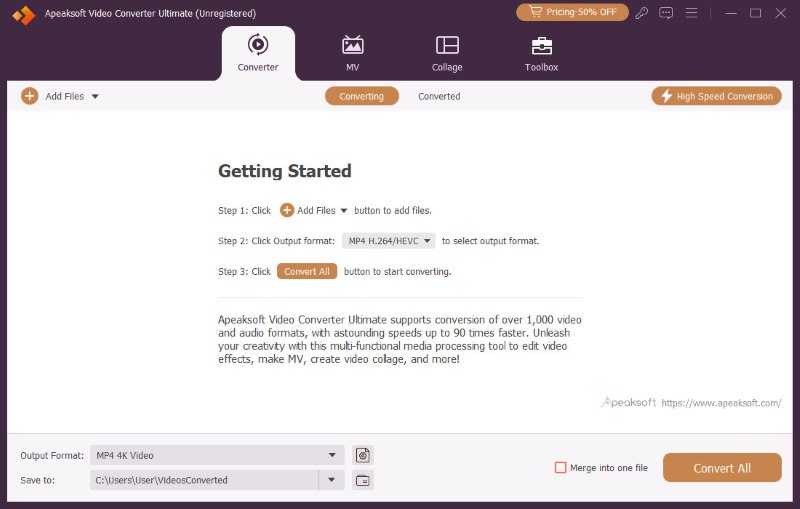
介面清晰,並配備各種影片編輯工具, Apeaksoft Video Converter Ultimate 它完美地平衡了用戶友善性和強大功能。這款軟體面向初級到中級用戶,他們追求速度和簡潔性,同時又不希望犧牲太多選項。它提供 10 秒預覽,方便您在匯出前進行調整。
系統: Windows/Mac系統均可使用。
尺寸限制: 無
- 清晰愉悅的使用者介面
- 閃電般的快速處理
- 豐富的功能和多樣化的格式
- 便利的 10 秒預覽
- 某些高級功能需要付費升級。
HandBrake
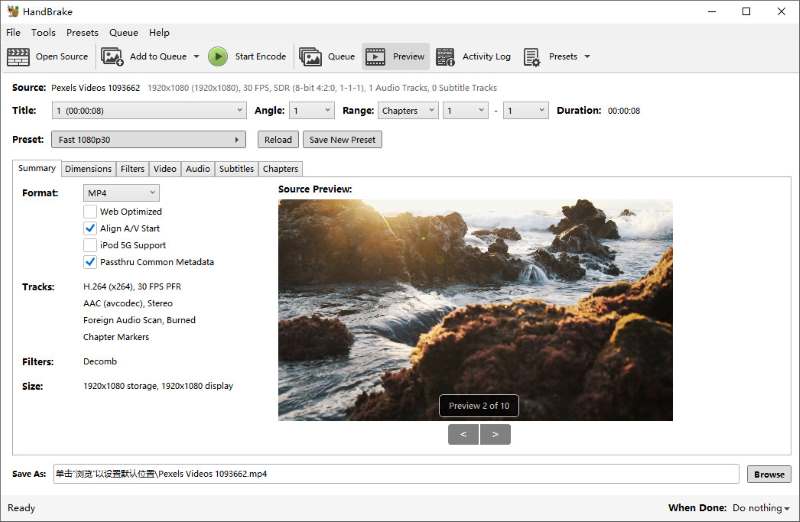
HandBrake 是最好的 4K 視訊壓縮軟體之一。它基於 FFmpeg,一個我們稍後會介紹的開源壓縮軟體。 HandBrake 擁有豐富的進階功能,並支援多種編解碼器,非常適合中高級用戶。但如果你是個新手,它可能有點難上手。我第一次啟動它的時候,介面上密密麻麻的按鈕讓我有點不知所措。
系統: Windows,Mac和Linux
尺寸限制: 無
- 完全免費
- 強大的批量處理能力,可處理多個文件
- 過時且過於複雜的介面
- 可能會讓初學者感到沮喪
FFmpeg的
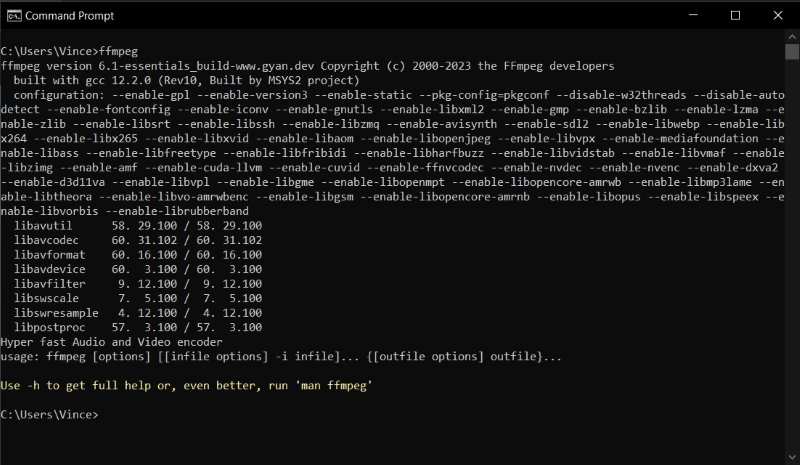
FFmpeg 是一款開源視訊壓縮軟體,它高效且輕量級。它是目前最好的無損視訊壓縮軟體,也是許多其他壓縮軟體的基礎。但它只能透過命令列操作,沒有實體介面。如果您是命令列新手,學習起來可能會比較困難。
系統: Windows,Mac和Linux
尺寸限制: 無
- 完全免費
- 輕量化
- 專業高效
- 沒有圖形介面
- 需要具備命令列知識
第四部分:三款最佳線上影片壓縮工具-新手也能輕鬆上手
當地壁球
Localsquash 使用 FFmpeg WebAssembly 在瀏覽器本地進行完全壓縮,無需上傳到伺服器。因此,與許多僅支援數百 MB 檔案的線上壓縮工具不同,Localsquash 的檔案大小限制取決於您裝置的可用記憶體。但這同時也意味著,Localsquash 在一般硬體上運行速度可能會比較慢,就像我的情況一樣。
系統: 網頁瀏覽器(Windows、Mac、Linux)
尺寸限制: 最大可達設備可用內存
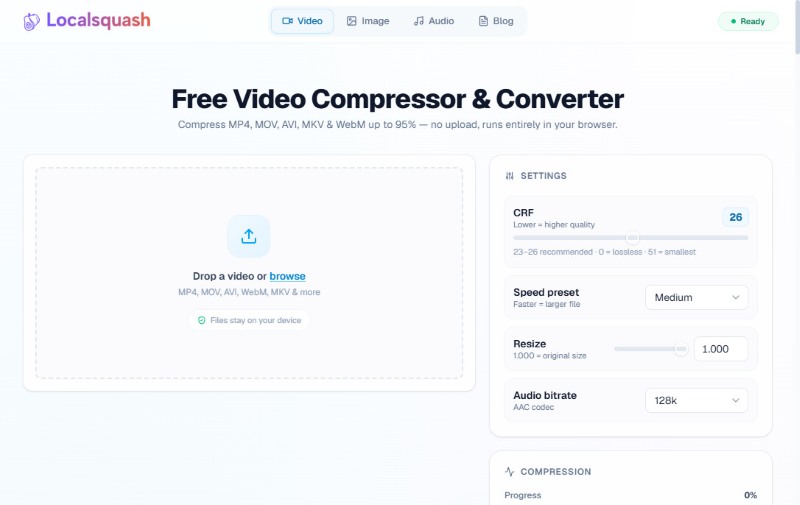
- 完全私密的本地處理
- 強大的 FFmpeg 畫質,簡潔易用的瀏覽器介面
- 支援大檔案大小
- 性能很大程度取決於設備的硬體配置。
- 需要使用現代瀏覽器
FitToMB
FitToMB專注於實際應用情境下的分享。它為特定用例提供了許多預設工作流程,例如 將視訊壓縮到 25 MB 以便透過電子郵件發送Discord 需要 10 MB,DM 需要 5 MB 等等。但請注意:它會在 1 小時後自動從伺服器刪除您的文件,因此您必須及時下載,否則您將永遠丟失它。
系統: 網頁瀏覽器(Windows、Mac、Linux)
尺寸限制: 500 MB
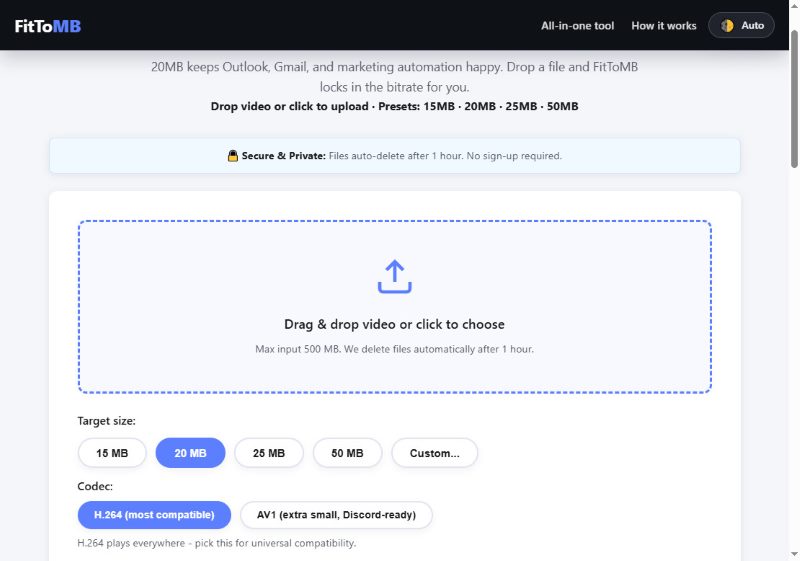
- 針對實際共享場景的預設工作流程
- 易於擊中的尺寸目標
- 檔案大小上限為 500 MB
- 文件會在1小時後自動刪除,因此需要快速下載。
自由轉換
FreeConvert 免費版支援最大 1GB 的文件大小,足以滿足大多數日常需求,並允許從多種來源上傳文件,包括裝置、URL、Dropbox、Google Drive 和 OneDrive。但它需要聯網才能運行,因此如果沒有穩定的網路連接,速度會比較慢。
系統: 網頁瀏覽器(Windows、Mac、Linux)
尺寸限制: 免費空間 1 GB,付費空間更大
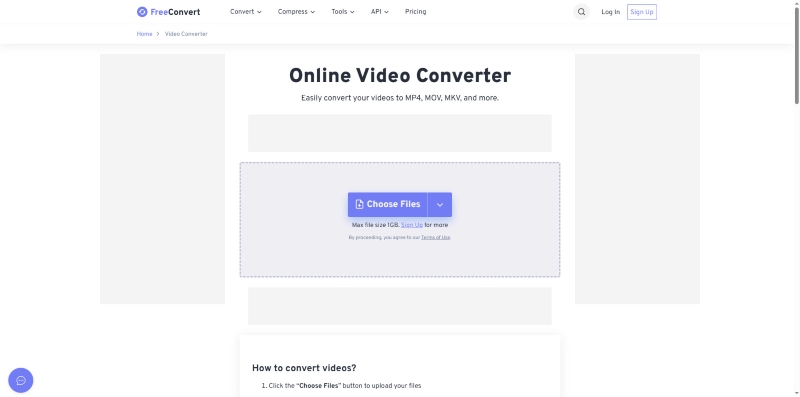
- 免費支援最大 1 GB 的大檔案。
- 便捷的雲端集成
- 支援多種來源
- 與本地工具相比,處理速度較慢
- 依賴網路連線
結語
在測試了所有最好的工具後 壓縮視頻 並排比較,有一點很明確:沒有萬能的解決方案。 最好的視頻壓縮器 對您來說是否合適取決於您的需求和技能水平。總的來說, Apeaksoft Video Converter Ultimate 這是最全面的用戶選擇,無論您是新手還是高級創作者,都能找到適合自己的方案。立即開始創作更輕巧、更清晰的影片吧!

相關文章




