


如何在電腦和手機上在線製作畫中畫視頻

想展示自己對另一個正在播放的影片做出反應或進行解說嗎?畫中畫影片正是您所需要的。本文將介紹幾種實作方法。 製作畫中畫影片然後,提供一些故障排除技巧,幫助您達到完美。
頁面內容:
第一部分:什麼是畫中畫影片編輯
什麼是畫中畫影片?
首先,什麼是畫中畫影片?它是一種較小的視頻,可以疊加在另一個視頻上並與之同時播放。你可能以前見過這種視頻:例如反應視頻,其中反應者的攝像頭畫面會疊加在他們觀看的遊戲或電影片段上;還有在線課程,通常會同時錄製老師的共享屏幕和攝像頭畫面。
打造驚艷畫中畫影片的專業技巧
想製作自己的畫中畫視頻,但不知道從哪裡開始?我們為您提供了一些簡單的技巧,幫助您了解基礎知識並入門。
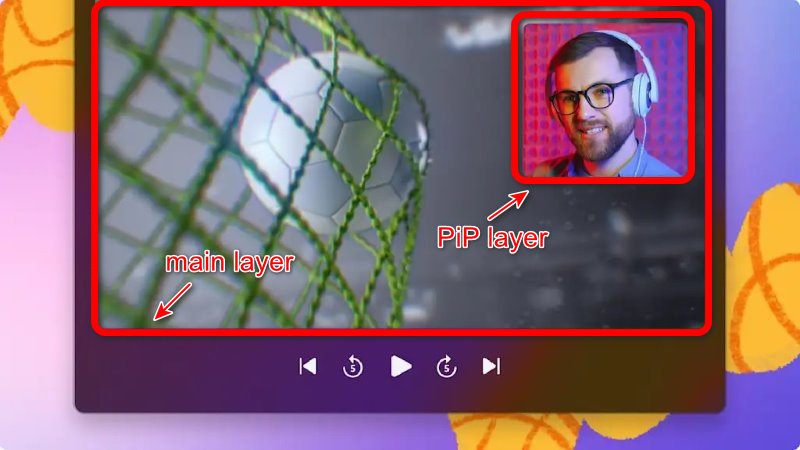
畫中畫影片由什麼組成? 通常由兩個部分組成: 主要層 和 畫中畫層主圖層位於背景,尺寸較大,承載著大部分資訊(遊戲玩法、示範等)。畫中畫視窗通常放置在角落,用於添加反應畫面或平行內容。
制定計劃並為成功而努力。 兩層素材都要拍攝高解析度影片。 1080p or 4K 建議這樣做。高品質的原始素材能讓編輯過程更輕鬆。
將畫中畫放在正確的位置。 關鍵在於避免遮擋主圖層的重要內容。畫中畫視窗的常見位置有: 右下角, 右上以及 左下方左上角通常會被避開,因為英國觀眾是從左到右、從上到下閱讀的,很容易被左上角顯示的內容分散注意力。
設計合適的尺寸。 對於畫中畫層, 螢幕的 20-30% 這樣很好。如果太小,會遺失細節;如果太大,則會遮住背景中的主要內容。
第二部分:如何在電腦上製作畫中畫視頻
在 Windows 系統上使用 Apeaksoft Video Converter Ultimate
Apeaksoft Video Converter Ultimate 是一款出色的畫中畫影片編輯軟體。它擁有各種影片編輯功能,其中之一就是… 拼貼魔術將在這裡上演。

下載量超過 1,000,000 用戶
- 將視頻、音頻轉換為 1,000 多種格式。
- 鏡像,翻轉,剪輯,合併,裁剪,過濾,加水印並調整視頻效果。
- 增強視頻以4方式提高視頻質量。
- 創建3D視頻,製作GIF,壓縮視頻並編輯ID3標籤。

步驟二 軟體安裝並啟動後,點選 拼貼 選項。
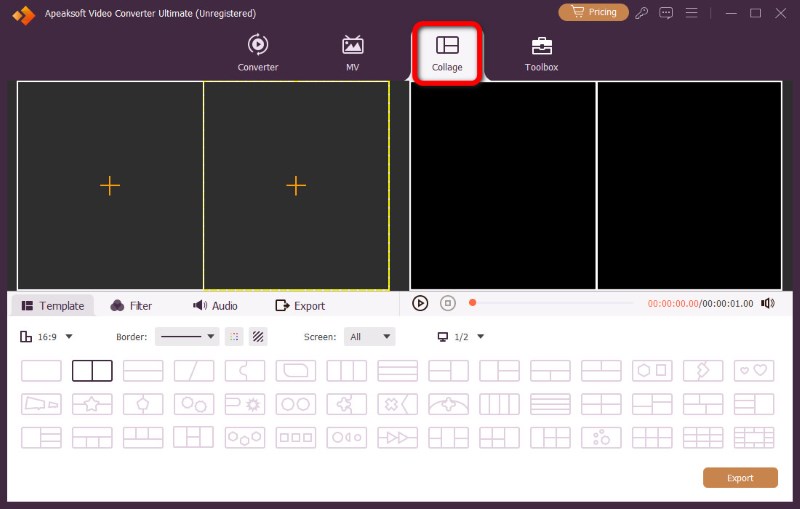
步驟二 然後選擇首選方案 模板您可以透過拖曳邊框來變更影片的大小,或透過拖曳邊框來變更影片的位置。 更多 圖標。
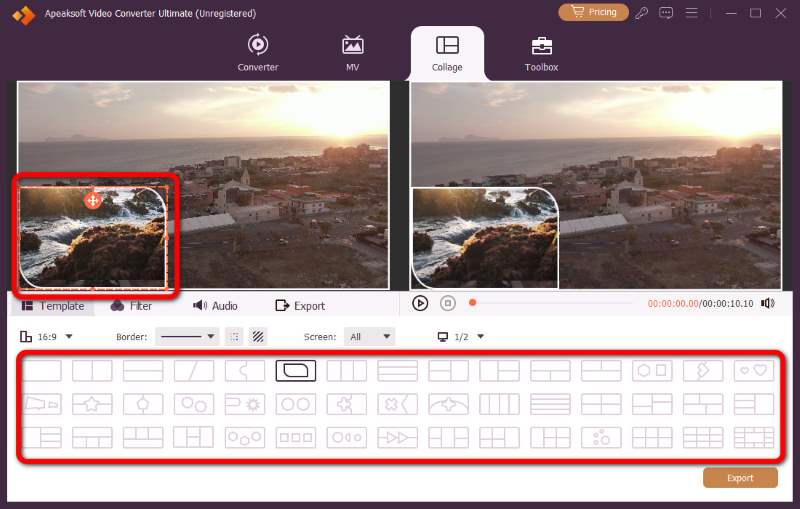
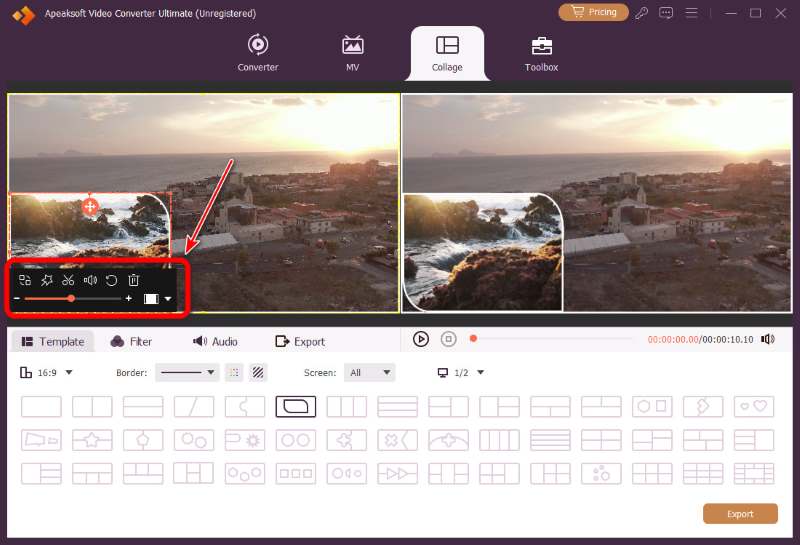
步驟二 導出影片前可以進行修改。點擊要編輯的影片窗口,然後在底部出現的工作面板中進行調整。
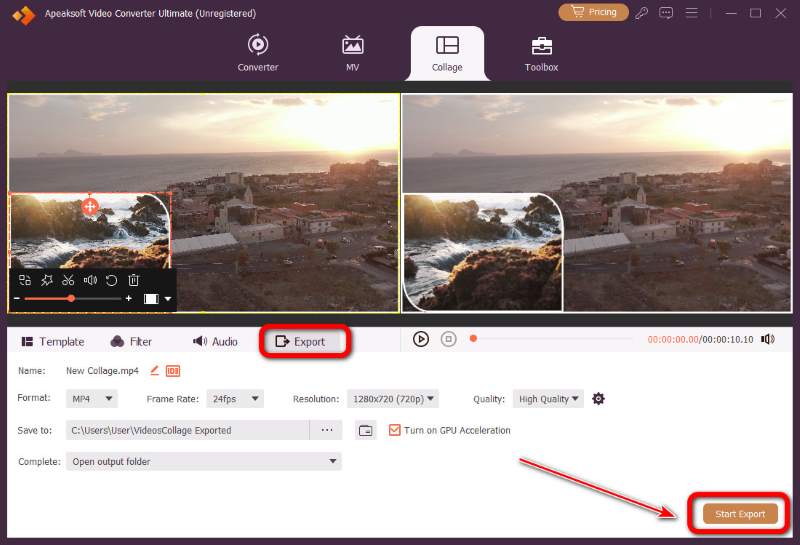
步驟二 編輯完成?點選 導出模板 接下來進入最後一步。調整輸出格式、幀速率、解析度、品質和儲存位置。一切設定完畢後,點選。 開始出口 讓你的影片渲染速度飛快。
在 Mac 上使用 iMovie
iMovie是蘋果公司開發的免費影片編輯應用程序,同時也是一款易於使用的畫中畫影片軟體。
步驟二 在 Mac 上開啟 iMovie 並點擊 新建,然後 官方影片.
步驟二 導入主影片和畫中畫片段。
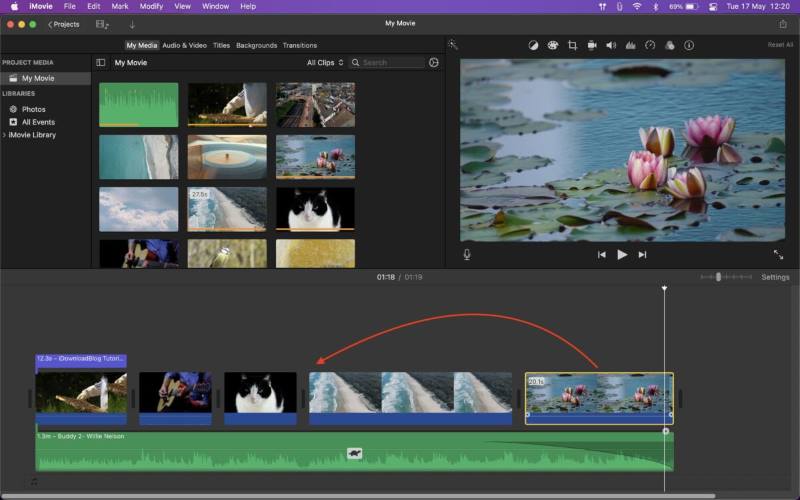
步驟二 首先,將主影片拖曳到時間軸上。之後,拖放畫中畫影片。 以上 主片段重疊在一起。
步驟二 選擇上方片段。在檢視器中,點擊 視頻疊加設置然後從下拉式選單中選擇 畫中畫瞬間,頂部夾子縮小成一個可移動的覆蓋框。
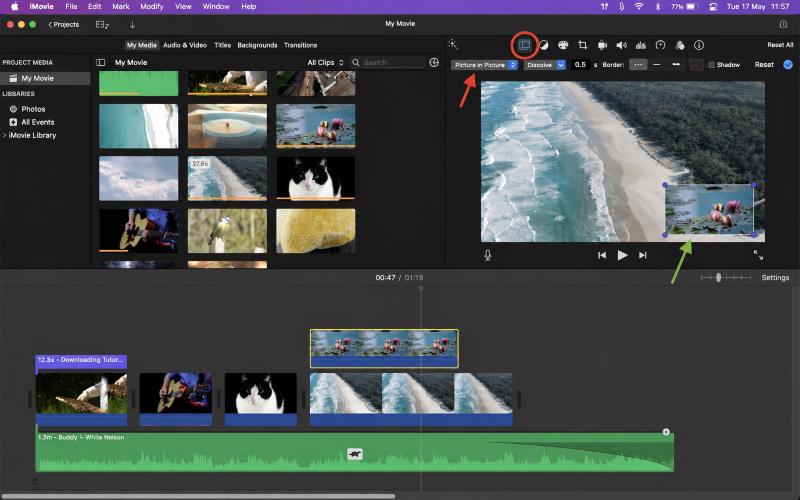
步驟二 現在您可以自訂畫中畫影片的位置、大小、時間等。
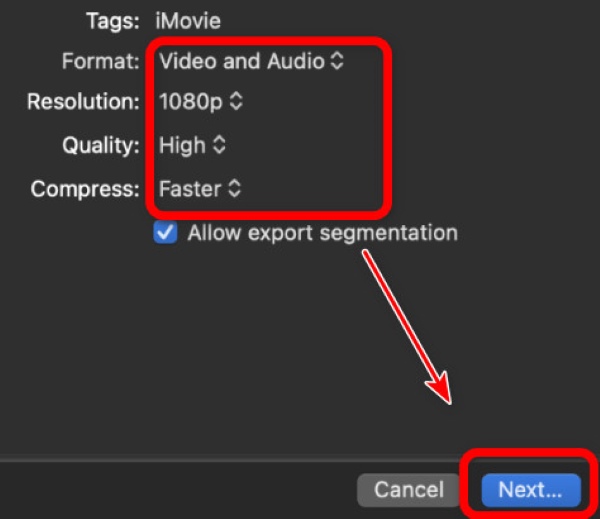
步驟二 播放時間軸以觀察效果:大小是否完美?出現的時間和速度是否合適?音頻聽起來是否正常?如果一切就緒,請點擊 分享 → 文件調整匯出設置,點選 下一步...,然後 節省.
提示: 您也可以選擇 iMovie中的分屏 在步驟 4 中,這樣螢幕就被分成並排的兩個平均部分。
第三部分:如何在線創建畫中畫視頻
看 以及 弗利西耶 這些是功能強大的線上影片編輯工具箱。無需安裝任何軟體,即可製作畫中畫影片。但免費版輸出的影片必然帶有難以忽略的浮水印,只有付費升級才能去除。
VEED.io
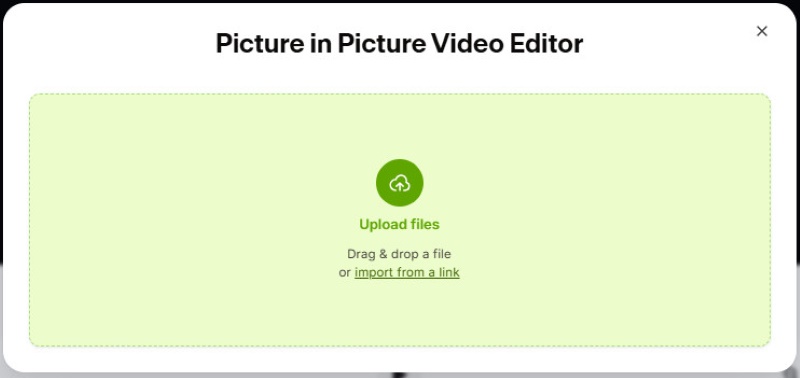
步驟二 開啟 VEED.io,上傳您需要的影片素材。
步驟二 將主影片拖曳到底部的時間軸上,然後將畫中畫影片拖曳到… 上方有一條新軌道.
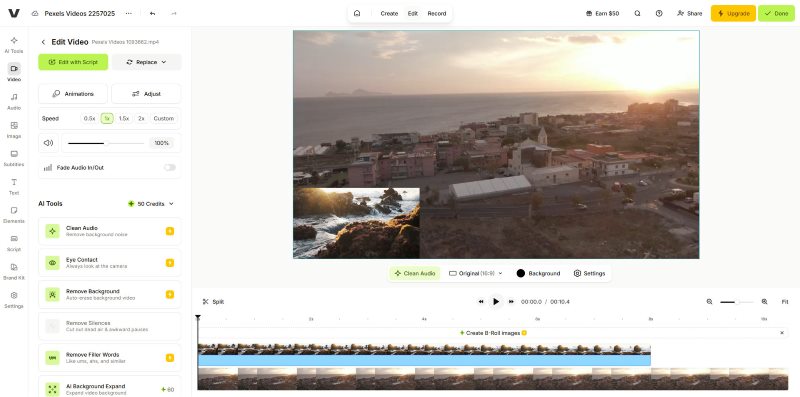
步驟二 點擊上方的紙片進行選中,然後進行調整,例如調整大小和重新定位。
步驟二 準備好後,點擊 導出模板然後選擇格式、品質和解析度。然後點擊 導出模板現在您可以下載或直接分享到社交媒體。
弗利西耶
步驟二 前往 flixier.com 並點擊 開始編輯 啟動一個新專案。
步驟二 上傳您的主背景影片和您想要用作畫中畫的影片片段。
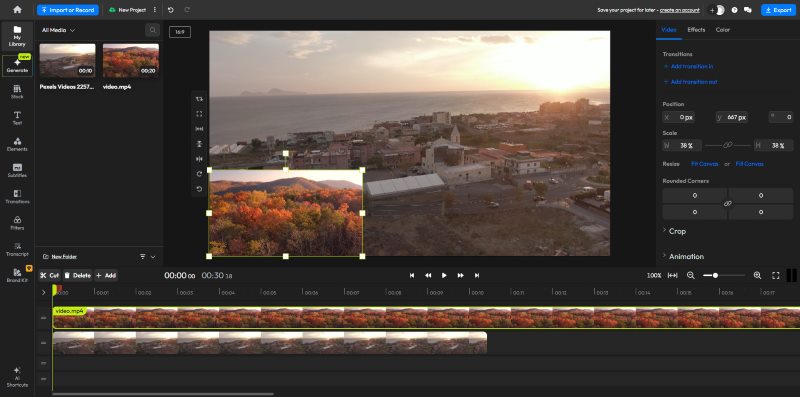
步驟二 和之前一樣,將這兩個影片拖到時間軸上。 主畫面上方的畫中畫.
步驟二 點擊畫中畫片段並進行調整。完成後,點擊。 導出模板 點選右上角的設定。選擇設定並點擊。 導出視頻.
提示: 如果你喜歡這些免費的線上編輯器,但又討厭浮水印,你可以嘗試使用 Apeaksoft Video Converter Ultimate 手動屏蔽浮水印。 視頻水印去除器 它的工具箱裡可以模糊浮水印。雖然不能完全去除浮水印而不留痕跡,但效果足夠好,可以省下升級的錢。
第四部分:如何在 iPhone/Android 裝置上應用畫中畫影片功能
開封
開封 是一款流行的影片編輯應用程序,它允許用戶使用剪輯、特效、轉場等工具創建影片。
步驟二 打開 CapCut 並創建一個 新項目導入您的主影片。
步驟二 敲打 覆蓋 點擊底部選單 添加疊加層選擇要用作畫中畫的影片或照片,然後點擊 新增.
步驟二 點選時間軸上的畫中畫片段。用兩根手指捏合調整其大小,拖曳即可重新定位。
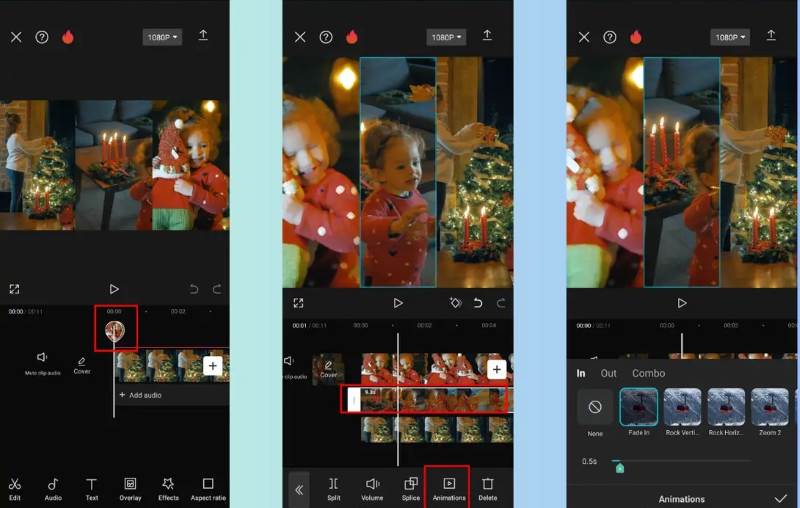
步驟二 再次點擊畫中畫片段即可開啟選項。向下捲動瀏覽更多功能。添加邊框、陰影或選擇蒙版,打造精緻外觀。拖曳邊緣即可調整影片長度。
步驟二 透過播放時間軸預覽影片。滿意後,點擊即可。 導出模板選擇解析度和質量,然後匯出。您可以下載或直接分享到社交媒體。
躍升
InShot 也是一款易於使用的影片和照片編輯應用程序,可幫助用戶創建精美的影片。
步驟二 開啟 InShot,點選 視頻然後匯入你想編輯的主要素材。這將成為你背景中的主圖層。
步驟二 將主影片新增至時間線,然後點擊 PIP 底部工具列中的選項(它也可能顯示為 覆蓋 根據版本不同),選擇要疊加的第二個影片。它將自動以浮動圖層的形式出現在主影片片段之上。
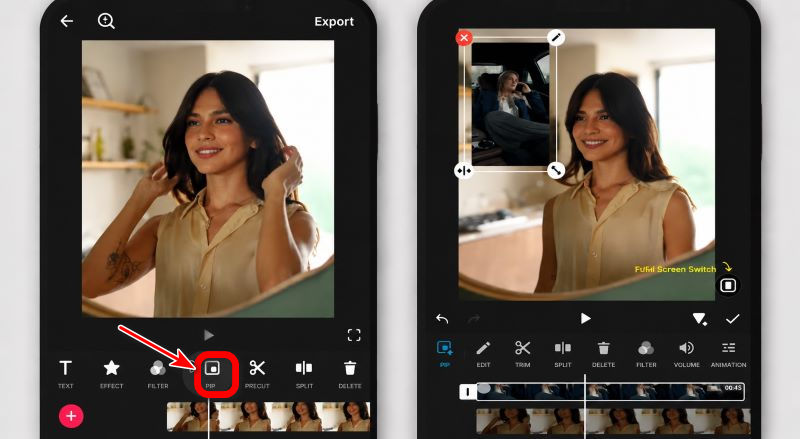
步驟二 點擊畫中畫片段進行選擇,然後根據您的喜好進行調整——使用捏合手勢調整大小,拖曳以重新定位螢幕上的位置,以及縮短其持續時間。
步驟二 透過添加淡入/淡出效果、邊框或輕微的亮度調整來微調外觀。
步驟二 當一切感覺順利且時機恰當時,點擊 節省 or 導出模板選擇解析度和品質設置,然後匯出最終影片。
第五部分:畫中畫影片常見問題解答
我可以在影片中加入多個畫中畫畫面嗎?
當然可以,但這樣一來,要安排好所有影片的位置而不出現遮擋或擁擠的情況就比較困難了。 Apeaksoft 提供了許多預設的畫中畫多幀模板,可以省去你的麻煩。
照片可以作為畫中畫片段添加嗎?
是的。選擇畫中畫圖層素材時,您可以選擇影片檔或圖片。兩者都受支持。
如何調整兩個影片的音訊?
在 Apeaksoft 中,點擊要調整的視頻,然後點擊 音訊 在底部的相應部分。這樣,您可以分別更改每個影片的音量、延遲和其他設定。
結語
既然你已經掌握了 畫中畫影片 無論使用桌面端、線上工具、iPhone 還是 Android 設備,你都可以輕鬆製作引人入勝的反應影片、遊戲直播和線上課程。立即開始你的第一個畫中畫項目!

相關文章




