

如何使用最佳 YouTube 編輯器編輯 YouTube 影片

作為全球最佳社群媒體平台之一,YouTube 風靡全球。數以百萬計的用戶造訪該平台,觀看海量影片。事實上,每個人都可以透過註冊帳號在 YouTube 上分享影片。然而,YouTube 的功能遠不止於發布錄製的影片。對於內容創作者和行銷人員來說,充分利用 YouTube 平台也是一個不錯的選擇。 修改YouTube視頻 並透過我們的具體指南優化觀看體驗。
第一部分:如何離線編輯 YouTube 影片
編輯 YouTube 影片的最佳方法之一是使用離線 YouTube 影片編輯器軟體,例如: Apeaksoft Video Converter Ultimate它能夠利用影片片段製作影片故事。此外,它還整合了多種YouTube影片潤飾功能,例如添加字幕、應用程式背景音樂等等。
快速離線編輯 YouTube 影片且不損失畫質的方法
- 修飾影片以便分享到 YouTube。
- 編輯帶有背景畫面的 YouTube 影片。
- 使用先進技術優化視頻質量。
- 即時預覽結果。
- 匯出已編輯的影片到 YouTube。

如何離線編輯 YouTube 視頻
步驟二 導入視頻
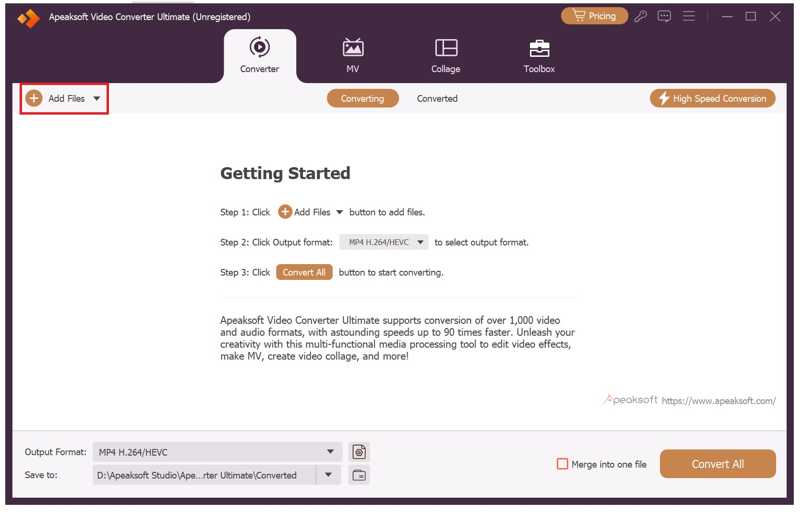
安裝到電腦後,即可開始使用這款優秀的 YouTube 編輯軟體。它相容於 Windows 11/10/8/7 系統。另有 Mac 版本可供選擇。點擊此處 添加文件 打開選單,選擇你想分享到 YouTube 的影片。該軟體可以一次大量處理多個影片。
步驟二 修飾 YouTube 影片
在操作欄點擊 編輯 影片下方有一個按鈕,點擊即可在內建影片編輯器中開啟影片:
旋轉影片:前往 旋轉和裁剪 按下 Tab 鍵,即可將影片順時針或逆時針旋轉 90 度。另外兩個選項用於水平或垂直翻轉影片。如果要旋轉所有視頻,請點擊 全部應用.
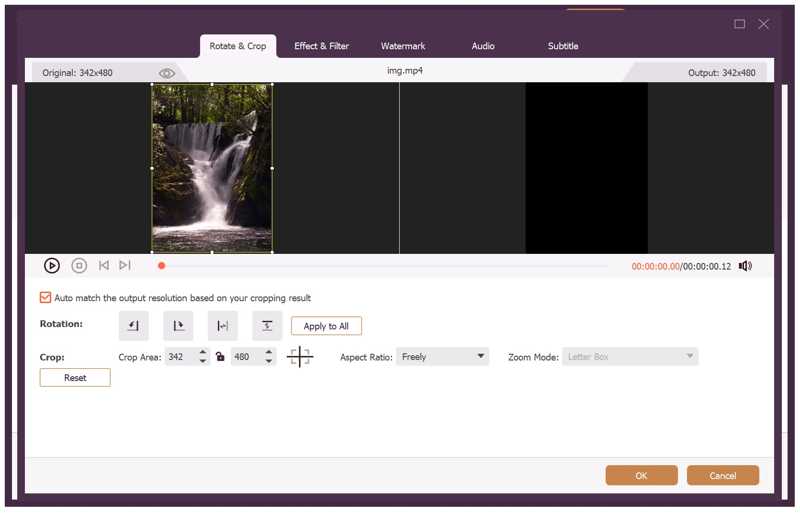
影片裁切:一旦您進入 旋轉和裁剪 點選選項卡,影片上會出現一個裁切框。拖曳邊框直到滿意為止。
添加視訊特效或濾鏡:前往 效果和濾鏡 調整標籤 對比, 飽和, 亮度和 色調或在下方選擇合適的過濾器 關鍵詞 部分。
水印影片:前往 水印 點選選項卡,新增文字或圖片浮水印。您可以在這裡自訂浮水印選項。
使用音訊背景:前往 音頻 標籤,點擊 新增 按鈕旁邊 音軌 加入背景音樂。調整音量和延遲。
新增字幕:切換到 字幕 選項卡,然後單擊 新增 按下按鈕即可新增字幕。
如果您想剪切和分割視頻,請點擊 切 按下按鈕即可開啟視頻 切 然後,在視窗中設定時間的起始位置和結束位置。
小提示: 如果你想使用其他影片編輯工具,請前往… 工具箱 在視窗頂部選擇所需的工具。
步驟二 導出 YouTube 視頻
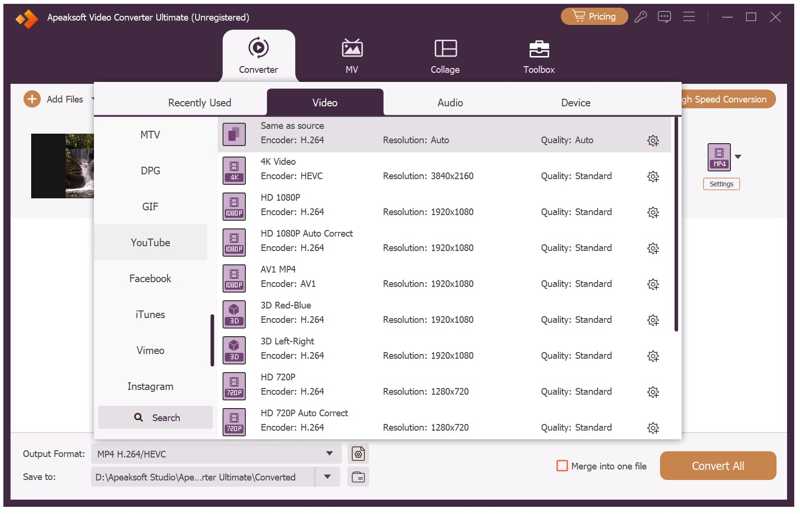
完成 YouTube 影片編輯後,點擊 輸出格式 點擊底部的選項以開啟格式對話方塊。轉到 視頻資料 標籤,選擇 YouTube 在側邊欄中選擇一個預設。如果要變更參數,請點選 設定 按鈕。
然後,在底部設定輸出資料夾,然後點擊 全部轉換 按鈕。
請注意: 如果您需要編輯 YouTube 影片故事,請前往 MV 頂部功能區上的選項卡。
第二部分:如何在線編輯 YouTube 影片
YouTube 用戶都用什麼影片剪輯軟體? YouTube Studio 是一款免費的線上影片剪輯軟體,實際上,它是 YouTube 內建的影片編輯器。雖然它只提供一些基本的影片剪輯功能,但對於初學者來說,這是一個不錯的選擇。
步驟二 在網頁瀏覽器中造訪 www.youtube.com。
步驟二 使用您的帳號登入。
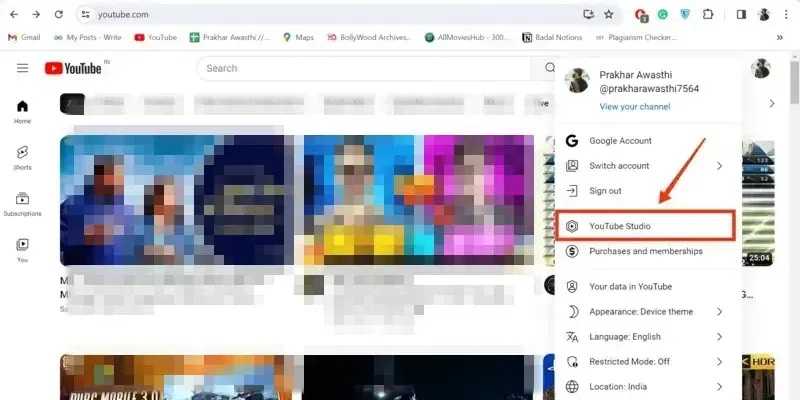
步驟二 點擊您的個人資料並選擇 YouTube Studio 開始使用 YouTube Studio 編輯 YouTube 影片。
步驟二 前往 內容 在側邊欄上點選選項卡,然後選擇要編輯的影片。
步驟二 接下來,點擊 編輯頁 按鈕 信息 Tab 鍵,然後按 如何開始.
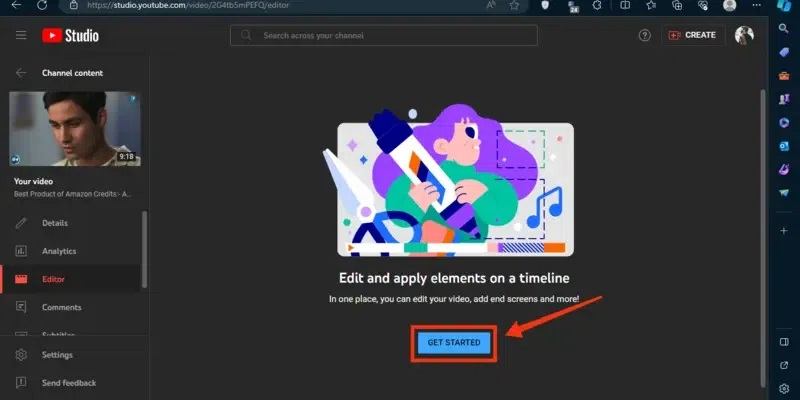
步驟二 在這裡您可以找到所有基於 YouTube 影片編輯的工具,例如 修剪和裁剪, 模糊, 音頻等等。選擇 修剪和裁剪 以繼續。
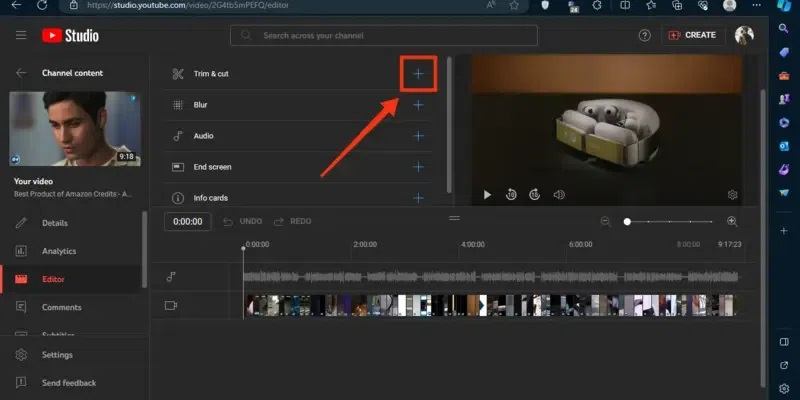
步驟二 在時間線上選擇不需要的幀,然後按 刪除 按下鍵盤上的某個按鍵即可刪除。
步驟二 編輯完成後,請點擊 保存 按鈕。
步驟二 如果你想 為你的影片添加背景音樂,點擊 音頻 使用工具從音樂庫中選擇音樂檔案。
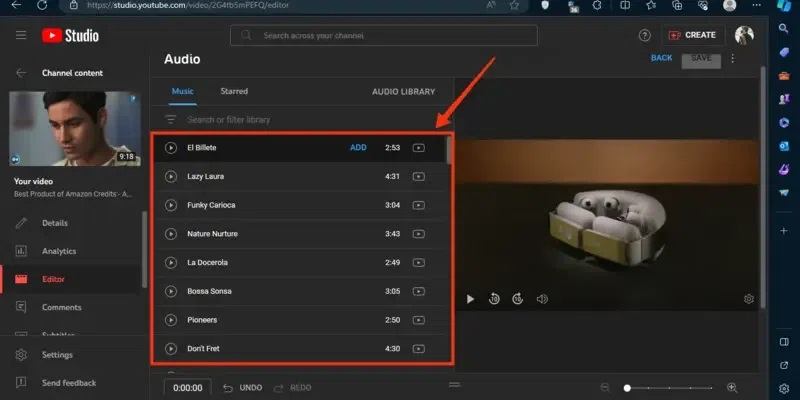
步驟二 然後,點擊 保存 點擊按鈕確認線上編輯 YouTube 影片。
步驟二 接下來,您可以將編輯後的影片直接上傳到 YouTube。
第三部分:給初學者剪輯 YouTube 影片的技巧
編輯 YouTube 影片主要有兩個目的:遵守 YouTube 規則和提高影片故事的互動性。為了實現這兩個目標,最好遵循我們以下的技巧:
1. YouTube 支援的影片格式有:MOV、MP4、AVI、WMV、FLV、MPEGPS、3GP 和 WebM。 YouTube 推薦的影片格式為 MP4,影片編碼採用 H.264,音訊編碼採用 AAC。
2. 為避免視訊失真,最好使用標準寬高比,4:3 或 16:9。
3. YouTube 的標準影片幀速率為 24 到 60 幀。幀速率越高,影片品質越好。但是,高幀速率會導致檔案體積較大。
4. 為您的 YouTube 影片添加標題、說明或副標題,以提高觀眾參與度。
5. 使用背景音樂和音效來增強 YouTube 影片的整體效果。
6. 平衡影片品質和影片檔案大小,以優化觀看體驗。
延伸閱讀:
如何清除桌面和行動裝置上的 YouTube 快取 [2026]
[最新] 如何找到已刪除的 YouTube 影片(有/沒有 URL)
結語
本指南示範如何 修改YouTube視頻 離線和線上均可使用。 YouTube Studio 是 YouTube 內建的影片編輯器,可讓您在將影片上傳到 YouTube 頁面之前進行編輯。然而,這款影片編輯器功能過於簡單,無法進行進階修圖。 Apeaksoft Video Converter Ultimate 是 YouTube 影片後製的終極選擇。它包含一系列用於 YouTube 影片編輯的高級功能。
相關文章
以下是在 iPhone、Mac、Windows 和 Android 裝置上壓縮影片而不損失影片品質的多種方法。
如果你喜歡看電影但又不想出門,那麼一台頂級的 4K 超高清視訊播放器可以為你提供影院級的觀影體驗。
如果你想剪輯 MP4 影片但不知道怎麼做,只要花幾分鐘閱讀這篇文章,就能解決你的問題。
本教學分享了九種將 MP4 有效轉換為動畫 GIF 影像的方法,包括線上轉換、使用 Photoshop 和使用其他工具。



