

如何有效解決 AirDrop 無法正常運作的問題

「我需要透過 AirDrop 將幾張照片從 iPhone 傳輸到其他設備,但照片根本沒有傳輸。如何解決 AirDrop 無法正常工作的問題?」 作為蘋果生態系統內的無線連接方式,AirDrop 可以安全地在 iPhone、iPad 和 Mac 之間快速發送和接收照片、文件和其他數據。然而,一些用戶反映,AirDrop 無法正常運作。 AirDrop無法正常工作 或在他們的設備上運行異常。本文將協助您解決此問題。
第一部分:為什麼 AirDrop 無法正常運作
使用 AirDrop 傳輸檔案時,您可能會遇到 AirDrop 傳輸失敗的錯誤,例如沒有任何反應、檔案沒有移動,或傳輸的檔案無法開啟。 AirDrop 無法正常運作的原因有以下幾種:
1. 相容性問題。並非所有蘋果設備都支援隔空投送 (AirDrop)。使用前,您需要檢查您的裝置是否相容。
2. 連接問題。雖然 AirDrop 不需要真正的 Wi-Fi 網絡,但您必須在裝置上啟用 Wi-Fi 和藍牙。此外,如果兩台裝置距離太遠,AirDrop 將無法正常運作。
3. 軟體故障。輕微的軟體錯誤可能會導致隔空投送功能中斷。
4. 網路或隔空投送設定不正確。
5. 您的裝置已鎖定,AirDrop 服務中斷。
第二部分:如何修復 iPhone/iPad 上的隔空投射功能
如果您的 iPad 或 iPhone 上的 AirDrop 功能無法正常運作,您可以自行解決此問題。此問題通常是由軟體故障引起的。以下是經過驗證的解決方法。
解決方法 1:檢查相容性
如前所述,使用隔空投送需要相容的裝置和行動作業系統。如果發送方或接收方不相容,則不會顯示隔空投送。以下是支援的行動裝置:
iPhone 5或更高版本
iPad 4 或更高版本
iPad的迷你
iPad Touch 5 以上版本
iPhone 必須運行 iOS 7 或更高版本
iPad 必須運行 iPadOS 13 或更高版本
請注意: 透過網路使用 AirDrop 傳輸需要 iOS 17.1 或 iPadOS 17.1 及更高版本。
解決方法二:開啟藍牙和Wi-Fi
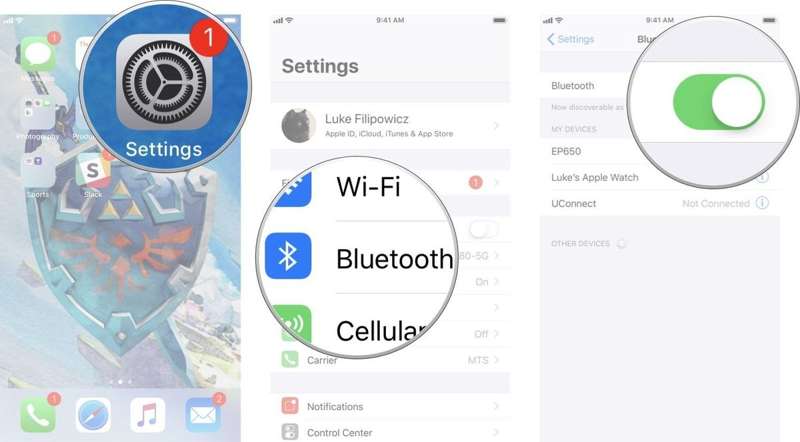
選項 1:打開 設定 應用,點按 Wi-Fi然後將其打開。接下來,選擇 藍牙, 並將其打開。
選項 2:前往 控制中心,然後點擊 Wi-Fi 以及 藍牙 啟用它們。
然後,檢查一下你是否已經解決了 AirDrop 一直失敗的問題。
請注意: 請務必停用 個人熱點.
解決方法 3:檢查隔空投射設置
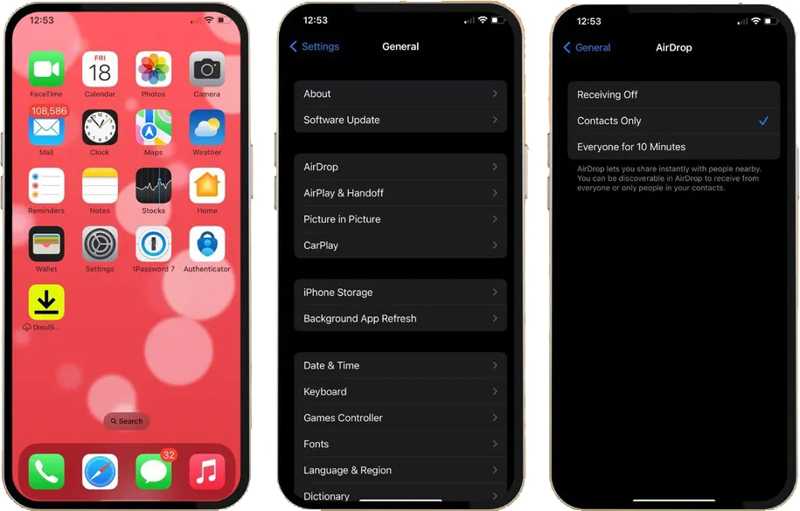
步驟二 跑你的 設定 應用程序。
步驟二 造訪 一般說明,並選擇 空投.
步驟二 選擇 每個人 10 分鐘.
請注意: 如果選擇“僅限聯絡人”,則很難驗證誰認識誰。您也可以調整隔空投送設定。 控制中心.
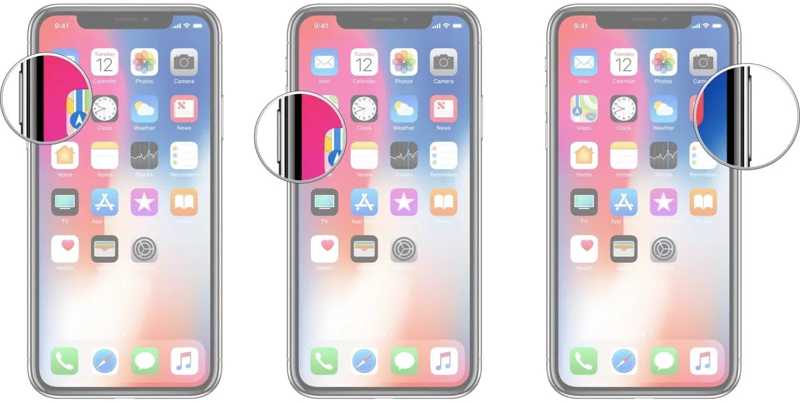
解決方法 4:強制重啟 iPhone
適用於iPhone 6及更早版本
按住 家庭+電源 按鈕,直到彈出 Apple 徽標。
適用於iPhone 7 / 7 Plus
按住 側邊 + 音量降低 按鈕在一起。
當您看到 Apple 標誌時,請放開按鈕。
適用於 iPhone 8 及更新機型
快速點擊並放開 調高音量 按鈕。
對 音量減小 按鈕。
長按 側 按鈕,直到出現Apple徽標。
延伸閱讀
將歌曲設定為 iPhone 鈴聲的 3 種方法
將照片從 iPhone 傳輸到外部硬碟的 7 種方法
修復5:重置網路設置
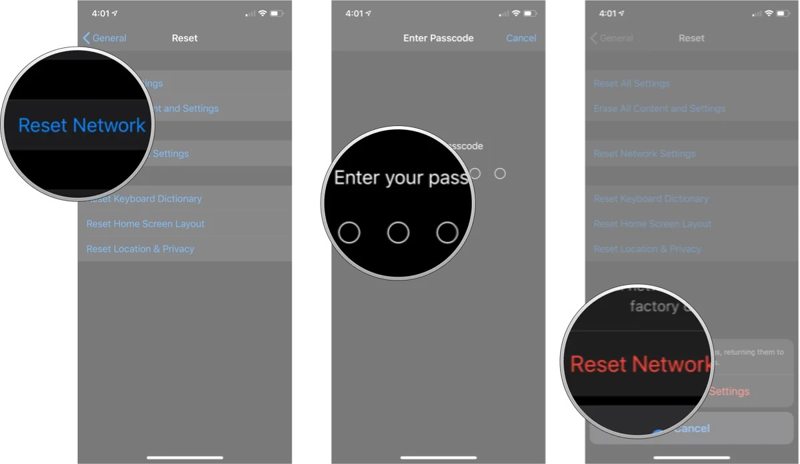
步驟二 造訪 一般說明 在您的 設定 應用程序。
步驟二 選擇 轉移或重置 iPhone,然後點擊 重設.
步驟二 挑 重置網絡設置.
步驟二 輸入您的 iPhone 密碼,然後點擊 重置網絡設置.
步驟二 完成後,AirDrop 就不會再一直失敗了。
方案六:一站式解決方案
Apeaksoft iOS系統恢復 是一站式解決方案,可解決 iPhone 和 iPad 上的 AirDrop 無回應問題。它可以自動檢測設備上的軟體問題並快速解決。
一站式解決 iPad 和 iPhone 上 AirDrop 無法正常運作的問題
- 修復導致 AirDrop 無法正常運作的軟體故障。
- 掃描您的 iPhone 或 iPad,尋找軟體錯誤。
- 適用於多種軟體故障。
- 4.支援最新版本的iOS和iPadOS,並為您提供協助 降級iOS.

如何修復 iPhone 上的 AirDrop 無法正常運作的問題
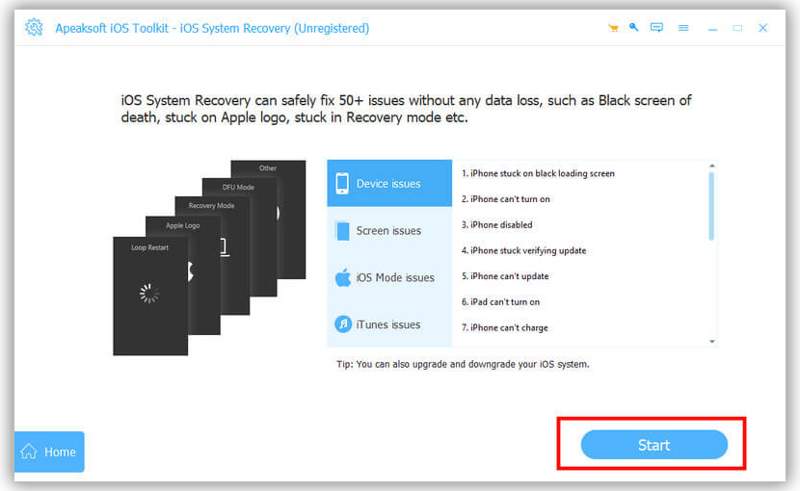
步驟二 連接到您的裝置
使用 Lightning 線將 iPhone 或 iPad 連接到電腦。在電腦上安裝並執行最佳 iOS 修復軟體。點選 開始 偵測到您的裝置後,按一下按鈕。
步驟二 選擇一種模式
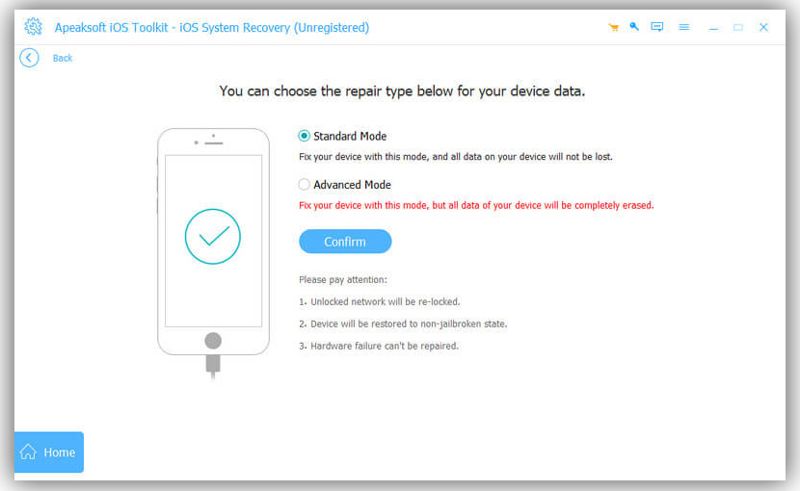
iPhone 掃描完成後,點擊 免費快速修復 點擊連結即可嘗試免費模式。如果連結不可用,請點擊 修復 按鈕。 然後,選擇 標準模式 or 高級模式然後點選「確認」繼續。
步驟二 修復 AirDrop 無回應的問題。
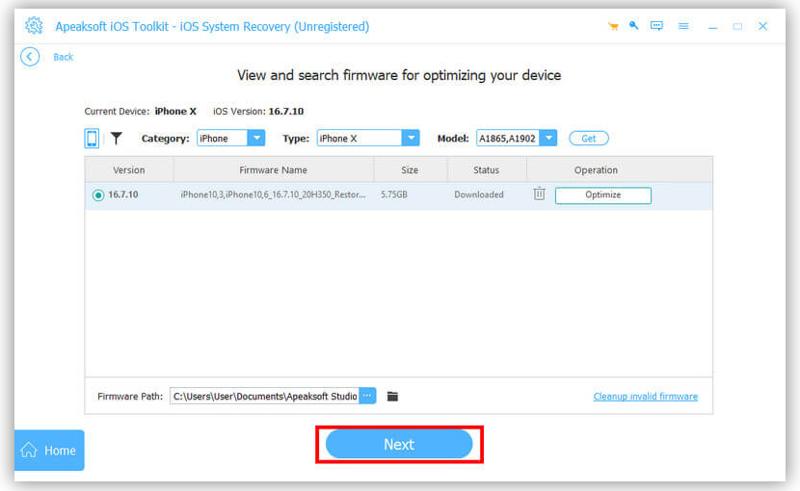
接下來,請查看您的 iPhone 資訊。找到正確的 iOS 版本,然後點擊 下載 點擊按鈕下載韌體。如果您已有韌體文件,請從硬碟匯入。下載完成後,軟體將開始修復 AirDrop 無回應的問題。
部分3:如何修復AirDrop在Mac上不起作用
如果 AirDrop 在 MacBook 上無法正常運作,您可以嘗試以下多種方法來解決此錯誤。我們已在下方列出一些經過驗證的解決方案。您可以逐一嘗試,最終在 Mac 上使用 AirDrop 發送或接收資料。
解決方法 1:檢查相容性
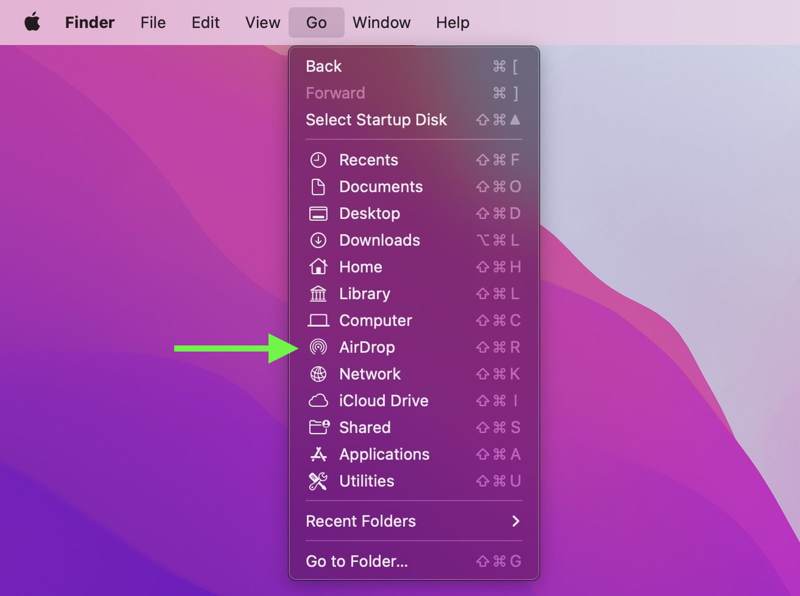
所有 2012 年及之後發布的 Mac 電腦和筆記型電腦都支援 AirDrop。此外,您的裝置必須執行 Mac OS X Yosemite 或更高版本。如果您不確定,請執行以下命令: 發現者 從應用程序 碼頭,然後點擊 Go 頂部功能區上的選單。如果您能找到 空投 如果出現在清單中,則表示您的機器與該產品相容。
解決方法二:啟用藍牙和Wi-Fi
如果 iPhone 到 MacBook 的隔空投送功能無法正常運作,您必須檢查電腦控制中心的無線連線設定。此外,請確保兩台設備之間的距離小於 30 英尺(約 9 公尺)。
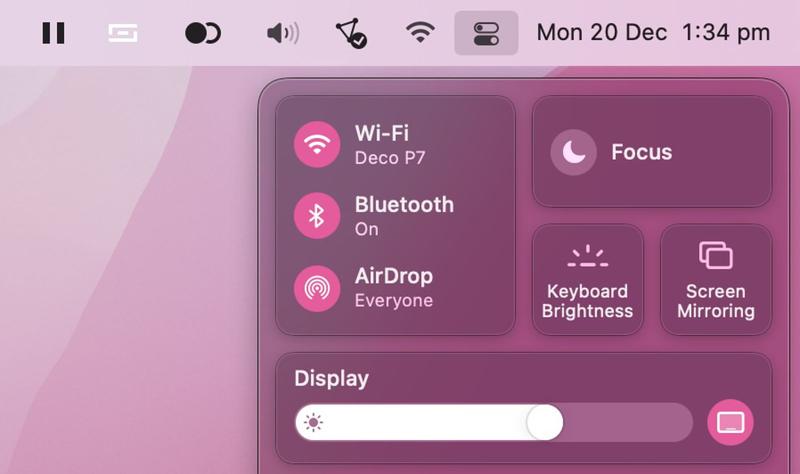
步驟二 在操作欄點擊 控制中心 頂部功能表列右側的按鈕。
步驟二 然後,點選連接窗格。
步驟二 打開開關 Wi-Fi 以及 藍牙.
請注意: 如果 Wi-Fi 和藍牙已啟用,您需要將其關閉,然後再重新開啟。
方法三:調整隔空投射設置
如果 AirDrop 在您的 Mac 上找不到任何人,您可以調整 AirDrop 設定來解決此錯誤。您可以快速在控制中心存取 AirDrop 設置,也可以在 Finder 應用程式中進行調整。
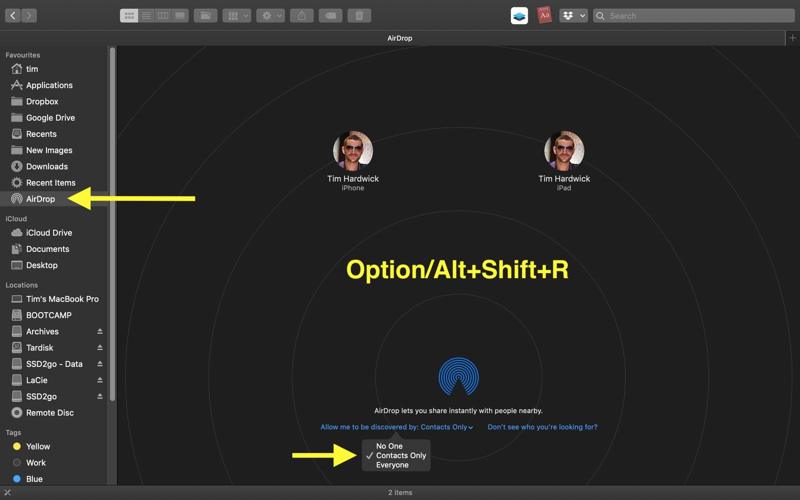
步驟二 打開 發現者 應用程式 碼頭.
步驟二 點擊 空投 在側邊欄上。
小提示: 如果側邊欄中沒有 AirDrop,請按 命令 + Shift + R 在一起。
步驟二 點擊 讓我被發現 並選擇 每個人.
解決方法 4:重啟 Mac
解決 Mac 上 AirDrop 無法共享的另一個方法是強制重新啟動電腦。這可以清除系統快取和垃圾文件,並關閉所有後台應用程式。但不會刪除您的資料或檔案。
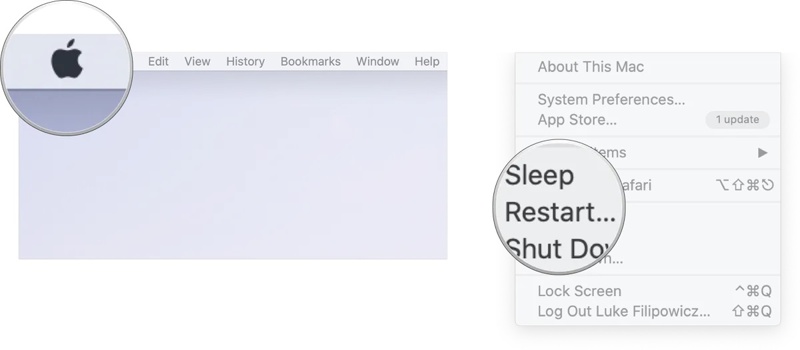
步驟二 在操作欄點擊 Apple 菜單。
步驟二 選擇 關閉 從清單中…
步驟二 幾分鐘後,長按 電力 按住按鈕直到你的Mac開機。
步驟二 然後,再試一次隔空投送。
結語
本文解釋如果發生以下情況,您可以採取哪些措施。 AirDrop失敗 在您的 iPhone、iPad 或 Mac 上。首先,您可以了解此問題出現的原因。更重要的是,我們分享了經過驗證的解決方案,可協助您在 iOS 裝置或 Mac 電腦上解決此問題。 Apeaksoft iOS系統恢復 是 iPhone 和 iPad 用戶的一站式解決方案。
相關文章
你的iPhone突然無法播放影片了嗎?別慌,這裡你可以排查問題,快速恢復流暢播放。
如果啟動 iPhone 時顯示無法激活,請按照我們的解決方案解決此問題並快速啟動您的裝置。
如果啟動 iPhone 時顯示無法激活,請按照我們的解決方案解決此問題並快速啟動您的裝置。
遇到 iPhone 錯誤 4013?本文將提供逐步修復方法,包括恢復模式、iTunes 更新或一鍵安全修復(不會遺失資料)。



