

如何解決 iPhone 16/15 上 iCloud 照片無法同步的問題

蘋果的 iCloud 照片功能讓您輕鬆安全地保存、整理並存取所有裝置上的照片和影片。無論您是在 iPhone 上拍攝快照、在 iPad 上編輯影像,還是在 Mac 上下載照片,iCloud 都能確保所有內容在所有裝置上保持最新狀態。但是,您可能會遇到… iCloud 照片無法同步即使嘗試了很多次,你仍然無法將照片同步到 iCloud。
這個問題確實很棘手。不過別擔心,本文將解釋這個問題,並向您展示一些行之有效的方法,幫助您輕鬆解決 iPhone、iPad 甚至 Mac 上的照片無法同步到 iCloud 的問題。
第一部分:iCloud 照片無法同步的常見原因
1. 網路連線差或不穩定: 由於 iCloud 完全依賴 Wi-Fi 或蜂窩數據,因此連接不穩定可能會導致新照片無法上傳到 iCloud 照片。
2. iCloud 儲存空間不足: 如果您的 iCloud 套餐儲存空間不足,您的照片將無法同步至 iCloud。在這種情況下,如果您想繼續使用 iCloud 照片,則需要升級至進階 iCloud 套餐。
3. iOS 裝置特殊條件: 如果您的 iPhone 處於低電量模式、低資料模式、最佳化電池模式或其他有限制的模式,iCloud 照片將停止同步。不用擔心,當您的 iPhone 退出這些模式後,iCloud 照片將繼續同步您裝置上的照片。
4. 共享庫: 如果您使用的是共享圖庫,則可能是對方的儲存空間已達上限。因此,您可以將照片移至您的個人圖庫,iCloud 照片可能會繼續同步這些照片。
第 2 部分:如何修復 iCloud 照片不同步
1. 檢查 iCloud 同步狀態
在 iPhone 或 Mac 上將照片同步到 iCloud 並不難。要解決 iCloud 照片無法同步的問題,您可能還需要檢查 iCloud 同步設置,看看是否已選擇「照片」選項。
在 iPhone 或 iPad 上:
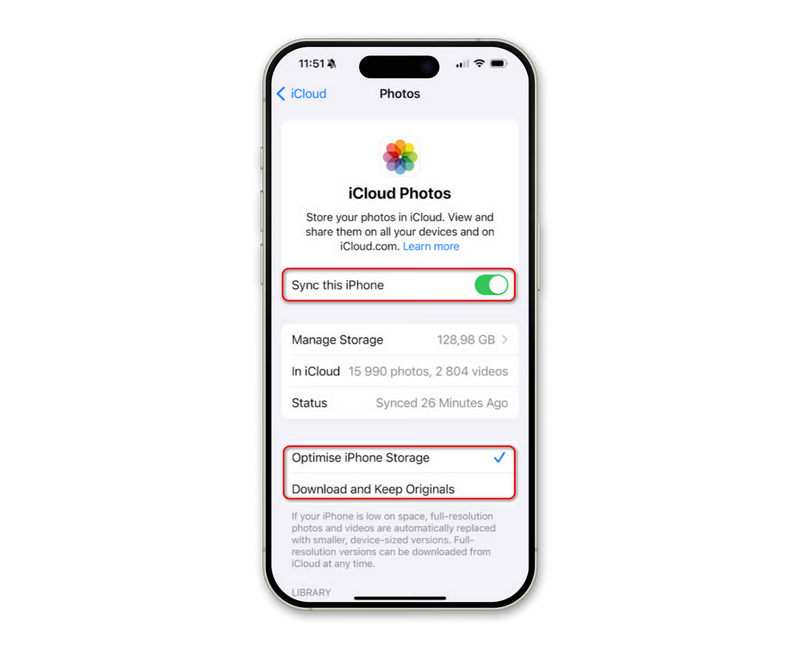
打開“設定”,輕點頂部的姓名(Apple ID)。然後,前往“iCloud”,並選擇 照片請確保您已開啟 同步此 iPhone or 同步此 iPad.
在Mac上:
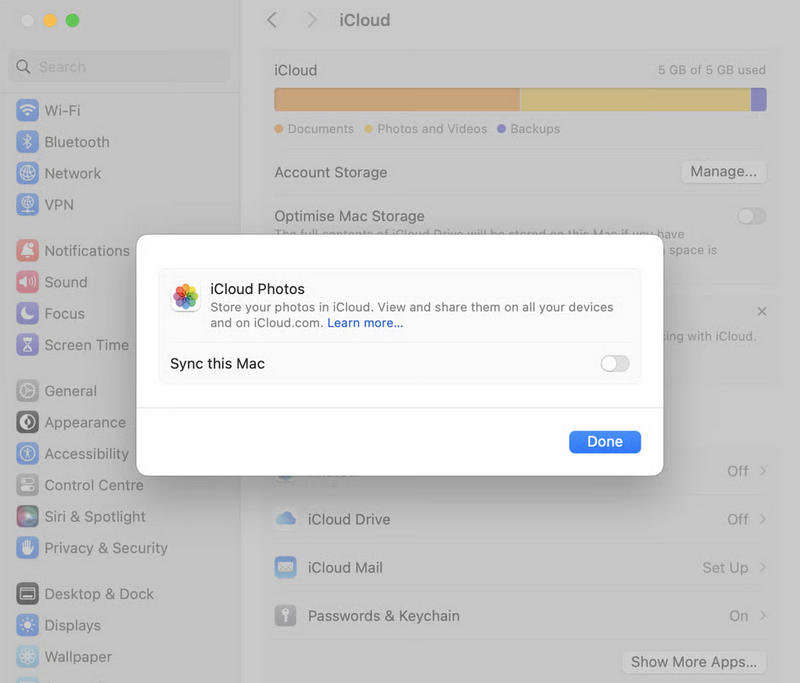
在操作欄點擊 Apple 左上角的按鈕。然後,點擊 系統設置 按鈕或 系統偏好設定 點擊按鈕。然後,點擊您的 Apple ID,然後選擇 iCloud的在「使用 iCloud 的應用程式」下,您應該確保 照片 被選中。
請注意: 如果 iCloud 同步設定正確,並且有足夠的儲存空間,但 iCloud 照片仍然無法同步,您可以檢查以下方法。
2. 關閉部分受限模式
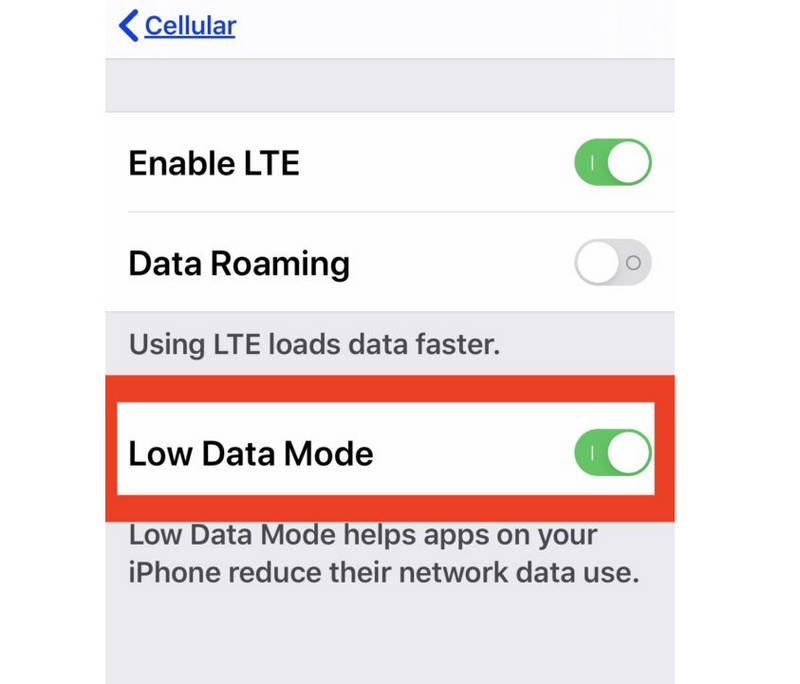
如上所述,低電量模式、低資料模式等都可能導致 iCloud 同步停止。因此,您需要關閉這些模式。請注意,如果您的 iPhone 電量不足,則需要將裝置連接到電源。然後,檢查 iCloud 照片無法同步的問題是否已解決。
3. 重新啟動你的 iPhone 或 Mac
簡單的重啟可以修復許多可能導致問題的系統故障。 iCloud同步 問題已解決。您可以重新啟動 iPhone、iPad 或 MacBook,看看照片是否可以正常同步到 iCloud。
4. 更新 iOS 或 macOS
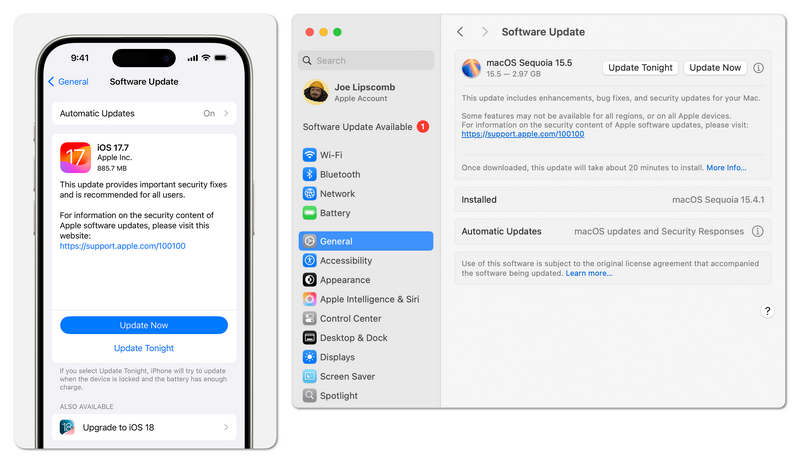
這並非緊急解決方案。畢竟,重新啟動可以修復系統故障,而更新 iOS 或 macOS 也能修復舊版作業系統上的錯誤。如果您的 iPhone 或 Mac 出現嚴重的系統問題,這或許是修復裝置並解決照片無法同步到 iCloud 的最終方法。
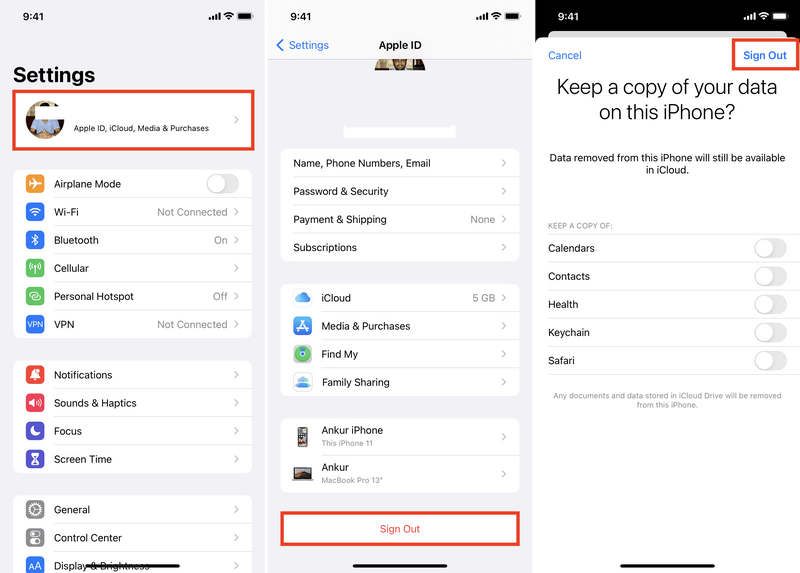
5. 登出並重新登入 iCloud 帳號(Apple ID)
您也可以登出您的 Apple ID,然後重新登錄,嘗試修復 iCloud 照片無法同步的問題。當您的 Apple ID 無法同步時,此方法也很有用。 iPhone 無法備份到 iCloud.
步驟二 前往 設定 在 iPhone 上開啟應用,然後點擊你的個人資料。向下滑動並點擊 登出 按鈕。請輸入您的 Apple ID 密碼進行確認。
步驟二 然後,再次登入您的 Apple ID。完成後,檢查照片是否可以正常同步到 iCloud。
第三部分:蘋果設備之間同步照片的最佳方法
如果 iPhone 無法備份到 iCloud,那就太糟糕了,因為你無法將照片同步到 iCloud,也無法查看 iCloud 中的所有照片。在這種情況下, Apeaksoft iPhone轉移 它可以幫助您輕鬆地在蘋果設備之間傳輸照片,或將所有照片儲存到儲存空間。您可以在 iPhone、iPad、Mac 或 Windows 電腦上輕鬆管理和編輯照片。
輕鬆在蘋果設備間同步照片
- 連接你的 iOS 設備,即可在它們之間同步照片。
- 在 iOS 裝置和 Mac 電腦之間同步照片。
- 允許您在蘋果裝置和Windows電腦之間同步照片。
- 支援所有蘋果裝置(包括 iOS 26 和 macOS 26)

步驟二 下載並安裝 Apeaksoft iPhone轉移 在您的 Windows 或 Mac 電腦上啟動它。將您的 iPhone 或 iPad(可能多個 iOS 裝置)連接到您的電腦。
步驟二 如果您想在 iOS 裝置之間同步照片,需要確保兩台 iOS 裝置都已連接到您的電腦。然後,只需點擊… 電話到電話 按下按鈕並選擇要傳輸的照片。

步驟二 如果您想將 Mac 或 Windows 電腦上的照片同步到 iPhone 或 iPad,您應該選擇 照片 點擊左側選單列上的選項卡,然後點擊 新增 左上角的按鈕。您可以點擊它。 添加文件 or 添加文件夾 按下按鈕即可將電腦上的照片同步到 iPhone 或 iPad。

步驟二 相反,如果您想將 iPhone 或 iPad 上的照片同步到電腦,只需點擊… PC 點擊頂部的按鈕,然後點擊 導出到PC or 導出到iTunes 按鈕。

結語
這很容易 將照片同步到iCloud在您的 iPhone、iPad 或 Mac 上,有官方方法可以做到這一點。但是,如果您不想更新到最新的 iOS 系統,或者您的裝置無法將照片同步到 iCloud,您可以使用以下方法。 Apeaksoft iPhone轉移它可以幫助您輕鬆快速地在蘋果裝置和Windows電腦之間同步照片。
相關文章
為了保護您的資料並增強安全性,您可以按照我們的逐步指南快速更改您的 iCloud 密碼。
如果您忘記了 iCloud 密碼,您可以在此處了解如何在 iPhone、iPad 或線上恢復 iCloud 密碼。
本文將向您展示如何將文件從 iCloud 移至您的 Mac,以便您不受網路限制地使用它們。
以下是從 iCloud 恢復 iPhone 聯絡人並找回遺失或刪除的聯絡人的三種有效方法。



