

修復 iPad 應用程式頻繁崩潰問題:支援 iPadOS 26

沒有什麼比在專注工作或放鬆看電影時螢幕突然卡住,把你踢回主螢幕更令人惱火的了。如果你發現 iPad上的應用程式總是崩潰。你絕非孤例。無論你使用的是最新 iPad Pro 還是舊款機型,軟體穩定性都無法完全保證。
在本指南中,我們將探討 iPad 上所有應用程式崩潰的根本原因,特別是 Facebook 應用程式在 iPad 上崩潰等常見原因,並提供一個全面的路線圖,使您的裝置恢復到最佳狀態。
第一部分:為什麼 iPad 應用程式總是崩潰
當 iPad 應用程式崩潰時,使用者通常會認為是硬體故障。但實際上,大多數崩潰都與軟體有關。它們通常分為三類:
記憶體管理問題: iPad 的 RAM(隨機存取記憶體)已超負荷。
軟件衝突: 過時的 iPadOS 版本與現代應用程式不相容。
損壞的資料: 安裝檔案有缺陷,導致應用程式無法啟動。
如果您發現應用程式經常在 iPad mini 或較舊的 iPad 機型上崩潰,這通常是由於可用 RAM 不足以滿足較新、較大型應用程式的需求造成的。
第二部分:iPad 應用崩潰的 10 種修復方法
方法一:強制重啟 iPad
簡單地重啟一下就能清除臨時緩存,這可能會導致 iPad 上的所有應用程式崩潰。
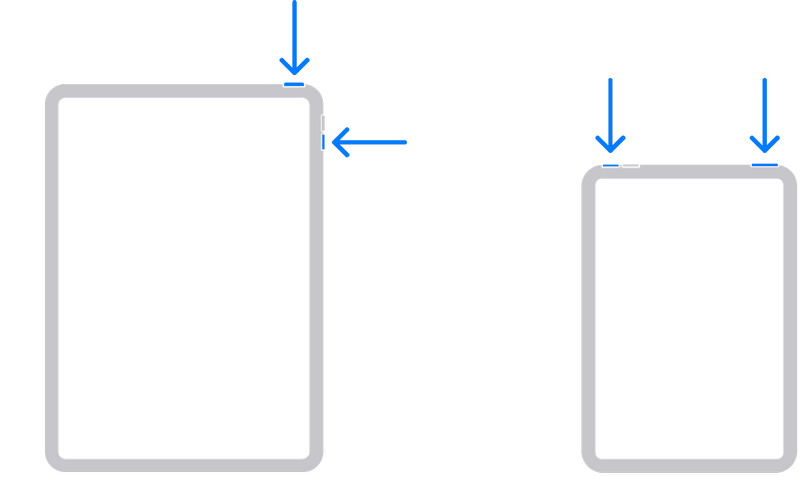
對於沒有 Home 鍵的 iPad:
按下并快速釋放 調高音量 按鈕,然後 音量減小 按鈕。 最後,按住 置頂 按鈕,直到出現Apple徽標。
對於帶有 Home 鍵的 iPad:
按住 首頁 以及 置頂 同時按下按鈕,直到看到徽標為止。
方法二:更新故障的應用程式
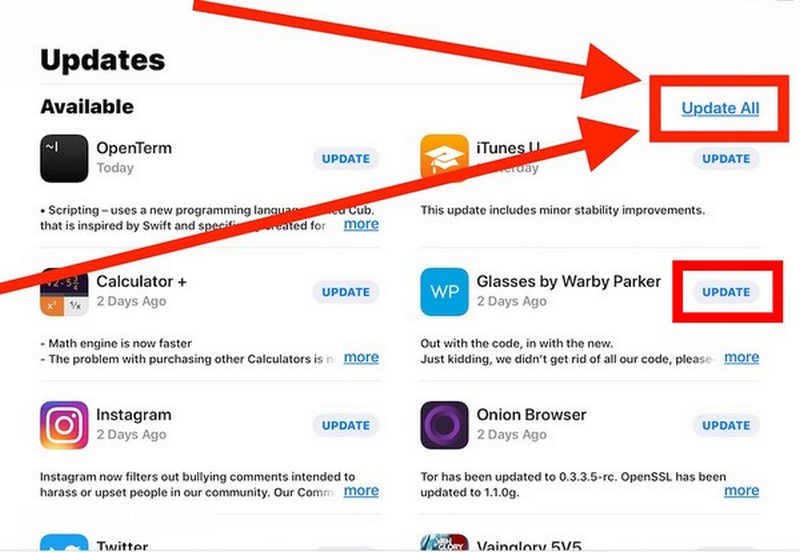
如果你的 iPad 應用程式總是崩潰,可能是因為開發者發布了你尚未安裝的補丁。
開啟 App Store,點擊您的個人資料,然後選擇 全部更新 或更新 iPad 上經常崩潰的特定應用程式。
方法六:清除應用程式快取
許多用戶都曾經遇到 iPad 版 Facebook 應用程式崩潰的問題。這通常是由於應用程式快取過大或後台刷新進程過長所造成的。
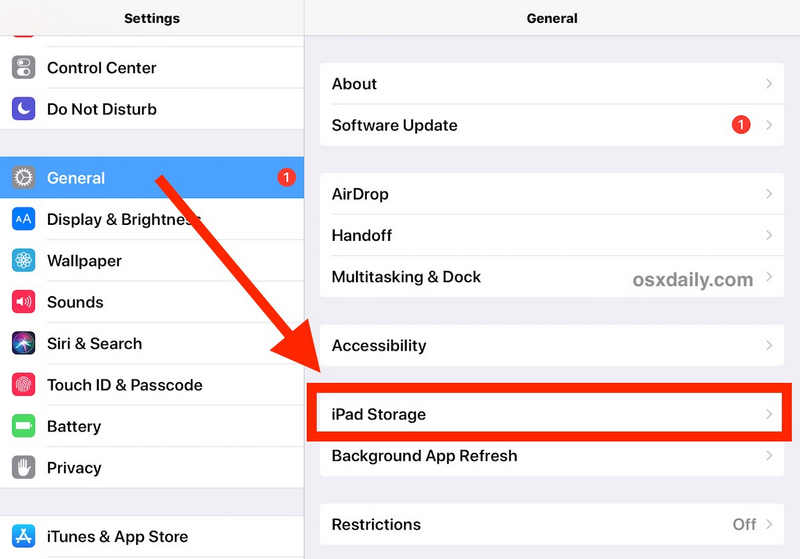
步驟二 打開 設定 應用,然後點擊 一般說明 按鈕。 選擇 iPad存儲.
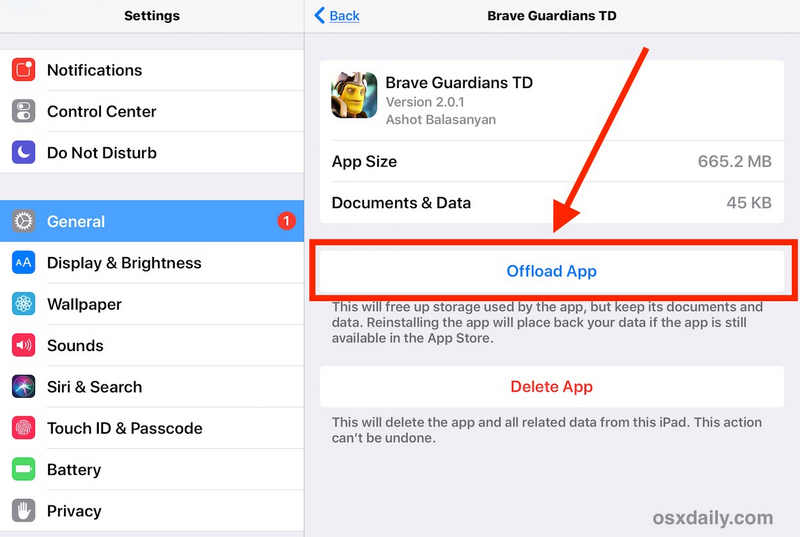
步驟二 選擇在 iPad 上崩潰的應用程式,然後點擊 卸載應用程序 按鈕。
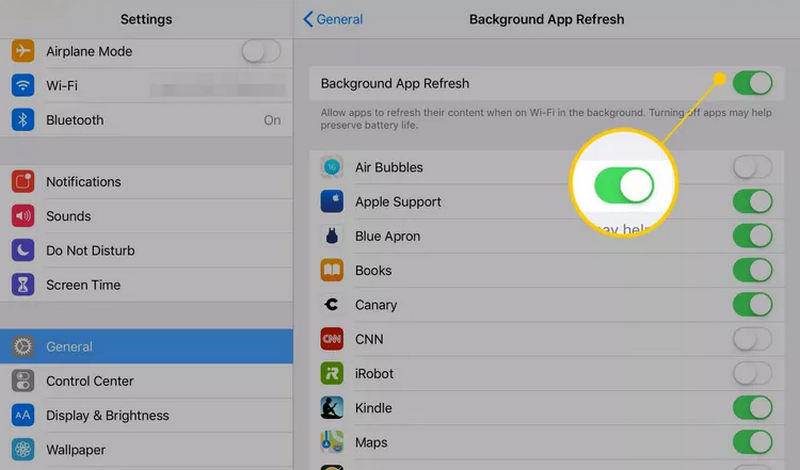
方法四:停用後台應用程式刷新
步驟二 造訪 設定 並點擊 一般說明 按鈕。 選擇 後台應用刷新.
步驟二 進入“設定”,點擊“一般”按鈕。選擇“後台應用程式刷新”。
方法五:使用 Apeaksoft iOS 系統恢復
如果你遇到的不只是單一應用程式崩潰,而是iPad上的所有應用程式都崩潰,那麼問題很可能出在你的iPadOS系統上。在這種情況下, Apeaksoft iOS系統恢復 它可以幫助您輕鬆修復所有系統錯誤和問題。它可以幫助您修復 iPad 上應用程式崩潰或其他系統問題,例如螢幕問題、卡頓錯誤、充電圖示顯示異常等等。
步驟二 下載、安裝和啟動 Apeaksoft iOS系統恢復 在您的Windows或Mac計算機上。
步驟二 選擇 系統修復將 iPad 連接到電腦。然後,點擊 開始 按鈕。

步驟二 點擊「免費快速修復」按鈕,嘗試解決 iPad 上的應用程式崩潰問題。如果問題仍然存在,請點擊… 修復 按鈕繼續。

步驟二 然後,您可以從兩種模式中選擇:
標準模式:在解決 iPad 系統問題的同時,保留所有資料和資訊。
進階模式:深度修復所有 iPad 系統問題。您的 iPad 也將… factory reset.
做出決定並點擊 確認 按鈕繼續。

步驟二 在這裡,您可以選擇所需的 iPadOS 版本,無論是降級還是升級 iPadOS。然後,點擊 下一則 一鍵修復 iPad 上所有應用程式崩潰問題。

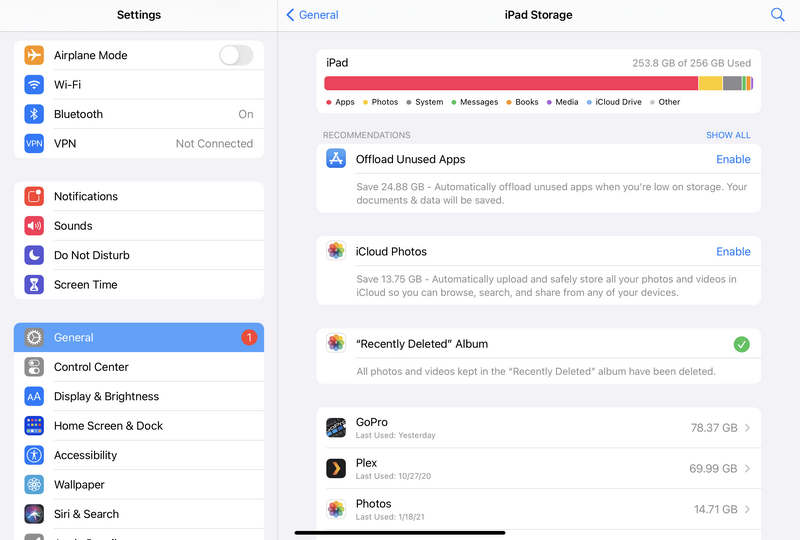
方法六:檢查可用儲存空間
iPad 或 iPhone 通常需要至少 10-15% 的儲存空間才能用作應用程式的暫存媒體。如果儲存空間已滿 99%,iPad 應用程式會不斷崩潰,因為系統沒有足夠的空間來儲存應用程式運行時的臨時資料。
打開 設定 在 iPad 上打開應用程序,然後點擊 一般說明 按鈕。 然後,選擇 iPad存儲 檢查重置儲存空間。如果可用儲存空間非常有限,您需要卸載無用的應用程式或刪除一些檔案。
方法七:針對硬體限制
舊款 iPad,尤其是 iPad Mini 4 或早期的 iPad Pro 機型,記憶體有限。如果 iPad mini 上的應用程式經常崩潰,很可能是硬體效能已達上限。
在這種情況下,最好限制多工處理。例如,如果 iPad 上運行的是 Lightroom 或 Procreate 這類大型應用,就不要使用分割畫面視圖。

第三部分:iPad應用頻繁崩潰的常見問題
清除 iPad 快取是個好主意嗎?
是的,清除 iPad 快取是個好主意,但前提是確實遇到了問題。與 Windows 電腦或安卓裝置不同,iPadOS 的設計使其能夠有效率地管理暫存檔案。然而,當儲存空間不足或特定應用程式開始崩潰時,手動清除快取就變得必要了。
iPad出現老化跡像有哪些?
電池快速耗電、應用程式無故崩潰、持續卡頓、螢幕出現鬼影等等,這些跡象顯示你的iPad已經老化。
iPad的平均使用壽命是多久?
iPad的平均使用壽命約為5至7年。使用時間越長,使用體驗就越差。
結語
iPad 的設計理念是打造一款流暢、直覺的工具。 iPad 應用程式總是崩潰。它會破壞這種神奇的效果。按照修復步驟的順序進行操作——從簡單的重新啟動開始,逐步更新特定應用程式(例如修復 iPad 上 Facebook 應用程式崩潰的問題),最後進行系統級儲存管理,幾乎總能解決問題,而無需前往 Genius Bar 天才吧。 Apeaksoft iOS系統恢復 它也是解決iPad上所有應用崩潰問題的最佳方案。它可以修復所有系統和軟體錯誤,因此應用故障也會解決。
相關文章
如果您的 iPad 無法開機且螢幕卡頓,請不要慌張!您可以按照我們經過驗證的解決方案快速解決此問題。
這篇綜合性的文章將告訴您 iPhone 無法充電的原因以及如何在不丟失資料的情況下解決手機上的此問題。
要修復卡在 Apple 標誌上的 iPhone,您可以閱讀我們的特定指南並按照我們的解決方案重新存取您的裝置。
這裡有七種有效的解決方案,可以幫助您解決 iPhone 運行緩慢的問題並快速提高手機的效能。



