

如何解決iPhone / iPad無法檢查更新

「每次我嘗試更新軟體時,都會彈出一條訊息,提示無法檢查更新;有什麼建議嗎?」 Apple 會定期發布 iOS 和 iPadOS 更新,以推出新功能並修復錯誤。專家建議使用者保持作業系統更新,以避免軟體問題並享受最新功能。如果您 無法檢查 iPhone 上的更新,這是一個巨大的挑戰。本文探討了一些行之有效的解決方案,以應對這項挑戰。
第1部分:為什麼無法在iPhone / iPad上檢查更新
在探索實際解決方案之前,讓我們先了解iPhone無法更新的原因。導致此問題的原因有很多。與此問題相關的主要因素包括:
1.缺乏儲存空間。
2. 不支援的設備。
3.網路問題。
4.衝突設定。
5. Apple 伺服器癱瘓。
第2部分:如何修復iPhone更新問題
解決方案1:檢查您的Internet連接
如果你的 iPhone 無法更新,你應該首先檢查你的網路連線。軟體更新需要下載作業系統檔案。這需要穩定的網路連線。
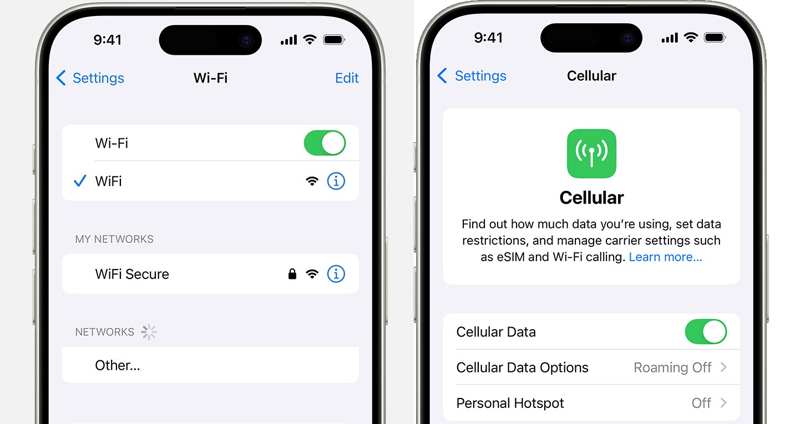
如果你的 iPhone 連接到較差的 Wi-Fi 網絡,請打開你的 設定 應用,點按 細胞的,然後開啟 蜂窩數據 切換到蜂窩數據。
如果您的 iPhone 訊號較弱,請輕點 Wi-Fi 在您的 設定 應用程式並開啟 Wi-Fi。然後,連接到您的 Wi-Fi 網路。
解決方案2:強制重啟iPhone
螢幕無回應是 iPhone 更新問題的原因之一。解決方案是強制重啟設備。這不會中斷 iPhone 或 iPad 上現有的數據和設置,但可以釋放空間並釋放後台應用程式。
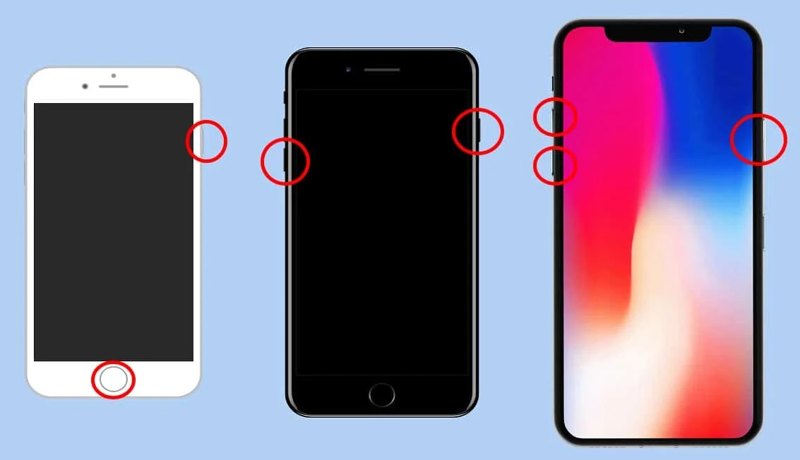
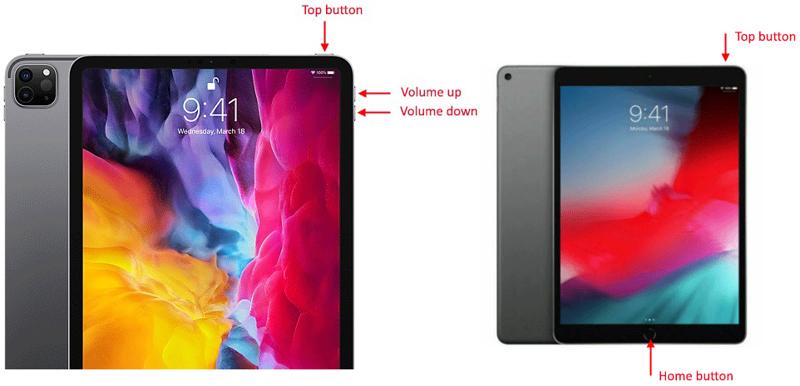
在 iPhone 8 或更高版本上,沒有 Home 鍵的 iPad
按下并快速釋放 調高音量 按鈕。
按下并快速釋放 音量減小 按鈕。
按住 側 按鈕,直到出現Apple徽標。
在 iPhone 7/7 Plus 上
長按 音量減小 + 側 按鈕。
當您看到 Apple 標誌時,請放開按鈕。
在 iPhone 6s 或更早的機型上,帶有 Home 鍵的 iPad
按住 主頁 + 電力 按鈕在一起。
如果出現 Apple 標誌,請放開按鈕。
解決方案 3:正確的日期和時間
錯誤的日期和時間也可能導致 iPhone 更新問題。如果您遇到此問題,最好檢查並修正 iOS 裝置上的日期和時間。步驟如下:
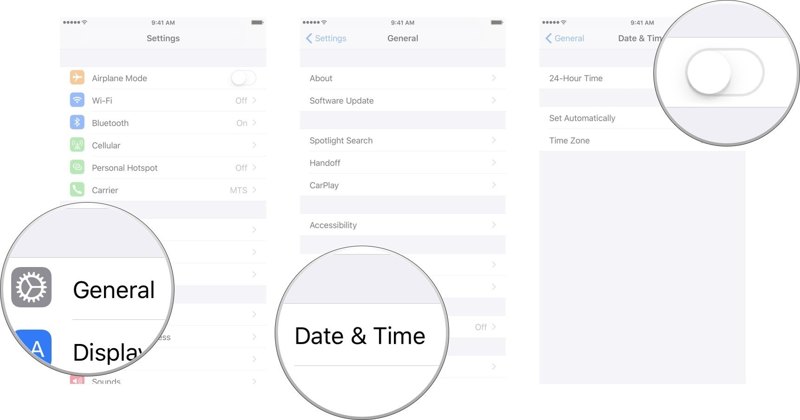
步驟二 前往 設定 應用程序。
步驟二 選擇 一般規格 標籤並選擇 日期及時間.
步驟二 切換 自動設置.
解決方案4:重置網絡設置
大多數情況下,您的 iPhone 或 iPad 無法檢查更新是由於設定不當導致的網路問題。解決方法很簡單:重置設備上的網路設定。
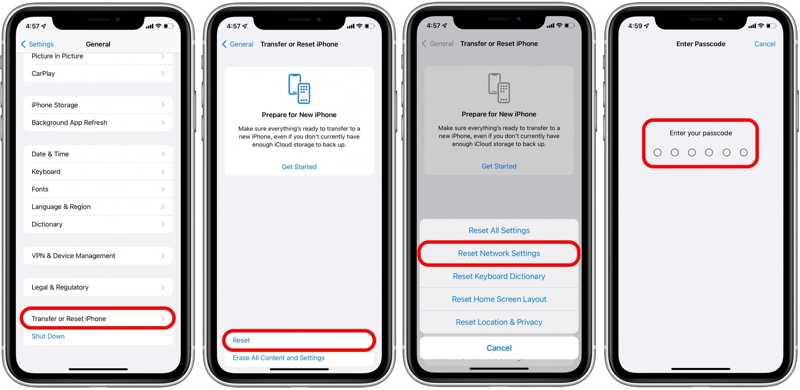
步驟二 選擇你的 設定 應用程序。
步驟二 敲打 轉移或重置 iPhone 然後選擇 重設.
步驟二 選擇 重置網絡設置 並點擊“重置” 網絡設置 保持警惕。
步驟二 輸入您的 iPhone 或 iPad 密碼。
步驟二 步驟 5:當您的裝置重新啟動後,請嘗試再次更新。
解決方案 5:使用 iTunes/Finder 更新 iPhone/iPad
如果您在裝置上遇到 iPhone 更新問題,另一個解決方案是使用電腦檢查更新。此方法需要相容的數據線和最新版本的 iTunes/Finder。
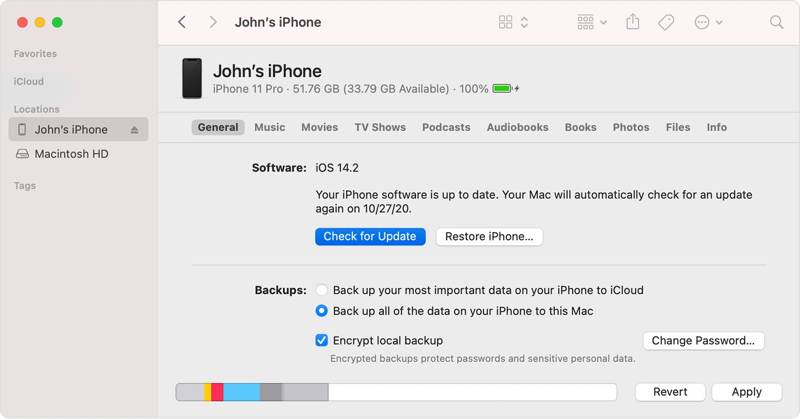
步驟二 使用 USB 連接線將 iPhone 連接到電腦。
步驟二 在 Windows 和 macOS Mojave 或更早版本上開啟 iTunes。在 macOS Catalina 或更高版本上,運行 Finder。
步驟二 偵測到您的裝置後,點擊 电话 iTunes 左上角的按鈕,然後前往 概要 標籤。
在 Finder 中,點擊側邊欄上的裝置名稱,然後前往 一般規格.
步驟二 在操作欄點擊 檢查更新 按鈕來搜尋可用的更新。
步驟二 接下來,請按照螢幕上的指示在您的裝置上安裝更新。
請注意: 確保您的網路連線穩定且快速,或您的 iPhone 可能卡在更新狀態.
解決方案 6:檢查 Apple 伺服器狀態
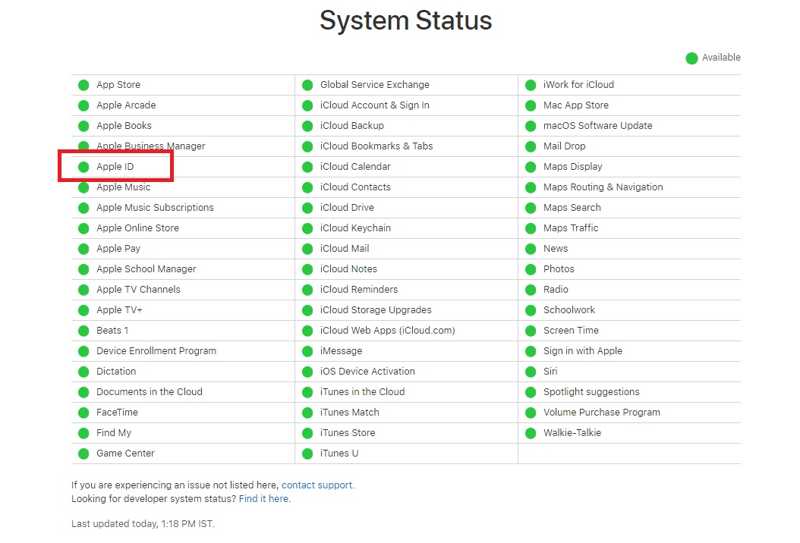
更新軟體時,您需要向 Apple 伺服器要求安裝程式檔案。如果相關伺服器宕機,您的 iPhone 將無法檢查更新。請在瀏覽器中造訪 www.apple.com/support/systemstatus/ 並檢查 Apple 伺服器的狀態。如果某些伺服器宕機,請等待它們恢復正常。
第3部分:如何透過故障排除更新iPhone
Apeaksoft iOS系統恢復 是解決 iPhone 更新問題的終極解決方案。它只需三步驟即可修復軟體問題。此外,您還可以根據需要選擇更新或降級軟體。
一站式解決 iPhone 故障並更新
- 無需技術技能即可修復 iOS 系統。
- 更新或 降級 iOS 版本很容易。
- 適用於解決各種軟體問題。
- 自動發現軟體問題。
- 與最新版本的 iOS 和 iPadOS 相容。

故障排除後如何更新 iPhone
步驟二 安裝iOS系統恢復
在電腦上安裝好 iOS 修復軟體後,啟動它。用 Lightning 線將 iPhone 連接到電腦。選擇 iOS系統恢復 點擊“系統修復”面板中的“開始”按鈕,以檢測軟體問題。

步驟二 選擇模式
然後,選擇 標準模式 or 高級模式 並點擊 確認 按鈕。

步驟二 IPhone更新
設備資訊載入完成後,請檢查每一項。然後,選擇裝置可用的最新更新,並點擊 下一則 按鈕。韌體下載完成後,軟體將自動更新您的 iPhone 或 iPad。

結語
本文討論了為什麼你 無法檢查 iPhone 或 iPad 上的更新 以及如何快速解決此問題。常見的解決方案需要專業技能。而 Apeaksoft iOS System Recovery 能夠在更新時發現並修復軟體問題。如果您對此主題還有其他疑問,請隨時在本文下方留言,我們將予以回覆。
相關文章




