


【已驗證】如何一步一步解鎖停用的iPad

關鍵要點
如果您的 iPad 在多次嘗試輸入錯誤密碼後顯示「iPad 已停用」畫面並被鎖定,您可以:
- 等待倒數結束,如果您還記得密碼,請輸入正確的密碼。
- 使用 iCloud.com 上的「尋找我的 iPad」或其他 Apple 裝置來抹掉並重置您的 iPad。
- 使用可信任的 iOS 解鎖工具,無需密碼或 Apple ID 即可解鎖已停用的 iPad 螢幕。
- 將 iPad 置於復原模式,然後透過 iTunes 或 Finder(macOS Catalina 10.15 及更高版本)進行復原。
如果你的 iPad 顯示 iPad已禁用 多次輸入錯誤密碼後,您的 iPad 將被鎖定,這是出於安全原因。這種情況通常發生在您忘記密碼或 iPad 被他人觸摸時。
別擔心。本教學將向您展示如何使用「尋找我的iPad」(官方方法)、Apeaksoft iFoneKit iOS Unlocker 等第三方工具以及恢復模式來解鎖已停用的 iPad。無論您是卡在 iPad 停用介面還是想要恢復正常使用,請繼續閱讀。
頁面內容:
| 選項 | 最適合 | 需要密碼 | 需要 Apple ID | 數據丟失 | 困難 |
| 等待 iPad 被禁用計時器 | iPad 仍然顯示“請在 XX 分鐘後重試”,而你仍然記得密碼。 | 可以 | 沒有 | 沒有 | 容易 |
| 找到我的 | 您已啟用「尋找我的裝置」功能並已連接網路。 | 沒有 | 可以 | 所有數據將被刪除。 | 容易 |
| 使用 iOS 解鎖工具 | 您忘記了螢幕密碼,無法存取 Apple 帳戶。 | 沒有 | 沒有 | 所有數據將被刪除。 | 容易 |
| 恢復模式 | 您無法使用“查找我的”或其他方法。 | 沒有 | 沒有 | 所有數據將被刪除。 | 媒材 |
方法一:等待 iPad 停用計時器結束
有時,您的 iPad 可能尚未被永久停用。如果螢幕上仍然顯示「XX 分鐘後重試」的訊息,您可以等待倒數結束,然後輸入正確的密碼。這是在不遺失資料的情況下解鎖已停用 iPad 的唯一方法,並且僅適用於您仍記得密碼的情況。
但請記住,每次嘗試失敗後,等待時間都會增加。如果未收到確認,請停止猜測。
| 失敗的嘗試 | 螢幕顯示的內容 |
| 6倍 | iPad 已停用 - 請於 1 分鐘後重試 |
| 7倍 | iPad 已停用 - 請於 5 分鐘後重試 |
| 8倍 | iPad 已停用 - 請於 15 分鐘後重試 |
| 9倍 | iPad 已停用 - 請於 1 小時後重試 |
| 10次或更多次 | iPad 已停用 - 請連接至 iTunes |
方法二:使用「尋找我的iPad」抹掉已停用的iPad [官方]
如果您沒有電腦,可以使用另一支手機透過 iCloud 解鎖已停用的 iPad。您可以登入 iCloud「尋找」來解鎖已停用的 iPad。但是,這意味著您知道您的 Apple ID 密碼。如果您忘記了 Apple ID 密碼,此方法將無法協助您修復已停用的 iPad。
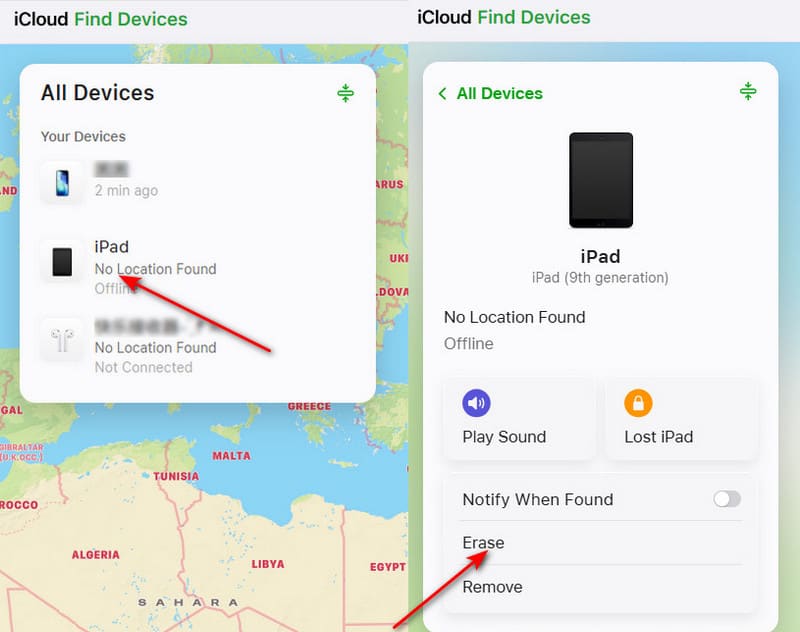
步驟二 前往iCloud Find官網,登入你的iCloud帳戶,也就是你的Apple ID。
步驟二 您將在 所有設備 選項卡。您應該找到已禁用的 iPad 並點擊它。點選 抹去 按鈕可輕鬆重置已停用的 iPad。
如果您有其他蘋果設備,例如您的 iPhone,您可以直接在 iPhone 上的「尋找我的 iPad」應用程式中抹除已停用的 iPad。
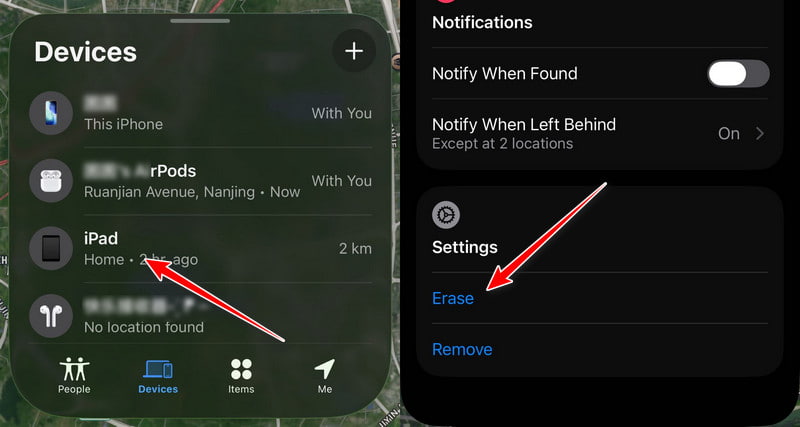
步驟二 未結案工單 找到我的 並找到 設備 標籤。
步驟二 點選已停用的 iPad。向下捲動並點擊 抹去.
步驟二 請驗證您的 Apple ID。 iPad 連接網路後,資料將會清除。
提示: 如果您使用 iCloud「尋找」來修復已停用的 iPad,雖然您可以移除螢幕密碼,但 iPad 仍會被 iCloud 鎖定。您需要輸入您的 iCloud 帳戶和密碼(也就是您的 Apple ID 和密碼),才能 移除 iCloud Lock.
方法三:無需密碼或 Apple ID 解鎖已停用的 iPad [建議]
如果 iPad 在沒有密碼或 Apple 帳戶的情況下被停用,想要修復它,最簡單的方法是使用類似這樣的工具。 Apeaksoft iFoneKit iOS 解鎖器這款程式可以輕鬆解鎖iPad螢幕,即使您忘記了密碼。即使您的iPad已被停用,它也能移除螢幕鎖。即使您是新手,只需點擊幾下即可解鎖已停用的iPad。

下載量超過 1,000,000 用戶
- 將已禁用的 iPad 連接到電腦即可輕鬆解鎖。
- 修正未設定密碼或蘋果帳號的已停用iPad。
- 支援所有 iPadOS 版本,包括最新的 iPadOS 26/27。
- 還支援移除 Apple ID 和繞過螢幕使用時間限制。

步驟二 下載並安裝 Apeaksoft iFoneKit iOS 解鎖器M 並啟動它。將已停用的 iPad 連接到電腦。選擇 解鎖iOS屏幕 模式。

步驟二 此程式將連接到您已停用的 iPad。您的 iOS 裝置資訊將會載入。請自行確認訊息,然後點擊… 現在開始 按鈕繼續。

步驟二 該程式將下載 iOS 韌體套件。 確認 韌體下載成功後會彈出視窗。您需要確認兩次,以允許程式驗證韌體。

方法四:使用 iTunes 或 Finder 恢復已停用的 iPad
當你的 iPad 停用後,你可以使用 iTunes 或 Finder 來重置它。你應該將 iPad 放入 恢復模式,然後 iTunes 或 Finder 將解鎖它。
步驟二 將 iPad 置於復原模式
將已停用的 iPad 連接到電腦。然後,在 Windows 上啟動 iTunes,或在 Mac 上啟動 Finder。保持 iPad 連線。現在,您應該可以進入恢復模式了。
對於沒有 Home 鍵的 iPad 型號: 按下并快速釋放 調高音量 按鈕,然後再次執行 音量減小 按鈕。 然後,按住 首頁 按鈕,直到看到「連接到電腦」畫面。
對於帶有“主螢幕”按鈕的 iPad 型號: 同時按住頂部和主頁按鈕,直到看到 連接到電腦 屏幕出現。
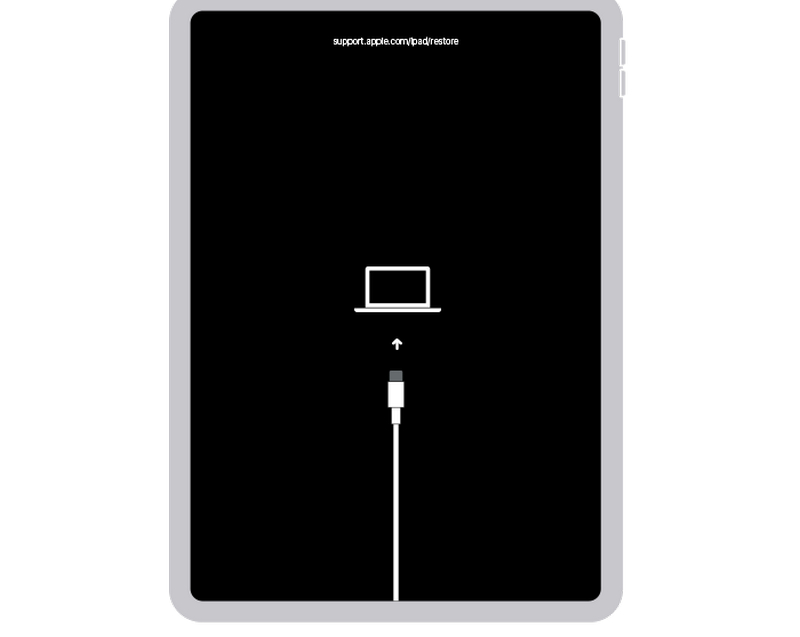
步驟二 重置已停用的iPad
現在,iTunes 或 Finder 將偵測到您的 iPad 出現問題。您可以點選 更新狀態 or 恢復 按鈕解鎖已禁用的 iPad。
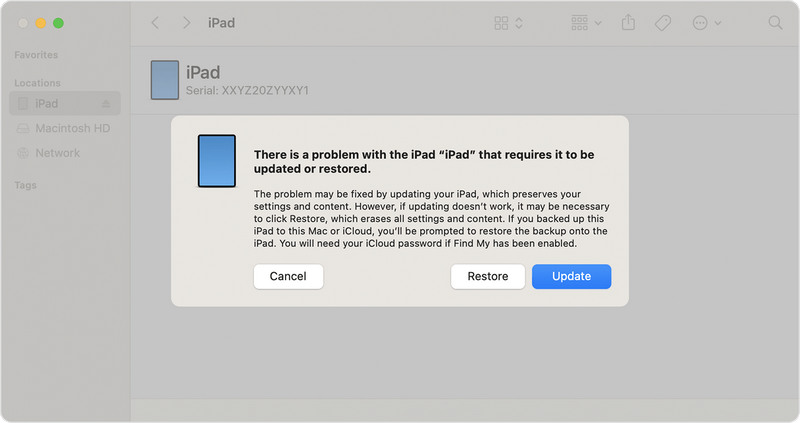
關於 iPad 無法使用的常見問題
如何在不遺失資料的情況下解鎖已停用的iPad?
很遺憾,除非在 iPad 被永久停用之前輸入正確的密碼,否則您無法在不抹掉資料的情況下解鎖已停用的 iPad。 iOS 安全系統如此設計是為了防止未經授權的存取。但是,如果您在 iPad 停用之前使用 iTunes、Finder 或 iCloud 進行了備份,或者您的資料已同步到 iCloud(例如照片、備忘錄、通訊錄等),則可以還原您的資料。
忘記 Apple ID 密碼怎麼辦?
當您想要使用 iCloud 查找功能重設已停用的 iPad 時,需要使用您的 Apple ID 密碼。如果您忘記了 Apple ID 密碼,可以造訪 iForgot 官方網站,使用您的電子郵件地址或電話號碼找回 Apple ID 密碼。
「iPad 已停用」和「iPad 不可用」有什麼區別?
「iPad 已停用」是早期 iOS/iPadOS 版本中顯示的舊訊息,而「iPad 不可用」是 iPadOS 15.2 及更高版本中使用的新訊息。兩者都表示您的 iPad 在多次密碼輸入錯誤後已被鎖定。
結語
這篇文章告訴你 iPad 停用後如何解鎖iTunes 和 iCloud 可以快速重置已停用的 iPad,讓您重新存取 iPad。但請注意,這些方法會鎖定您的 iPad,您需要手動移除 iCloud 啟動鎖定。
解鎖已停用的 iPad 最簡單的方法是什麼?你應該使用 Apeaksoft iFoneKit iOS 解鎖器。當您忘記密碼或裝置已停用時,它提供了直覺的介面和簡單的步驟來解鎖 iOS 裝置。

相關文章




