

修復iPhone在更新或恢復iOS系統時出現的4013錯誤,且不遺失數據

如果您的 iPhone 因為錯誤代碼 4013 而無法恢復,您可能會感到困惑。正因如此,您來對地方了。 iPhone錯誤4013 這只是iOS設備常見的故障。了解iPhone錯誤4013的含義和成因後,您就可以在本文中找到解決方案。繼續閱讀,立即了解iPhone錯誤4013的詳情。
第一部:什麼是 iPhone 錯誤 4013
如果您的 iPhone 在更新或恢復期間斷開連接,或者如果您的計算機無法告訴 iPhone 進行恢復,您將收到此消息:
無法恢復 iPhone [設備名稱]。 發生未知錯誤 (4013)。
iPhone 錯誤 4013 是 iOS 系統問題,通常由以下原因造成:
| 連接問題 | 非原廠或損壞的 Lightning 線、不穩定/髒污的 USB 連接埠、鬆脫/故障的電腦連接埠等。 |
| 軟件問題 | 過時的 iTunes/Finder、異常的電腦作業系統或驅動程式、損壞的 iPhone 系統檔案、中斷的更新或復原過程、防火牆或安全軟體封鎖、錯誤的 DFU/復原模式等。 |
| 硬件問題 | 邏輯板或快閃記憶體(NAND)故障、內部元件(如電源管理)損壞、進水損壞、電池電量低等。 |
iPhone 錯誤 4013 並不複雜,您可以繼續閱讀本文,以了解解決該問題的 7 種最佳方法。
第二部分:6 種有效方法教你如何修復 iPhone 錯誤 4013
1.強制重啟iPhone
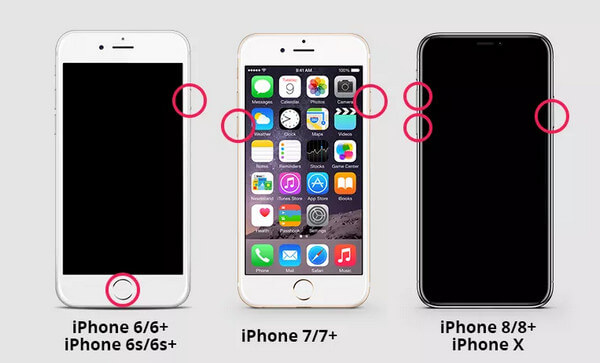
當你想在恢復過程中修復 iPhone 錯誤 4013 時,最簡單和最可行的方法是強制你的 iPhone 重新啟動。 不同 iPhone 機型操作步驟不同。 您可以閱讀以下步驟。
| iPhone型號 | 詳細步驟 |
| iPhone 8或更高版本 | 按下並釋放 iPhone 的音量增大按鈕。 然後,您可以按下並釋放降低音量按鈕。 最後,按住側面按鈕。 Apple 標誌將出現在您的 iPhone 屏幕上。 |
| iPhone 7或iPhone 7 Plus | 長按側面和降低音量按鈕。 稍等片刻,直到您可以在 iPhone 上看到 Apple 標誌。 |
| iPhone 6s或更早版本 | 同時按住側邊按鈕和主畫面按鈕,直到 iPhone 螢幕上出現 Apple 標誌。 |
2. 使用恢復模式
iPhone恢復模式也適用於更新過程中出現的iPhone錯誤4013。你最好 備份你的iPhone 請提前操作。否則,您將丟失這部 iPhone 上的所有資料。
步驟二 按照上述步驟強制重新啟動 iPhone,但要一直按住… 側 按下按鈕越過蘋果標誌,直到出現恢復模式畫面(電腦+電纜圖示)。
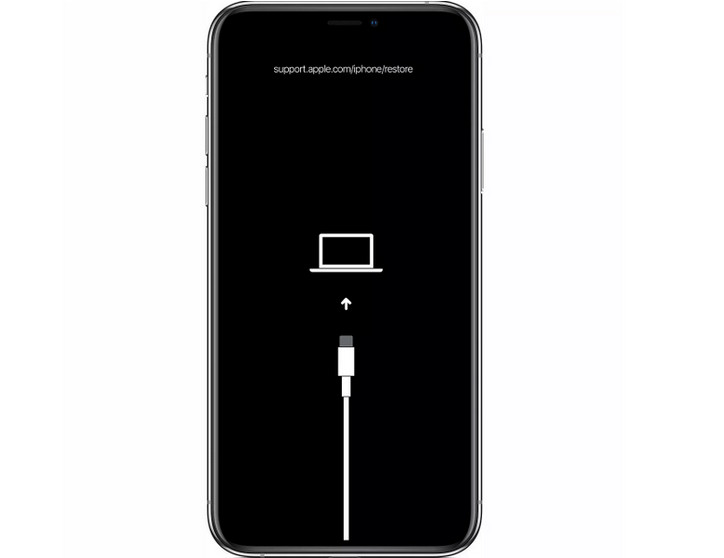
步驟二 使用USB電纜將iPhone連接到計算機。
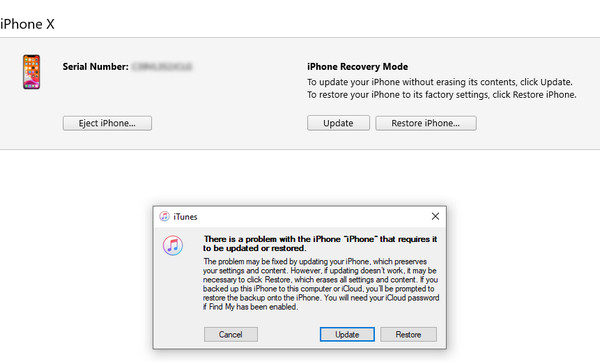
步驟二 當您看到更新或恢復選項時,請選擇更新或恢復。 恢復 而不是 更新狀態. 恢復完成後,您必須從備份設置您的 iPhone。
3. 清理你的 iPhone 儲存空間
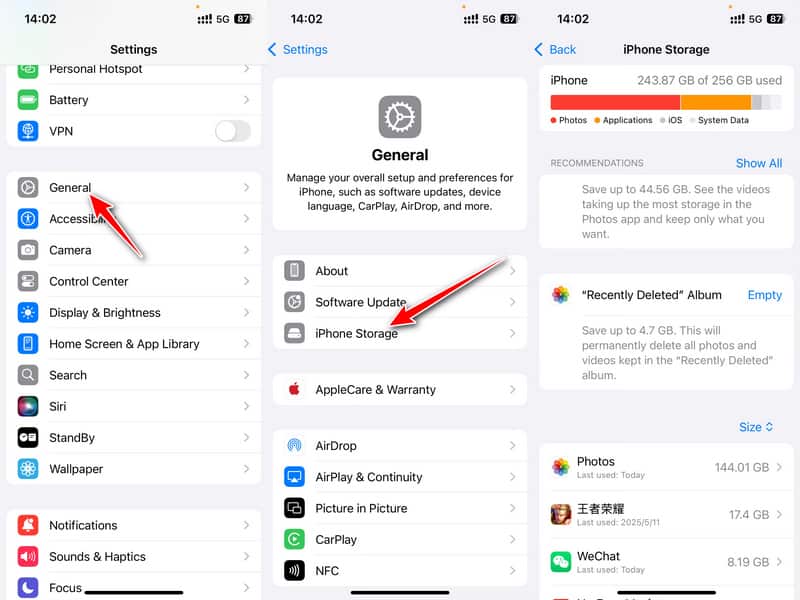
iPhone 錯誤 4013 通常在更新或恢復 iOS 系統時出現。當 iPhone 空間不足以容納新的更新時,就會遇到此問題。為了確保有足夠的空間,您可以手動清理 iPhone,例如刪除一些應用程式和資料。或者,您也可以使用一些高級工具,例如… Apeaksoft iPhone橡皮擦 以釋放設備上的更多存儲空間。
步驟二 造訪 設定 並點擊 一般說明.
步驟二 選擇 iPhone存儲 在下一頁上。
步驟二 在以下視窗中管理您的 iPhone 檔案。
安全清除 iPhone 數據
- 永久清除所有內容或設定。
- 選擇性地擦除 iPhone 資料並卸載不必要的應用程式。
- 3 個擦除等級供您選擇。
- 與最新的iOS 26兼容。

4.檢查互聯網連接
iPhone 出現 4013 錯誤時,可能與電腦的網路狀態有關。請檢查電腦的網路連線是否正常。如果網路連線有問題,請嘗試重新連線網路或重新啟動 Wi-Fi,直到網路連線恢復正常。此外,如果可以,請嘗試連接其他支援的網路。如有必要,您也可以嘗試清除所有網路設定。
步驟二 發佈會 設定 並選擇 一般說明 標籤。
步驟二 向下滑動到底部並點擊 轉移或重置 iPhone.
步驟二 選擇 重設 在底部。
步驟二 選擇 重置網絡設置.
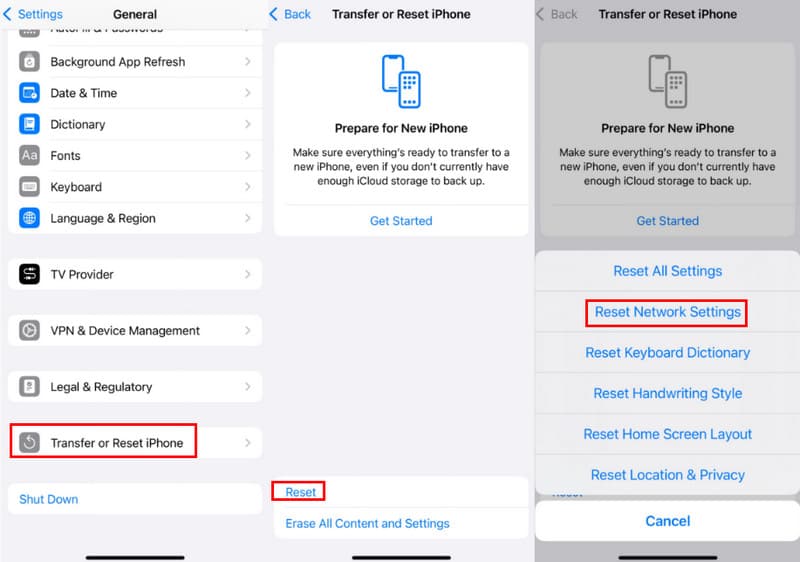
提示: 它不會刪除您 iPhone 上的所有資料——它只會重置與網路相關的設置,例如 Wi-Fi、蜂窩網路、藍牙和 VPN 配置。
5. 將 iTunes 更新到最新版本
要修復 iPhone 錯誤 4013,更新 iTunes 也是一個不錯的選擇。 檢查您的 iTunes,並將其更新到最新版本,然後試一試。
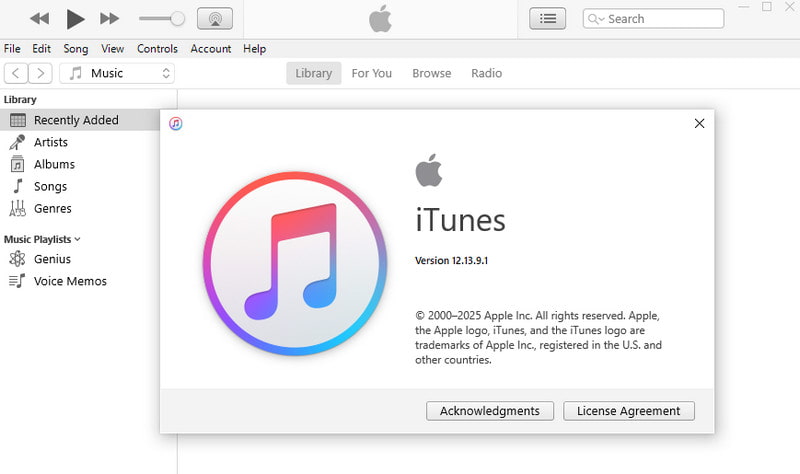
對於Windows用戶
您可以打開 iTunes,單擊 尋求幫助 從功能表列點擊按鈕,然後檢查電腦上的更新。如果有可用更新,iTunes 將自動更新。
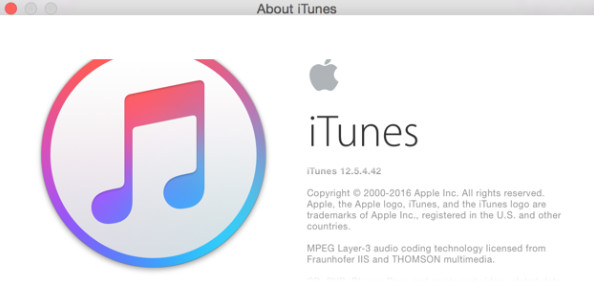
對於Mac用戶
您應該點擊 iTunes 在蘋果工具列左側點擊按鈕,而不是在 Windows 電腦上點擊「幫助」。
6.更改USB和端口
有時,iPhone 4013 錯誤可能與硬件有關,尤其是 USB 數據線或端口故障。 因此,您需要檢查 USB 數據線和端口是否正常工作。
您可以將 USB 數據線與 iPhone 一起使用,也可以使用不同的數據線。 您也可以切換到計算機上的其他 USB 端口。 嘗試將其插入另一台計算機。 此外,您可以嘗試使用另一台計算機將您的 iPhone 連接到 iTunes。
第三部分:終極解決方案-一站式解決 iPhone 錯誤 4013
對於iPhone 4013錯誤,上面已經說了6種方法。 但是,逐一嚐試上述方法不僅浪費時間,而且還有丟失數據的風險。 如果您能準確診斷問題,立即,您可以最快找到解決方案。 因此,您可以使用這個高級工具, Apeaksoft iOS系統恢復,它允許您快速修復修復 iPhone 錯誤 4013 並確保您的數據安全。
一鍵恢復 iPhone 錯誤 4013
- 一站式修復 iPhone 錯誤 4013。
- 從各種場景恢復 iOS 系統恢復正常。
- 提供免費快速修復方案,迅速解決系統問題。
- 提供標準模式和高級模式。
- 兼容各種iOS版本。

如何使用 Apeaksoft iOS 系統復原工具修復 iPhone 錯誤 4013
步驟二 啟動iOS系統恢復
免費下載 iPhone 錯誤修復程序並運行它。 使用 USB 數據線將 iPhone 連接到計算機。 點擊 iOS系統恢復 面板。

步驟二 選擇免費快速修復
選擇 系統修復選項 並按下 現在開始 按鈕。在下一頁上,按下 開始 按鈕。若要將您的 iPhone 恢復正常狀態,您可以嘗試以下操作。 免費快速修復.

步驟二 選擇維修模式
如果免費快速修復無效,您可以繼續選擇修復模式。 標準模式 以及 高級模式。 並點擊 確認 進入下一個窗口。

步驟二 檢查iPhone信息
現在,您應該檢查並確認 項目類別, 類型 以及 模式 iPhone 的信息。 如果它們不正確,只需單擊下拉列表選擇正確的。

步驟二 下載固件
接下來,點擊 下載 按鈕下載並安裝此程序支持的 iOS 固件。 然後,單擊 下一則 按鈕。

步驟二 修復 iPhone 4013 錯誤
最後,iPhone 錯誤修復程序將自動修復您的 iPhone 4013 錯誤。 稍等一下,這台 iPhone 就正常了。

提示: 這款 iOS 修復工具還可以幫助你解決以下問題: iPhone 卡在更新中 的問題。
結語
本文中的資訊適用於所有運行最新iOS版本的iPhone。閱讀本文後,您現在應該了解… iPhone 問題代碼 4013 何時以及為何會發生螢幕恢復問題。您也知道如何使用不同的方法嘗試自行修復。現在,來尋找解決方案並嘗試用它來修復您的 iPhone 螢幕問題。
相關文章
如果您的 iPhone 出現 iOS 更新問題,別擔心!在這裡,您可以學習多種行之有效的快速修復方案。
iPhone 未激活聯繫您的運營商是什麼意思? 為什麼我的 iPhone 無法訪問激活服務器? 獲取修復 iPhone 激活錯誤的 5 種方法。
(未知)在 iCloud 上出現驗證失敗、斷開連接等錯誤? 只需閱讀這篇文章,即可在此處了解有關 iCloud 錯誤的 5 個簡單解決方案。
從iTunes更新或恢復iPhone時面對錯誤3194? 提供3方法來修復iTunes錯誤3194並且無法在此頁面中恢復iPhone。



