


為什麼我的 iPhone 來電總是直接轉到語音信箱?如何解決?

「有些電話直接轉到我的iPhone語音信箱,沒有響鈴,而且這些聯絡人都沒有被封鎖;我該怎麼解決這個問題?」 如果您也遇到同樣的問題,需要立即解決,因為所有電話都不會響鈴,您會錯過重要訊息。
本文解釋了為什麼你的 iPhone 會直接轉到語音信箱,並示範如何阻止這種情況發生。 iPhone直接進入語音信箱 提供切實可行的解決方案。
頁面內容:
第 1 部分:為什麼我的 iPhone 直接進入語音信箱
如果你的 iPhone 突然沒有響鈴就直接進入語音信箱,你並不孤單。這個令人煩惱的問題可能由多種原因引起。一些常見因素包括:
- 勿擾模式已啟用。
- 你的iPhone已進入飛航模式。
- 運營商設置已過時。
- 網路供應商問題。
- 呼叫轉移已開啟。
- 軟件故障
快速診斷 - 為什麼 iPhone 上的電話會直接轉到語音信箱
| 情況 | 可能的原因 |
| 所有來電均直接轉至語音信箱。 | 飛航模式已開啟 |
| 只有未知號碼才會轉到語音信箱。 | 已啟用「屏蔽未知來電」功能 |
| 只有特定的人無法聯絡你。 | 他/她可能已被屏蔽 |
| 電話經常隨機轉到語音信箱。 | 營運商服務問題 |
| iPhone 不響鈴,直接轉接語音信箱。 | 專注模式或勿擾模式已啟用 |
| 僅在某些地點通話失敗 | 細胞訊號微弱 |
| iOS 更新後,電話突然無法接通。 | 軟件故障 |
第 2 部分:如何修復 iPhone 上的電話直接進入語音信箱
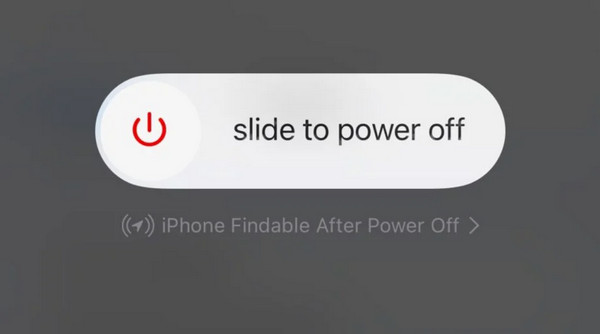
解決方案 1:重新啟動 iPhone(基本故障排除)
有時候,簡單的重啟就能解決暫時的軟體故障和網路連線問題。如果你的 iPhone 突然停止響鈴,來電直接轉到語音信箱,重啟設備或許可以刷新蜂窩網絡連接,恢復正常的通話功能。
解決方案 2:關閉飛機
如果您意外啟用飛航模式,裝置上的所有無線網路服務都會中斷連線。這樣一來,手機就會直接轉至電信商提供的語音信箱。您可以關閉飛行模式來快速解決問題。
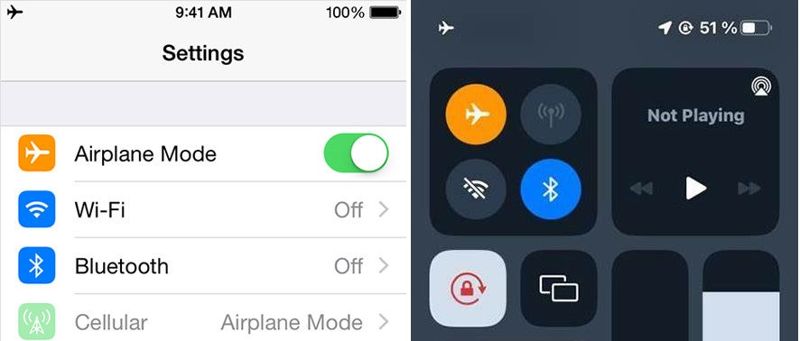
你可以去 設定 應用程式並關閉 飛行模式。或輸入 控制中心 並點擊 飛行模式 按鈕將其關閉。
解決方案 3:停用“請勿打擾”
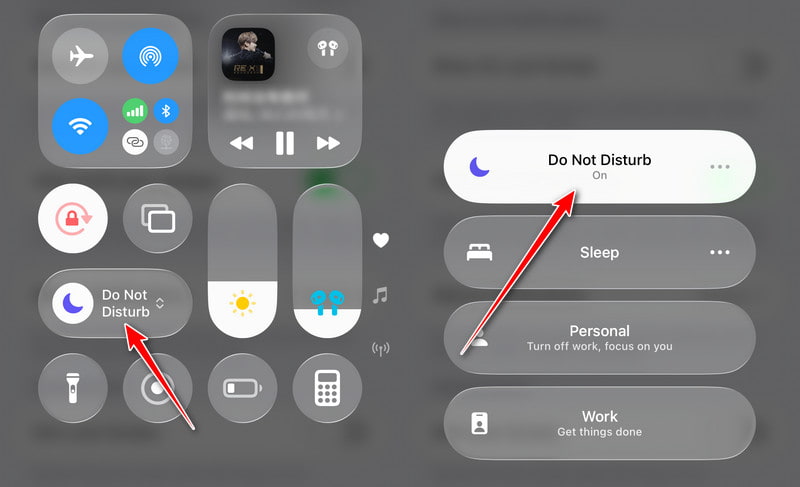
Apple 的「專注」或「請勿打擾」功能可以將你的手機靜音。如果你誤開啟此功能,它可能會阻止你的來電。你的業者會將來電直接轉至語音信箱。

步驟二 跑你的 設定 應用程序從您的主屏幕。
步驟二 前往 專注於 標籤並點擊 請別打擾.
步驟二 切換關閉 請別打擾 選項或關閉 智慧突破與靜默 在 iOS 18.1 或更高版本上。
提示: 如果您使用的是 iOS 16 或更高版本,則需要從右上角向下滑動才能找到該選項。 請別打擾 然後將其關閉。
解決方案 4:關閉“靜音未知呼叫”
Apple 允許您將不在您通訊錄中的號碼的來電靜音。這些來電可能會直接轉至 iPhone 上的語音信箱。此功能可以攔截垃圾電話,但可能會阻止一些重要的來電。
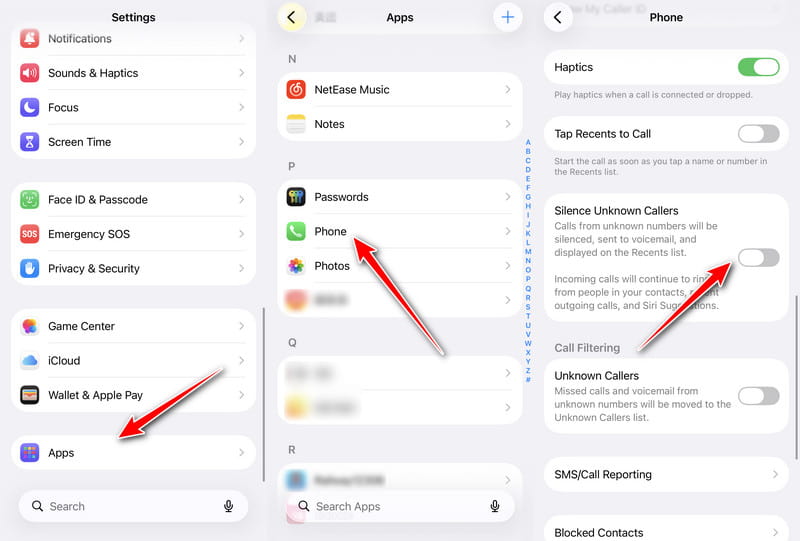
步驟二 未結案工單 設定捲動到底部並選擇 應用程式.
步驟二 找到 电话 選項。
步驟二 向下滾動以找到 沉默未知的來電者 選項。
步驟二 確保關閉接聽所有電話(包括未知來電)的選項。
解決方案 5:關閉呼叫轉移
呼叫轉移功能可讓您將電話轉接到另一部手機。這也是您的 iPhone 直接轉到語音信箱的原因之一。您可以透過停用呼叫轉移來解決此問題。
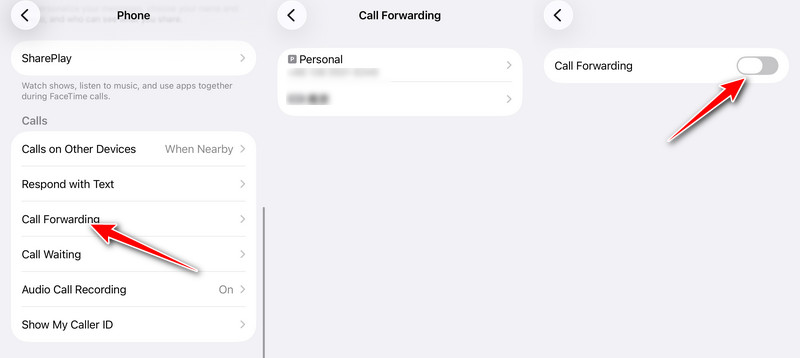
步驟二 跑你的 設定 應用程序在你的iPhone上。
步驟二 前往 电话 標籤並點擊 呼叫轉移.
步驟二 選擇所需的電話帳戶並關閉 呼叫轉移.
解決方案 6:關閉即時語音信箱
即時語音信箱是 iOS 上的一項新功能,可讓您即時查看語音信箱轉錄內容。然而,一些用戶反映,此功能會導致 iPhone 直接進入語音信箱。
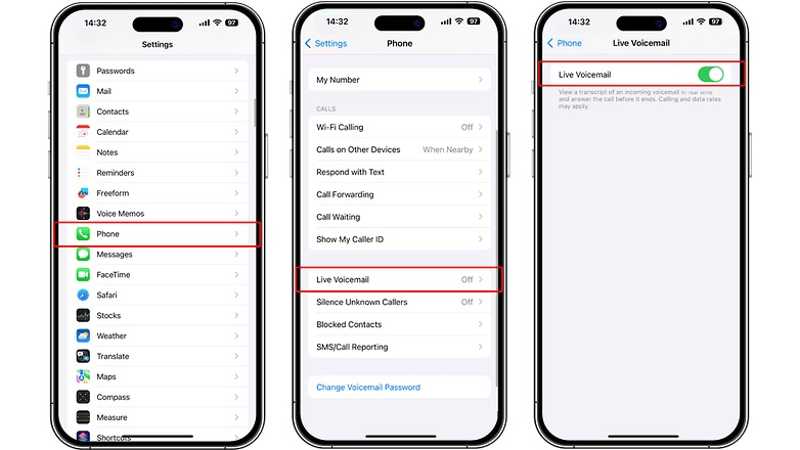
步驟二 選擇 电话 標籤在你的 設定 應用程序。
步驟二 向下滾動並點按 實時語音信箱.
步驟二 切換關閉 實時語音信箱.
解決方案 7:檢查“Announce Calls”
「來電播報」是 iPhone 的輔助功能,它允許 Siri 在您收到來電時播報來電者的姓名。當您使用耳機或在車內時,此功能尤其有用。但它可能會影響您對來電通知的感知。因此,當您需要排查 iPhone 來電直接轉至語音信箱的問題時,必須檢查此功能是否已正確設定。
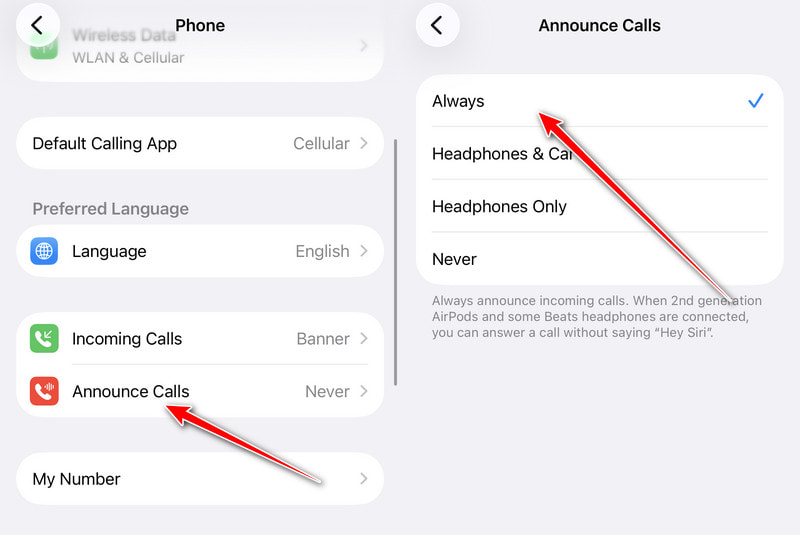
步驟二 打開你的 設定 應用程序,並去 电话.
步驟二 敲打 通知來電.
步驟二 選擇 總是 在名單上。
解決方案 8:從封鎖清單中刪除聯絡人
一旦你在 iPhone 上將某人加入黑名單,來電可能會直接轉到語音信箱。解決方法很簡單:將想要聯絡的人從黑名單中移除,電話就會響起。
步驟二 造訪 設定。 點擊 應用程式 並選擇 电话.
步驟二 向下滾動並點按 封鎖的聯絡人.
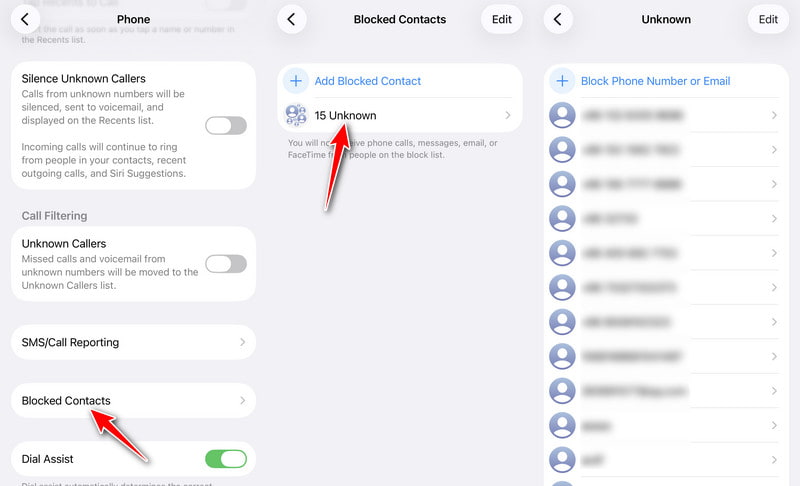
步驟二 點擊 編輯 按鈕,然後按 刪除 (-) 按鈕。
步驟二 敲打 完成(√) 當你完成時。
解決方案 9:更新運營商設置
運營商設定更新與 iOS 更新是分開的。這可能會影響您的 iPhone 處理來電和資訊的方式。如果您的電話直接轉到語音信箱,則應該更新運營商設定。

步驟二 造訪 一般規格 在您的 設定 應用程序。
步驟二 敲打 關於我們 並選擇 承運人.
步驟二 如果有可用更新,請點擊 更新按鈕來安裝它。
解決方案 10:檢查第三方來電攔截應用
如果您最近安裝了第三方自動來電攔截應用,這些應用程式可能會意外攔截來電,導致來電直接轉至語音信箱。請嘗試暫時停用這些應用程式,看看您的 iPhone 通話是否恢復正常。
步驟二 未結案工單 設定點擊此處成為Trail Hunter 應用程式,並選擇 电话.
步驟二 敲打 呼叫阻止和識別.
步驟二 停用所有來電攔截應用程式。
步驟二 重啟iPhone並進行測試。
解決方案 11:檢查手機訊號和 Wi-Fi 通話
手機訊號弱或Wi-Fi通話設定不穩定可能會導致來電直接轉至語音信箱而不響鈴。如果您所在區域網路覆蓋較弱,或者Wi-Fi通話幹擾了正常的通話路由,檢查這些設定可能有助於恢復來電功能。
步驟二 查看iPhone螢幕右上角的訊號強度。
步驟二 如果訊號較弱或顯示“無服務”,請移至網路覆蓋較好的位置。
步驟二 未結案工單 設定 並點擊 細胞的 確保蜂窩數據和語音服務已啟用。
步驟二 造訪 电话 > Wi-Fi呼叫 暫時關閉Wi-Fi通話功能。
步驟二 再次測試來電功能。
第三部分:一鍵解決 iPhone 直接轉語音信箱的問題
如果您的 iPhone 語音信箱無法使用常見解決方案,您可以嘗試 Apeaksoft iOS系統恢復它可以有效地幫助您修復導致 iPhone 手機直接進入語音信箱的軟體問題。直覺的介面讓操作更加便利。

下載量超過 1,000,000 用戶
- 有效修復iPhone來電直接轉入語音信箱的問題。
- 自動發現設備上的軟體故障。
- 適用於各種軟件問題。
- 更新或 降級 iOS 和 iPadOS。
- 支援最新型號的iPhone和iPad。
如何修復 iPhone 上電話直接轉到語音信箱的問題
步驟二 檢測軟體問題
在電腦上安裝後,即可啟動這款最佳的 iOS 系統復原軟體。它相容於 Windows 11/10/8/7/XP/Vista 以及 Mac OS X 10.7 或更高版本。使用 Lightning 線將 iPhone 連接到電腦。選擇 iOS系統恢復 並點擊 開始 按鈕來找出裝置上的軟體故障。

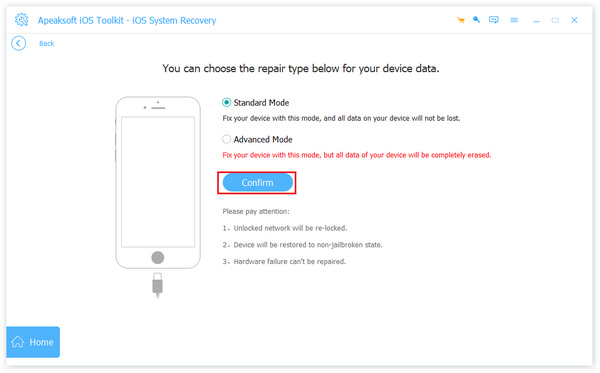
步驟二 選擇模式
然後選擇 標準模式 or 高級模式 根據您的具體情況。點選 確認 按鈕繼續。請注意,高級模式將 factory reset 你的設備。
步驟二 修復電話直接進入語音信箱
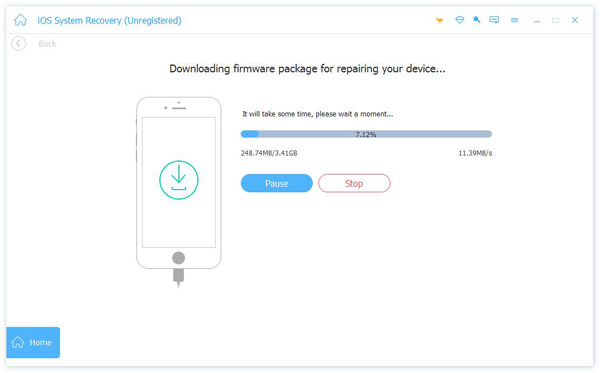
設備資訊載入完成後,請檢查每個條目。接下來,選擇合適的作業系統版本並下載韌體。如果您已有韌體文件,請從硬碟匯入。最後,點擊 下一則 按鈕開始修復您的手機,直接進入 iPhone 上的語音信箱。
第四部分:關於 iPhone 直接轉至語音信箱的常見問題
為什麼iPhone不響鈴直接轉到語音信箱?
這通常是由於專注模式、手機訊號差、飛航模式或電信商相關問題造成的。
被封鎖的聯絡人可以在 iPhone 上留言嗎?
是的。被封鎖的來電者仍然可以留言,但留言會儲存在單獨的「已封鎖留言」部分。
為什麼只有未知來電會直接轉到語音信箱?
您可能已啟用 沉默未知的來電者 iPhone上的功能。
「請勿打擾」模式是否會將來電直接轉至語音信箱?
是的。啟用專注模式或勿擾模式後,來電可能會被靜音並轉至語音信箱。
結語
現在,你應該明白了 為什麼你的 iPhone 上的電話會直接轉到語音信箱 以及如何有效地解決這個問題。常見的故障排除解決方案是免費的,但成功率可能較低。而 Apeaksoft iOS System Recovery 可以掃描您的記憶體來偵測軟體問題,以便您快速修復。如果您對此主題還有其他疑問,請隨時在本文下方留言。

相關文章




