

解決 iPhone 照片無法顯示在 iPhone 相機膠卷或 PC 上的問題

對於許多 iPhone 用戶來說,照片是他們設備上最寶貴的數據之一。無論您是想將照片備份到電腦、編輯照片,還是只是想在更大的螢幕上查看,將照片從 iPhone 傳輸到電腦都應該非常簡單。然而,有兩個常見問題經常困擾著使用者: iPhone 照片無法在 PC 上顯示,編解碼器缺失以及 iPhone 照片未顯示在相機膠卷中。
這兩個問題都可能造成混淆,但幸運的是,有一些實用的解決方案。在本文中,我們將逐步解釋每個問題的原因和解決方案。
第 1 部分:iPhone 照片未顯示在 PC 上 - 缺少編解碼器
將 iPhone 照片匯入 Windows 電腦時,有時可能會出現錯誤訊息,提示「由於缺少編解碼器,iPhone 照片未顯示」。這種情況通常是因為 iPhone 以 HEIF/HEVC 格式 (高效圖像檔案/高效視訊編碼),舊版 Windows 或過時的照片檢視器應用程式可能不支援。別擔心,有很多方法可以解決 iPhone 照片無法在電腦上顯示的問題。
修復 1:從 Microsoft Store 安裝 HEIF 和 HEVC 編解碼器
打開 微軟商店 在你的 Windows PC 上搜尋 HEIF圖片擴展 並安裝。您也可以搜尋 HEVC 視頻擴展 並安裝它。然後,您可以查看是否已修復 iPhone 照片不顯示的問題。

修復 2:將 iPhone 照片設定變更為最相容
如果您不想處理 HEIF/HEVC 格式,可以將 iPhone 設定為以較舊的 JPEG/H.264 格式儲存照片。這樣,您就可以輕鬆解決 iPhone 無法在 PC 上顯示照片的問題。
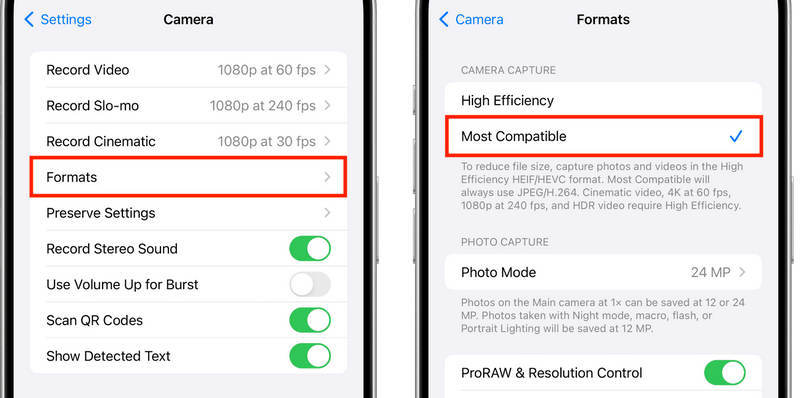
步驟二 在你的iPhone上,打開 設定。 Scroll down and tap向下滾動並點按 相機.
步驟二 點擊 格式 按鈕,然後選擇 最兼容然後,您就可以拍照並傳輸到您的電腦上,然後您將看到 iPhone 上的照片。
第 2 部分:iPhone 照片未顯示在 iPhone 相機膠卷上
另一個令人沮喪的情況是 iPhone 照片沒有顯示在 iPhone 相機膠卷中。常見原因包括:
• 已啟用 iCloud 照片 ,這表示您的照片儲存在 iCloud 中,但不會下載到本機。
• 儲存空間不足 ,導致照片無法正常儲存。
• 軟體故障 或照片應用程式中的錯誤。
• 設定不正確 傳輸或匯入照片後。
修復1:檢查iCloud照片設置
步驟二 造訪 設定 並點擊您的個人資料。點選 iCloud的,然後 照片 按鈕。
步驟二 If iCloud的照片 啟用後,您的照片可能會儲存在雲端。打開 照片應用程序 並檢查它們是否正在加載。如果看到模糊的縮圖,請點擊它們以下載完整解析度版本。

修復2:釋放iPhone儲存空間
如果你的 iPhone 儲存空間不足,你可能會遇到 iPhone 照片無法顯示在 iPhone 相機膠卷中的問題。你可以 刪除 iPhone 上的應用程式 並刪除無用的數據。
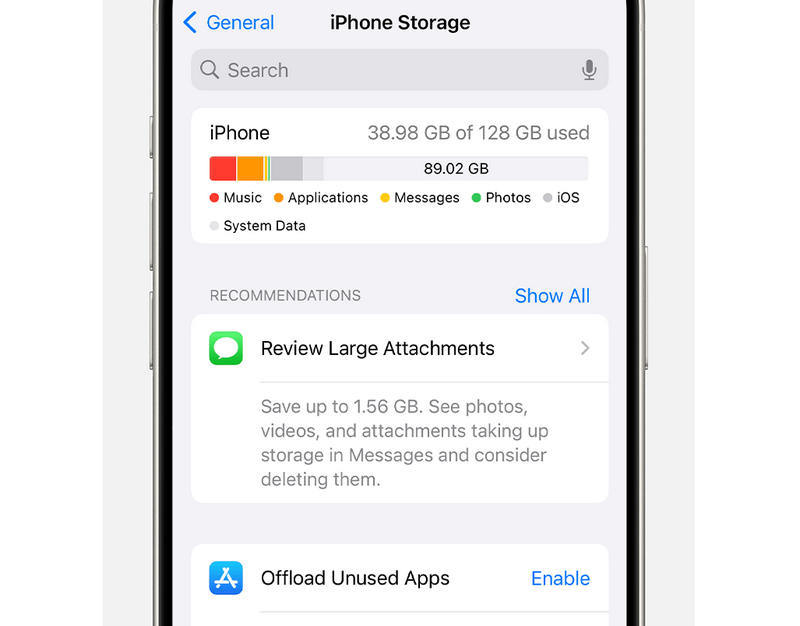
步驟二 造訪 設定,然後點選「通用」按鈕。選擇 iPhone存儲.
步驟二 您可以在這裡刪除未使用或不需要的應用程式。您也可以刪除其他文件,例如影片和大型文件。
修復3:解決iPhone上的系統故障
如果你的 iPhone 出現系統故障和軟體問題,或許你需要解決這些問題才能解決 iPhone 照片無法顯示在相機膠卷中的問題。最簡單的方法是什麼?不要錯過 Apeaksoft iOS系統恢復它可以快速修復 iPhone 和 iPad 上的所有 iOS 系統錯誤,從而解決裝置上的許多問題,包括 iPhone 照片無法顯示。您只需連接 iPhone 並點擊滑鼠即可。
輕鬆修復 iPhone 照片未顯示在相機膠卷上的問題
- 將您的 iPhone 連接到電腦以修復系統故障。
- 修復iPhone 只需點擊幾下即可解決卡住和螢幕問題。
- 提供標準模式和高級模式來修復您的 iPhone。
- 幫助您輕鬆升級或降級 iOS。

額外提示:避免 iPhone 照片問題的最佳實踐
如果您想防止iPhone照片不顯示問題,可以執行以下操作。它們可以幫助您保持iOS設備處於良好狀態並防止系統錯誤。
1.定期更新iOS和應用程式以防止錯誤。
2. 在您的 iPhone 上提供足夠的儲存空間,以便照片始終正確保存。
3. 定期更新Windows系統版本。這可以幫助您更新電腦的效能和功能。
結語
修復這個問題真的很容易 iPhone 照片未顯示在 iPhone 相機膠卷上 或是由於缺少編解碼器而在 PC 上出現。您可以在 Windows 上安裝 HEIF 編解碼器。若要修復相機膠卷中未顯示的照片,您可以使用 Apeaksoft iOS 系統還原快速修復所有系統錯誤。然後,您可以釋放 iPhone 儲存空間,看看能否解決問題。
相關文章




