

如何解決 iPhone 收不到簡訊通知的問題

根據我們的研究,有些人報告說,他們的 iPhone 不會發出簡訊和訊息的聲音。雖然他們什麼也沒做,什麼也沒改變,但他們只是在收到訊息時停止接收任何橫幅或聲音。對於一般用戶來說,對 iPhone 進行故障排除比較困難。因此,本文列出了經過驗證的解決方案,以消除 iPhone 上的通知錯誤。這樣您就不會錯過重要的簡訊。
第1部分:為什麼iPhone文字通知不起作用
在進行故障排除之前,您應該了解問題發生的原因。然而,要弄清楚為什麼 iPhone 上收不到簡訊通知並不容易。涉及的主要原因包括:
1. 配置錯誤的設定。
2.軟體故障。
3. 請勿打擾模式。
4.進入靜音模式。
5. iPhone 卡住。
第2部分:如何修復iPhone文字通知不起作用
當您無法在 iPhone 上收到簡訊通知時,您可以嘗試常見的解決方案來解決此問題。下面我們將透過一步一步的指南為初學者進行演示。
修復1:檢查通知設定
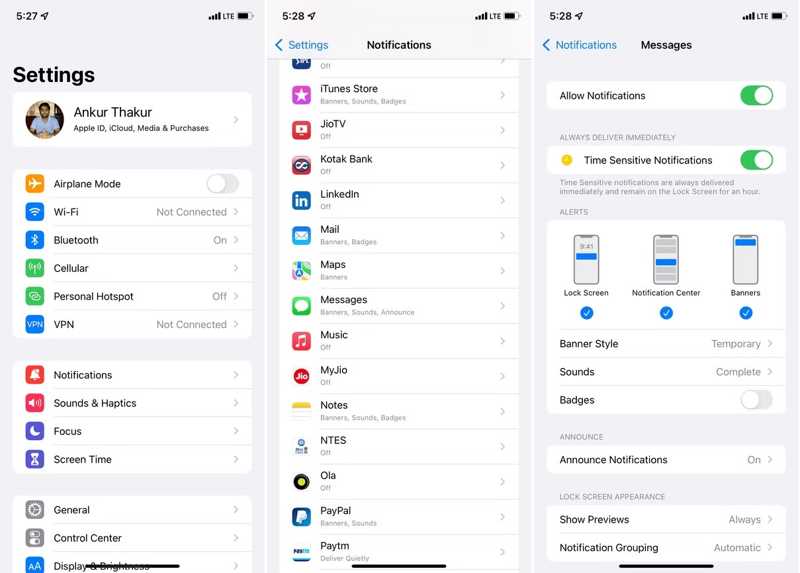
步驟二 跑過 設定 應用程序。
步驟二 選擇 通知, 按 收件箱,然後開啟 允許通知.
步驟二 接下來,選擇 鎖定屏幕, 通知中心以及 橫幅 確保您在任何螢幕上都能收到文字通知。
步驟二 媒體中心 聲音 並選擇響亮的訊息音。要查看您的 鎖定屏幕,點擊 顯示預覽 並選擇 總是.
修復2:停用靜音模式
如果您的 iPhone 進入靜音模式,您的 iPhone 文字聲音將無法運作。您可以使用控制中心的按鈕或使用 AssistiveTouch 來停用靜音模式。
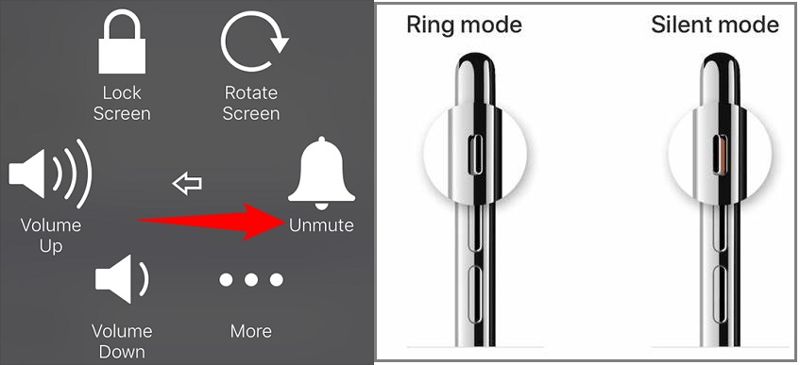
有一個 靜音模式 按鈕。移動按鈕直到看到 湖水綠 顏色。這意味著靜音模式已被停用。
或輸入您的 控制中心,然後點按 體積 按鈕直到靜音模式關閉。
如果您正在使用 AssistiveTouch,請在任何畫面上點擊它,然後按 取消靜音 禁用 靜音模式.
修復3:停用“請勿打擾”模式
只要您無意或有意進入「請勿打擾」模式,您的 iPhone 就不會因簡訊、電話等而振動或發出聲音。您可以在控制中心或設定中停用該模式。
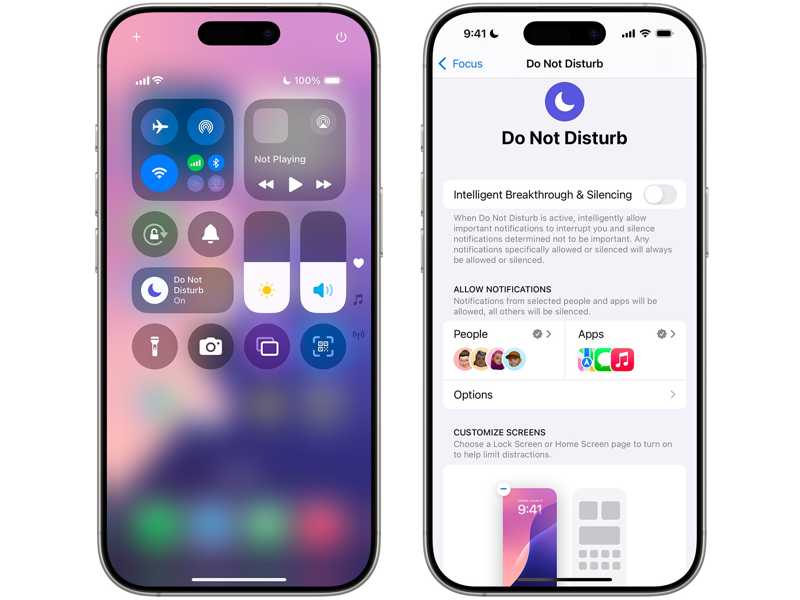
輸入您的 控制中心,然後點按 請別打擾 選項來停用它。或前往 設定 應用,選擇 專注於 or 請別打擾,然後關閉 智慧突破與消音 or 請別打擾.
修復4:調整音量
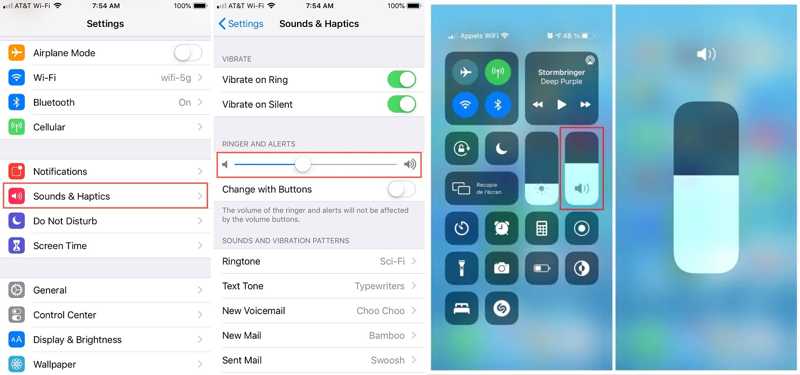
如果音量太低,您可能無法在 iPhone 上收到簡訊提醒。您可以將鈴聲和警報調整到適當的音量。運行 設定 應用,選擇 聲音與觸覺,並透過移動滑桿來增加音量。或去你的 控制中心, 按下 體積 選項,並增加音量。
修復5:強制退出訊息應用程式
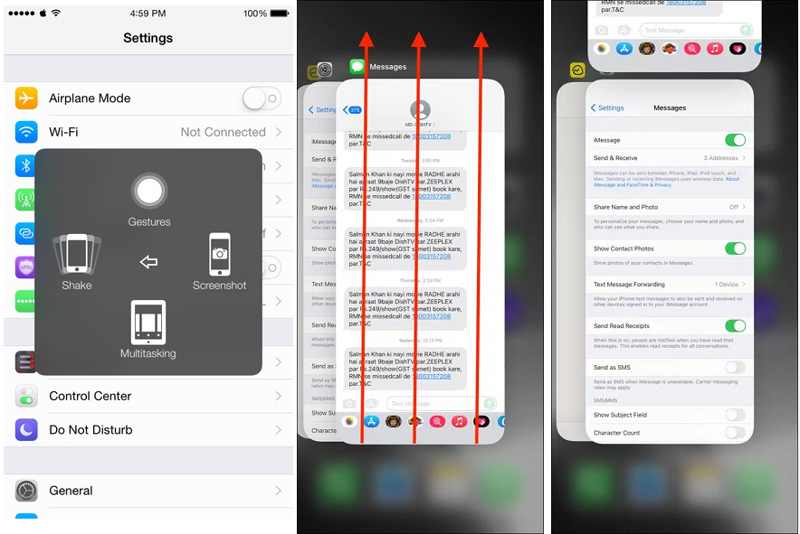
步驟二 如果您的 iPhone 簡訊提示音因訊息卡住而無法正常運作,請點擊 AssistiveTouch 按鈕。
步驟二 按 設備 選項,點選 更多,並選擇 多任務處理.
步驟二 左右滑動即可找到 收件箱 應用程序,按住它,然後向上滑動以強制退出“訊息”應用程式。
修復 6:重新啟動你的 iPhone

步驟二 長按 側 按鈕,直到關閉電源屏幕彈出。
步驟二 將滑桿移到右側,螢幕就會變黑。
步驟二 幾分鐘後,按住 側 按鈕,直到您看到 Apple 標誌。
修復7:斷開藍牙設備
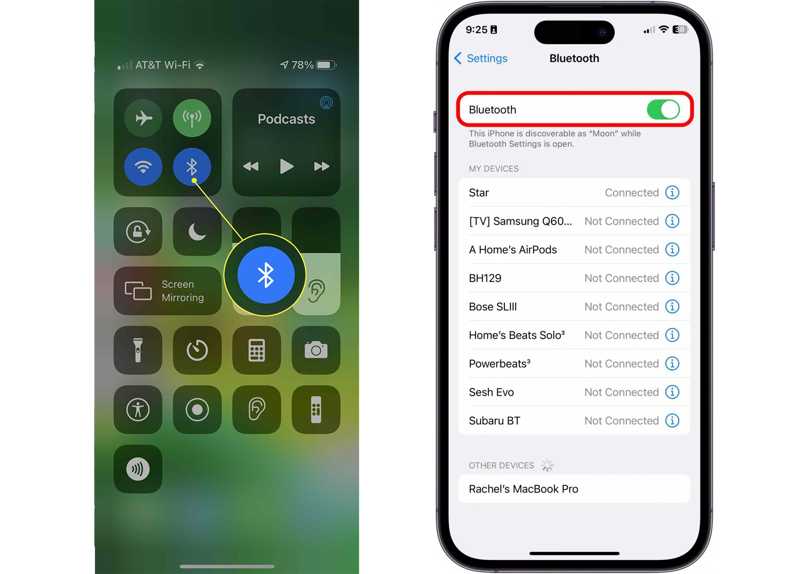
如果您的 iPhone 13 Pro 沒有發出簡訊提醒,您還應該檢查連接的藍牙裝置。你最好禁用 iPhone 上的藍牙。您可以透過藍牙鏡像 iPhone 或播放一些音樂,但它將取代您的 iPhone 揚聲器發出聲音。打開 設定 應用,選擇 藍牙,然後關閉 藍牙。或輸入您的 控制中心,然後點擊 藍牙 禁用它。
第3部分:修復iPhone文字通知不起作用的終極解決方案
有時,常見的解決方案對於修復 iPhone 文字通知不起作用無效。而且對一般人來說還是有點複雜。為了消除設備上的錯誤,我們建議您嘗試 Apeaksoft iOS系統恢復。它是修復 iOS 裝置上的軟體問題的一站式解決方案。
修復iPhone文字通知聲音無法正常運作
- 一鍵修復 iOS 裝置上的各種軟體錯誤。
- 提供免費快速修復模式。
- 適用於各種軟體缺陷和錯誤。
- 在故障排除期間保護設備上的資料。
- 支援最新版本的iOS。

如何修復iPhone無法發出文字聲音且不遺失數據
步驟二 連接到您的 iPhone
在電腦上安裝最好的 iOS 系統恢復軟體後,啟動它。還有另一個適用於 Mac 用戶的版本。選擇 iOS系統恢復 在主介面中找到該選項。使用 Lightning 線將 iPhone 連接到電腦。點擊“系統修復”標籤中的“開始”按鈕繼續。

步驟二 選擇模式
然後選擇 標準模式 or 高級模式 根據你的情況。 打 確認 按鈕進入設備資訊視窗。檢查訊息,如果有錯誤則更正。例如,您還可以 修復 iPhone 鍵盤無法使用的問題.

步驟二 修復文字音不工作的問題
下載適當版本的韌體。完成下載可能需要一段時間。然後點擊 下一則 按鈕開始修復手機上的軟體問題。完成後,斷開您的 iPhone 並檢查文字通知是否正常運作。

結語
現在,你應該明白了 如何修復 iPhone 12 簡訊通知不工作。您可以逐一執行常見的解決方案來消除錯誤。 Apeaksoft iOS System Recovery 是解決軟體問題(包括 iPhone 上的文字音不起作用)的一站式解決方案。如果您對此主題還有其他疑問,請隨時透過在此貼文下方留言與我們聯繫。
相關文章




