

如果您的 iPhone 音量不起作用,您該怎麼做?

我的iPhone 15突然靜音了。我按音量鍵,但沒反應。如何解決? iPhone音量無法正常工作iPhone 出色的音質歸功於蘋果公司專用的數位類比轉換器。然而,一些用戶反映他們的設備沒有聲音。造成這種情況的原因比較複雜。在排除硬體損壞後,您可以按照我們經過驗證的解決方案來解決此問題,讓您的 iPhone 恢復聲音。
部分1:為什麼iPhone音量不起作用
如果您的 iPhone 曾經遭受重摔,揚聲器系統可能已損壞。此外,軟體故障和設定衝突也可能導致此問題。導致我的 iPhone 音量無法正常運作的主要原因包括:
1. 您啟用了靜音模式。
2. 聲音傳輸到藍牙裝置。
3. 您的螢幕凍結且無響應。
4. 你的 iPhone 卡在耳機模式了。
5. 你的 iPhone 揚聲器堵塞了。
6. 您的 iPhone 處於勿擾模式。
7.軟體故障。
第二部分:如何修復 iPhone 音量無法調整的問題
如果您的 iPhone 揚聲器沒有損壞,那麼很可能是軟體故障或設定衝突導致了問題。您可以按照以下方法修復 iPhone 音量按鈕無法運作的問題:
解決方案 1:檢查靜音開關
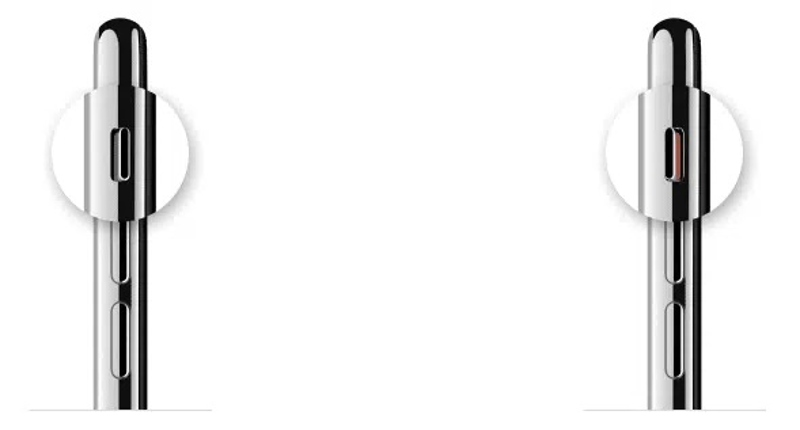
當你的 iPhone 音量鍵無法正常運作時,首先需要檢查的是… 響鈴/靜音 開關。查看 iPhone 側面,確保開關已向上並處於響鈴模式。
方案二:增加體積
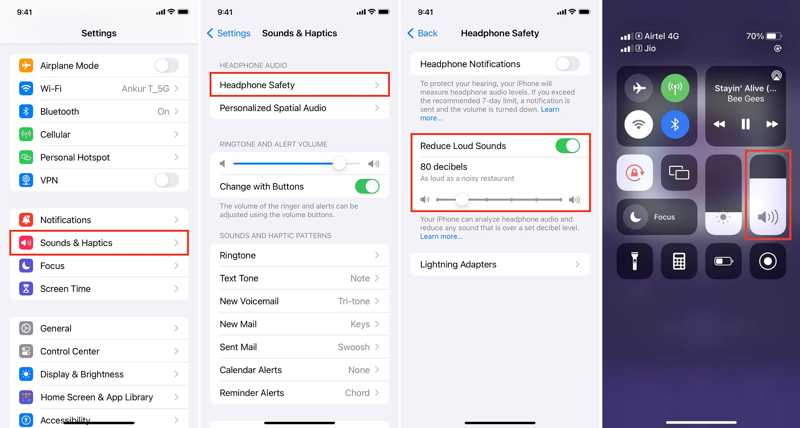
步驟二 打開 設定 應用程序在你的iPhone上。
步驟二 造訪 聲音與觸覺並調整音量 鈴聲和提示音量.
步驟二 敲打 耳機安全 並調整 減少響亮的聲音.
請注意: 如果 iPhone 音量鍵無法使用,您也可以在控制中心調整 iPhone 音量。
方案三:測試 iPhone 揚聲器
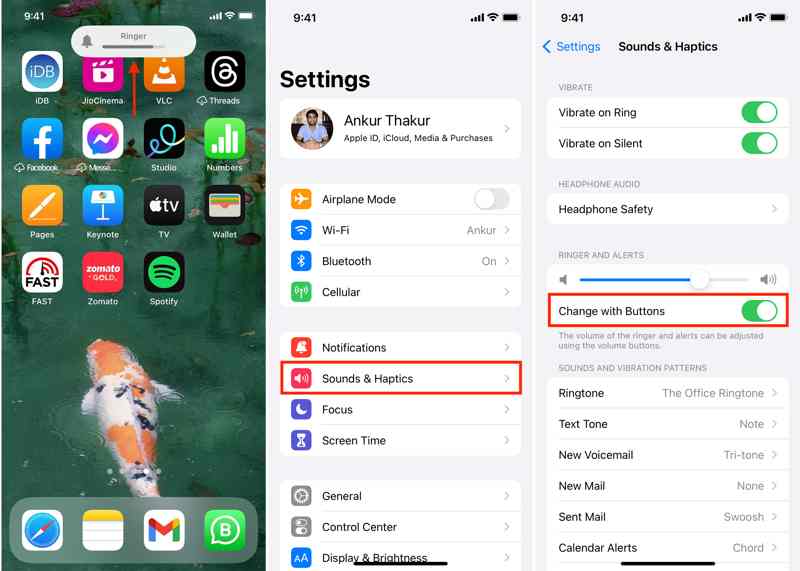
步驟二 跑你的 設定 應用程序。
步驟二 造訪 聲音與觸覺.
步驟二 切換 通過按鈕更改 在 鈴聲和提示音量 本部分介紹如何解決 iPhone 音量控制失靈的問題。
請注意: 如果啟用了「使用按鈕變更」功能,請將其關閉,然後再重新開啟。
解決方案4:強制重啟iPhone
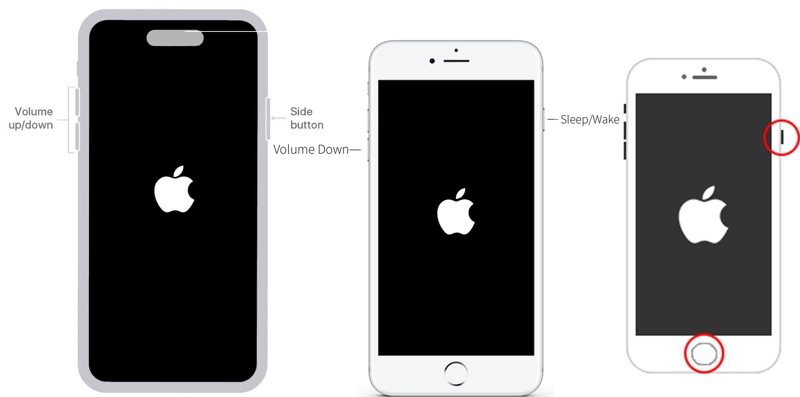
對於iPhone 8或更高版本
快速按下並釋放 調高音量 按鈕。
對 音量減小 按鈕。
按住 側 按鈕,直到看到Apple徽標。
適用於iPhone 7 / 7 Plus
長按 音量減小 + 側邊 按鈕。
當 Apple 標誌出現時放開按鈕。
適用於 iPhone 6s 或更早機型
按住 首頁 + 睡眠/喚醒 按鈕。
看到蘋果標誌後放開按鈕。
然後,調整音量,檢查 iPhone 音量按鈕是否正常運作。
解決方案五:清潔揚聲器網罩
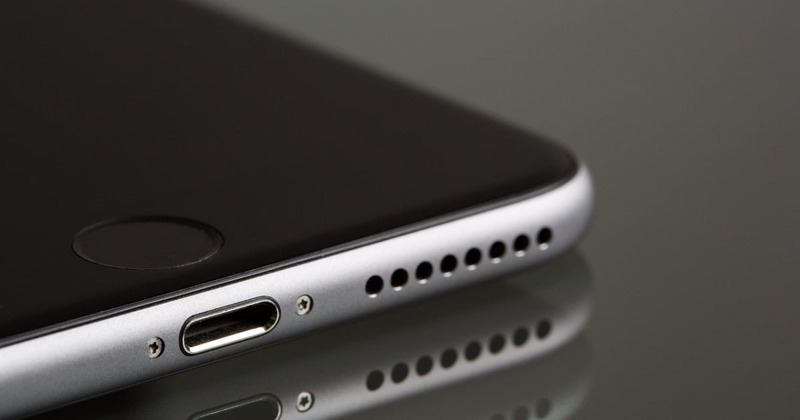
如果您的 iPhone 16 音量鍵無法正常運作,您還需要清潔揚聲器格柵並清除灰塵和碎屑。揚聲器位於 iPhone 的底部。使用軟毛刷或牙刷清除污垢和碎屑。
解決方案 6:停用“請勿打擾”
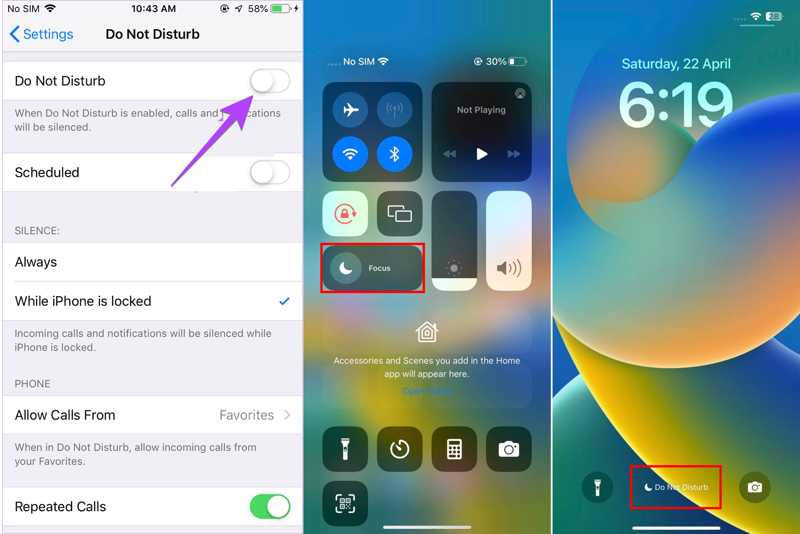
選項 1:運行 設定 應用程序,去 請別打擾,然後關閉 請別打擾.
選項 2:輸入您的 控制中心然後點擊“請勿打擾”將其關閉。
選項 3:點選 請別打擾 在鎖定畫面上發出提醒,長按 請別打擾 打開 專注於 選單和觸摸 請別打擾 將其停用。
解決方案7:重置所有設置
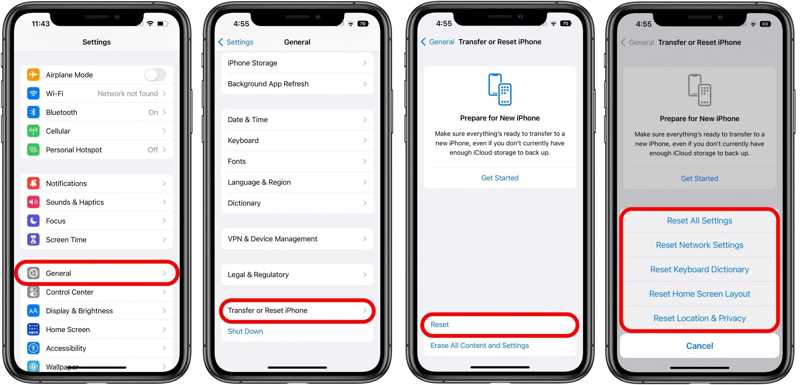
步驟二 如果您的 iPhone 音量控制不起作用,請運行您的 設定 應用程序。
步驟二 造訪 一般說明,並選擇 轉移或重置 iPhone.
步驟二 敲打 重設,然後選擇 復位所有設置.
步驟二 如果系統提示,請輸入您的 iPhone 密碼。 忘記您的 Apple ID 密碼您可以使用關聯的電話號碼或電子郵件地址重設。
步驟二 完成後,您的 iPhone 將重新啟動,您可以像往常一樣調整音量。
第三部分:一站式解決 iPhone 音量無法運作問題
常見的軟體故障都有相應的解決方案。但是,如果您的 iPhone 出現嚴重問題,例如鈴聲音量無法調節,則需要使用功能強大的故障排除工具,例如… Apeaksoft iOS系統恢復它能夠自動偵測軟體問題並快速修復。
修復 iPhone 音量無法運作的最佳方法
- 一鍵修復iPhone音量失靈問題。
- 針對不同情況提供多種模式。
- 可用於解決各種軟件問題。
- 更新或降級 iOS 版本。
- 支援最新版本的iOS和iPadOS。

如何修復 iPhone 音量鍵失靈的問題
步驟二 連接到您的 iPhone
安裝好最佳 iOS 恢復軟體後,立即啟動它。軟體相容於 Windows 1/10/8/7/XP/Vista 和 macOS 10.7 及更高版本。使用 Lightning 線將 iPhone 連接到電腦。如果是首次連接兩台設備,請點擊螢幕上的「信任」按鈕以信任您的電腦。點選 開始 按鈕開始掃描裝置上的軟體問題。
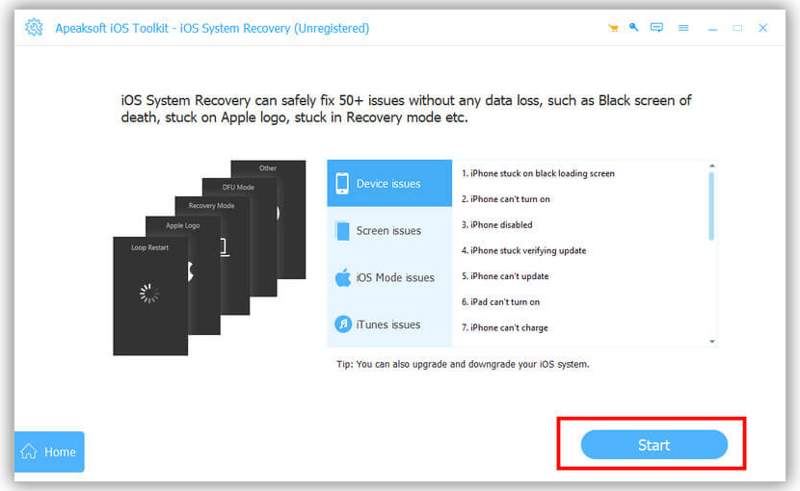
步驟二 選擇一種模式
在操作欄點擊 免費快速修復 點擊連結嘗試快速修復。如果連結不可用,請點擊 修復 按鈕。 然後,選擇 標準模式 or 高級模式 根據您的需要。點選 確認 按鈕繼續前進。
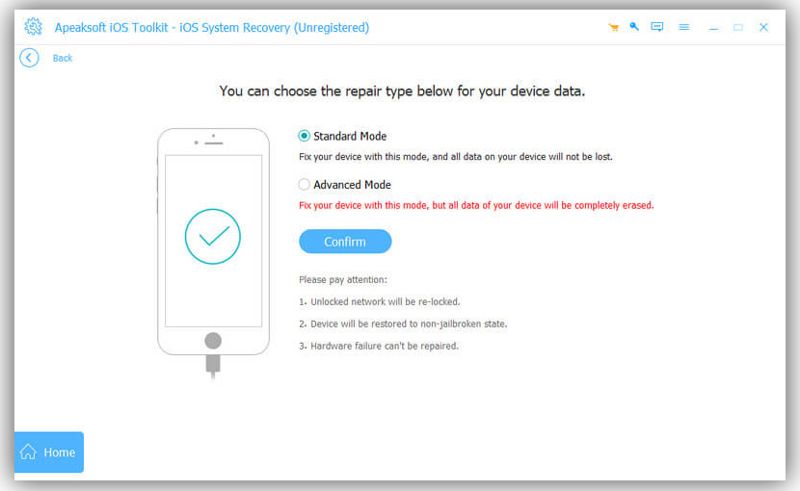
步驟二 修復 iPhone 音量失靈問題
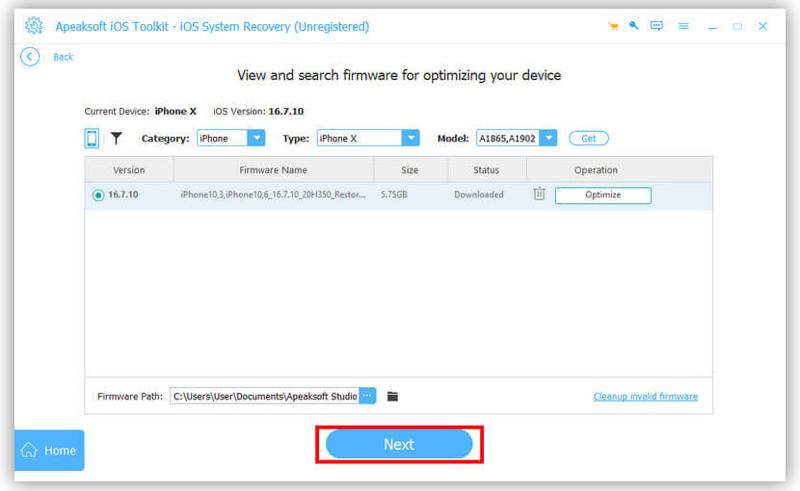
查看您的 iPhone 資訊。然後,根據您的需求選擇合適的 iOS 版本,並點擊 下載 按鈕。如果您已有韌體,請匯入。最後,點擊 下一則 按下此按鈕即可立即修復 iPhone 音量失靈的問題。修復完成後,斷開 iPhone 連接,然後檢查音量按鈕是否正常運作。
結語
現在,你應該明白了 為什麼你的 iPhone 音量不起作用如果音量鍵沒有損壞,您可以逐一嘗試以下方法解決問題,這些方法不會中斷裝置上的目前資料。當然,常規方法無法解決嚴重問題。因此,我們推薦一種一站式解決方案: Apeaksoft iOS系統恢復它可以掃描你的iPhone,發現軟體問題並快速解決。簡潔的介面讓操作變得輕鬆方便。
相關文章
在出售您的裝置之前,最好先按照我們經過驗證的方法和具體的教學課程刪除 iPhone 上的所有內容。
如果啟動 iPhone 時顯示無法激活,請按照我們的解決方案解決此問題並快速啟動您的裝置。
了解如何透過我們快速、清晰的指南檢查 iPhone 電池健康狀況並清除使用歷史記錄,以獲得更好的裝置效能。
如果 iPhone 或 iPad 螢幕鏡像功能無法正常運作,請不要驚慌。我們的故障排除指南可以幫助您快速解決此問題。



