

iPhone/iPad iTunes 復原功能無法正常運作 - 原因及故障排除

使用 iTunes 恢復 iPhone 或 iPad 非常常見,但有時也會遇到問題。如果您看到「恢復 iPhone 時出現問題」之類的提示,或者您的裝置卡在恢復模式或 DFU 模式,則表示您的 iTunes 恢復功能發生故障。
這是為什麼 iTunes 恢復錯誤 出現這種情況,該如何解決?繼續閱讀以尋找答案!
第一部分:什麼是 iTunes 恢復錯誤
iTunes 復原錯誤是指當您嘗試使用 iTunes 軟體(或 macOS Catalina 及更高版本中的 Finder)將 iPhone、iPad 或 iPod 恢復到其原始或更新後的 iOS 狀態時發生的錯誤。
這種情況發生在 iOS 系統復原過程中,無論是從備份還原或更新裝置韌體。根據具體的錯誤代碼,它可能發生在任何階段——開始、中間或結束。
此錯誤表示恢復過程因 iTunes 或您的裝置發生故障(例如通訊中斷、韌體驗證失敗等)而失敗。但這並不意味著您的設備已永久損壞。您可以參考我們的進一步圖示進行故障排除。
錯誤的形式
通常情況下,您會看到類似如下的介面(在 iTunes 或 Finder 中):
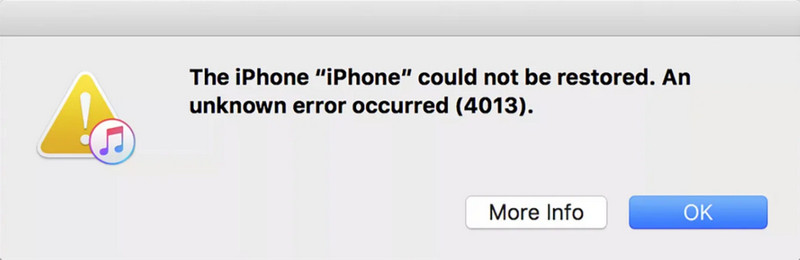
- iTunes/Finder 中彈出一個對話框,顯示 恢復 iPhone 時出現問題,iTunes 無法恢復 iPhone,因為發生錯誤。等等。
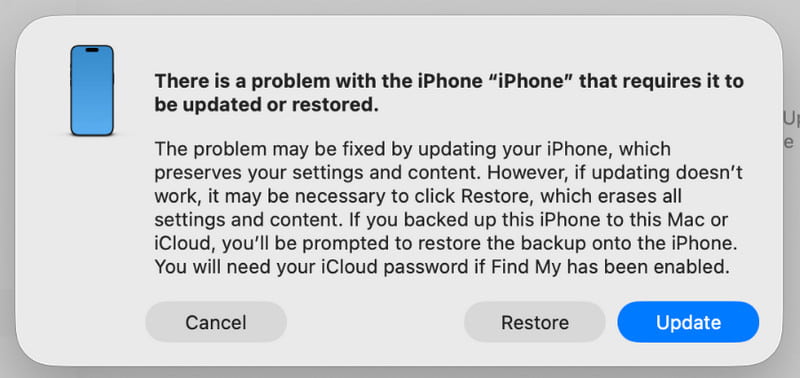
- 對話方塊中將顯示一個特定的錯誤代碼,例如錯誤 9、錯誤 4013、錯誤 14 等。
常見的 iTunes 恢復錯誤代碼及其含義
| 錯誤 | 簡介 |
| 錯誤 2、4、7 | iTunes 安裝或啟動失敗 |
| 錯誤 9、14、2001、2002 | 設備無法識別,或連線中斷。 |
| 錯誤 21、3194 | 韌體驗證或伺服器錯誤 |
| 錯誤 50、13010、1671 | 備份或同步失敗 |
| 錯誤53 | 由於 Touch ID 或硬體限制,恢復失敗。 |
| 錯誤 4013、4014 | 恢復或更新失敗 |
| 錯誤 1630–1641、3000–3999 | 韌體安裝或 iOS 復原錯誤 |
| 錯誤13014 | iTunes 無法讀取裝置 |
| 錯誤 14xx | 與蘋果伺服器通訊失敗 |
第二部分:iTunes恢復錯誤的常見原因
1. USB 連接問題(最常見)
這是導致 iTunes 恢復錯誤的最常見原因。這些問題可能包括:
- 損壞/非原廠/未獲得MFi認證的數據線。
- 電腦上的 USB 連接埠鬆脫、髒污或不穩定。
- 使用電腦機殼前方的 USB 連接埠(建議直接使用主機板上的後置 USB 連接埠)。
2. 電腦軟體問題
iTunes 復原錯誤也可能是電腦上的軟體問題導致的,包括:
- 您的 iTunes 版本過舊,與您的裝置不相容。
- 您的電腦作業系統(Windows/macOS)需要更新。
- 防火牆或防毒軟體等安全軟體會幹擾 iTunes 與伺服器之間的通訊。
- 電腦的 hosts 檔案已被修改。
3. 設備硬體問題
在某些情況下,iTunes 復原錯誤也與裝置的硬體問題有關,包括:
- 該設備進水或摔落後,導致內部組件損壞。
- 儲存晶片(NAND快閃記憶體)的物理故障,這種情況在舊設備中更為常見。
- 之前曾進行過非官方的維修和更換不相容的零件。
4. 網路和伺服器問題
網路相關問題也可能導致 iTunes 恢復錯誤,例如:
- 不穩定的網路連線中斷了韌體下載。
- 蘋果伺服器暫時繁忙或正在維護。
5. 軟件衝突
有時,軟體衝突也會導致復原過程無法成功完成,包括:
- 修改後的系統檔案(通常是在越獄之後)會導致設備與官方恢復過程不相容。
- 你已經 降級你的iPhone 升級到不再經過蘋果公司驗證或簽署的舊版本。
第三部分:如何修復 iTunes 恢復錯誤
1. 檢查USB連接:
- 嘗試更換原廠或MFi認證的數據線。
- 將線插入電腦背面的 USB 2.0 連接埠(通常是黑色的那個)。
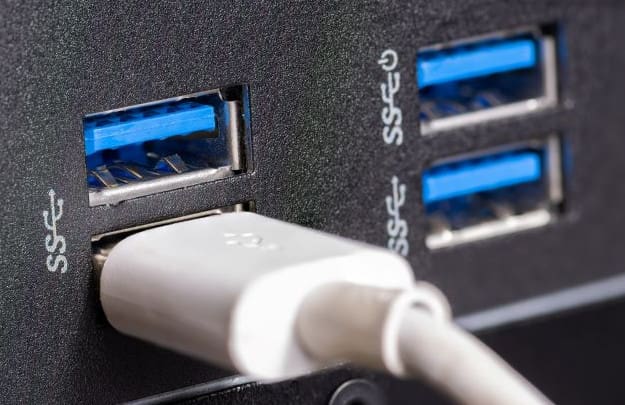
- 請確保USB介面和線接頭清潔且未鬆脫。
2. 更新軟件:
- 將您的 iTunes 更新到最新版本。
- 請將您的電腦作業系統(Windows 或 macOS)更新至最新版本。
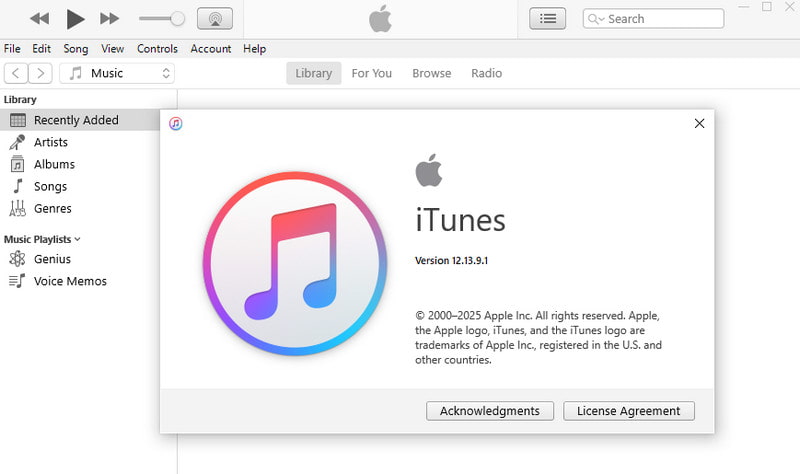
- 請將您的電腦作業系統(Windows 或 macOS)更新至最新版本。
Windows上:
步驟二 在操作欄點擊 開始 在右下角選單中選擇 設定.
步驟二 造訪 更新與安全,然後單擊 檢查更新.
蘋果:
步驟二 在操作欄點擊 Apple 選擇螢幕左上角的標誌。 系統設置 系統偏好設定 在舊版 macOS 上)。
步驟二 造訪 一般說明 > 軟件更新,然後單擊 現在更新 並依照指示安裝最新 macOS 版本。
3. 重啟設備:
有時,您也可以嘗試強制重新啟動裝置。
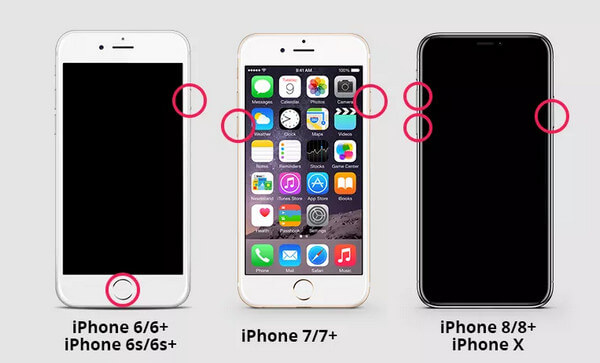
iPhone 8 及後續機型
步驟二 快速按下並釋放 調高音量 以及 音量減小 一個接一個地按按鈕。
步驟二 按住 側 按鈕,直到出現Apple徽標。
iPhone 7/7+
步驟二 按住 音量減小 和 側 按鈕在同一時間。
步驟二 當 Apple 標誌出現時放開兩個按鈕。
iPhone 6/6+
步驟二 按住 首頁 按鈕和 側面(或頂部) 按鈕同時。
步驟二 當 Apple 標誌出現時放開兩個按鈕。
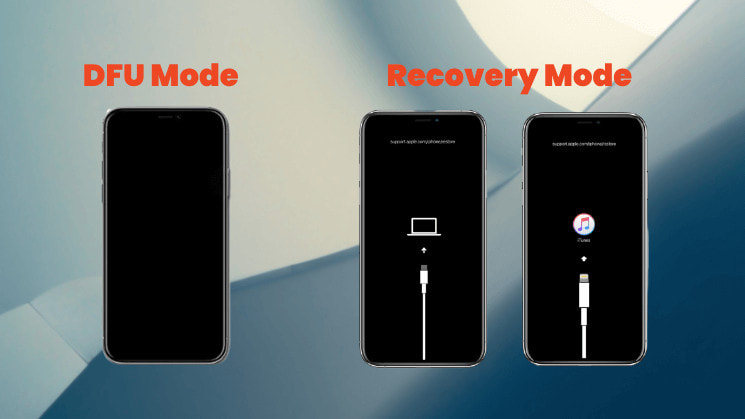
4. 重新啟動進入恢復模式/DFU模式進行恢復:
而不是直接點擊 恢復手動將裝置置於復原模式或 DFU 模式,然後 iTunes 會提示您繼續進行復原。這樣可以提供更乾淨的恢復環境。
5. 使用專業軟體
如果您嘗試了以上所有方法仍然失敗,您可以尋求專業軟體的協助,例如 Apeaksoft iOS系統恢復 用於修復 iTunes 恢復錯誤。它旨在修復 iOS 系統問題,可以幫助您輕鬆快速地解決復原錯誤。
修復 iTunes 恢復錯誤的最佳工具
- 一鍵修復iTunes恢復錯誤。
- 提供免費修復功能,可快速修復您的裝置。
- 修復 iOS 系統,但不刪除現有資料。
- 支援所有 iOS 裝置以及最新的 iOS 26。
- 用戶友好的界面。

步驟二 點擊上方按鈕下載此軟體。啟動軟體並選擇 iOS 系統恢復。
步驟二 按 現在開始 按鈕 系統修復 選項。

步驟二 在操作欄點擊 開始 按鈕繼續。

步驟二 你可以點擊 免費快速修復 提供快速修復連結。

步驟二 如果 iTunes 恢復錯誤仍然存在,您需要按下 修復 按下按鈕,選擇標準模式/進階模式繼續。

步驟二 設定設備對應的韌體版本。

步驟二 請等待軟體下載韌體以修復您的裝置。

結語
iTunes 無法恢復 iPhone,因為發生錯誤別擔心!我們相信,在按照本指南中概述的步驟和故障排除方法操作後,您可以成功解決問題並將設備恢復正常。
相關文章
如果你的 iPhone 卡在恢復模式,你可以學習多種方法快速將 iPhone 退出恢復模式。
如何在沒有iTunes的情況下重置iPhone? 此頁面顯示了4在沒有iTunes的情況下重置(禁用)iPhone的簡便方法,即使沒有Apple ID /密碼/計算機也是如此。
iPhone 更新 iOS 17/18/26 後會無限重開機嗎?這裡有 3 種安全的方法可以解決這個問題,並將 iPhone 從啟動循環中恢復正常(包括 iPhone 17/16/15/14)。
如果你的iPhone在iOS 26/18/17/16/15/14/13/12更新過程中卡住了,那就來閱讀這篇文章吧。輕鬆掌握3種修復iPhone更新卡死問題的方法。



