


如何有效率地停用您的 Apple ID 帳戶

雖然 Apple ID 在 iPhone、iPad 和 Mac 電腦上扮演關鍵角色,但您可能希望暫時或永久退出 Apple 生態系統。根據 Apple 的說法,用戶可以出於各種原因刪除或停用 Apple 帳戶。如果您預計以後不再需要該帳戶,並且想要… 在 iPhone 上停用您的 Apple ID如果您使用的是 iPad 或 Mac,請按照我們的特定教學進行操作。
頁面內容:
第一部分:刪除 Apple ID 與停用 Apple ID
刪除 Apple ID 表示永久刪除您的 Apple 帳戶,讓您重新掌控自己的資料和隱私。帳戶刪除後,您將無法存取 Apple 服務、iCloud 資料、Apple 交易記錄和 Apple 支援。
停用 Apple ID 帳戶可獲得少量零用錢。此選項會暫時關閉您的帳戶,但會保留您的資料和其他資訊。您可以隨時重新啟動帳戶。
為什麼要停用您的 Apple ID?主要原因包括隱私問題、擁有多個 ID、安全性問題等等。
第二部分:在停用 Apple ID 之前
雖然停用 Apple ID 不會清除您的數據,但您最好採取一些措施來避免資料遺失。例如,最好將 iPhone 或 iPad 備份到電腦,或將 Mac 備份到 Time Machine。
將 iPhone/iPad 備份到電腦
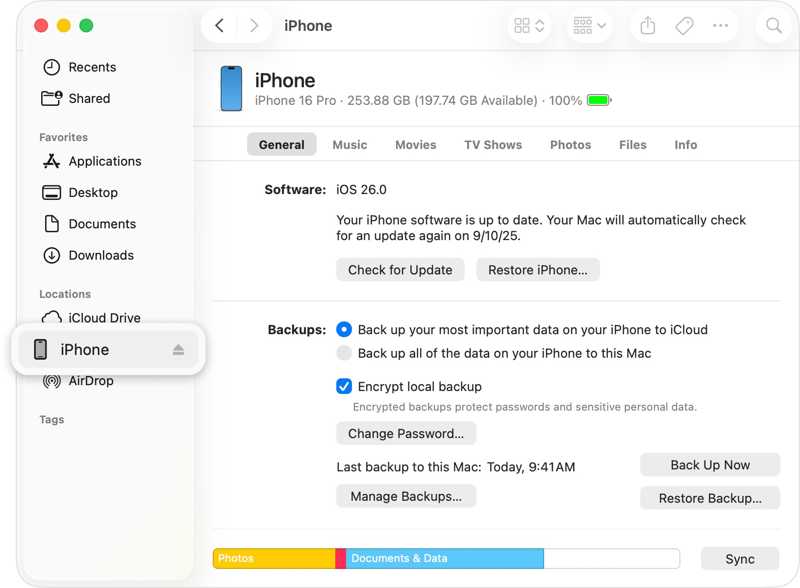
步驟二 使用 USB 連接線將 iPhone 或 iPad 連接到電腦。
步驟二 在 Windows 或 macOS Mojave 及更早版本中開啟 iTunes。在 macOS Catalina 及更高版本中開啟 Finder。
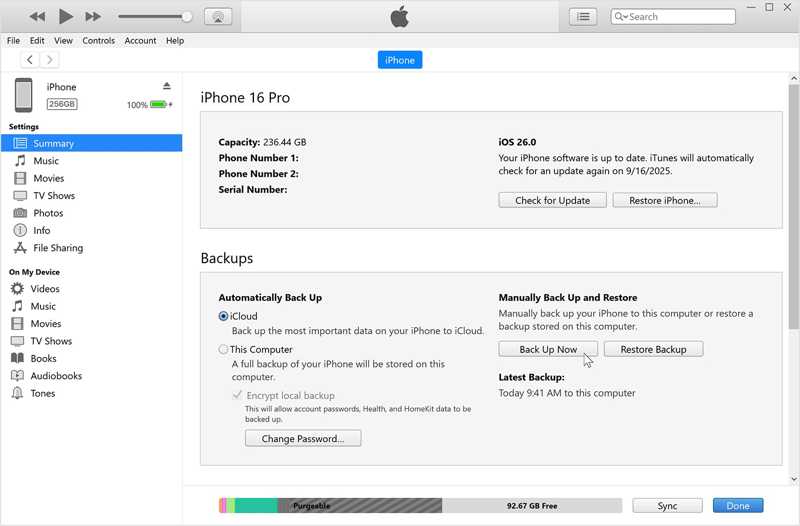
步驟二 在操作欄點擊 电话 在 iTunes 中點擊按鈕並前往 概要在 Finder 中點擊您的裝置名稱,然後前往 一般規格.
步驟二 在操作欄點擊 立即備份 按鈕在 備份 部分。
將 Mac 備份到 Time Machine
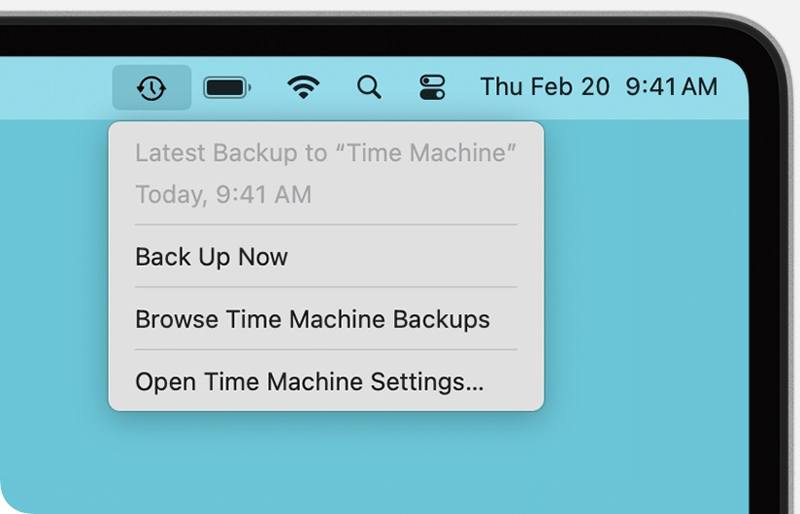
步驟二 將備份外接硬碟插入MacBook。
步驟二 在操作欄點擊 時間機器 頂部菜單欄上的按鈕。
步驟二 選擇 立即備份 停用 Apple ID 前請務必備份。
在 iPhone/iPad 上退出 Apple ID
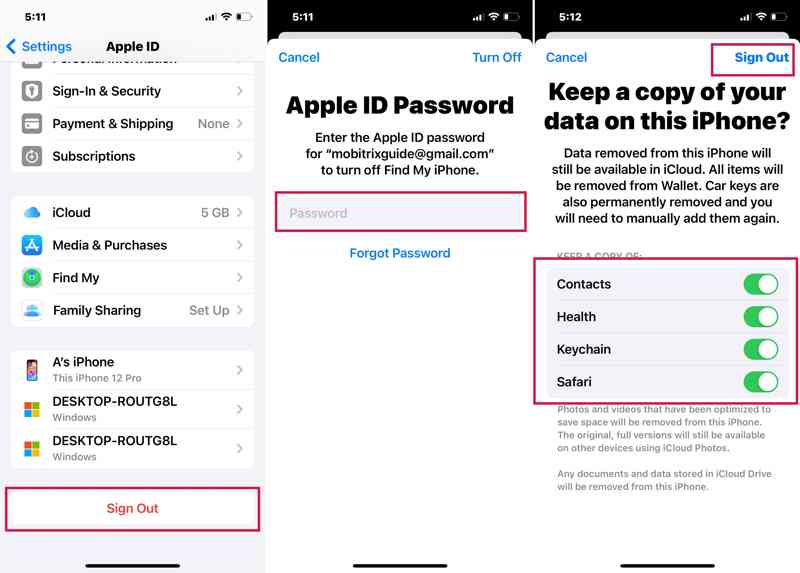
步驟二 跑過 設定 應用程序。
步驟二 點擊您的個人資料。
步驟二 向下滾動並點按 退出登錄 按鈕。
步驟二 輸入您的 Apple ID 密碼,然後輕點 關閉.
步驟二 選擇要保留的資料類型,然後點選 退出登錄.
在 Mac 上登出 Apple ID
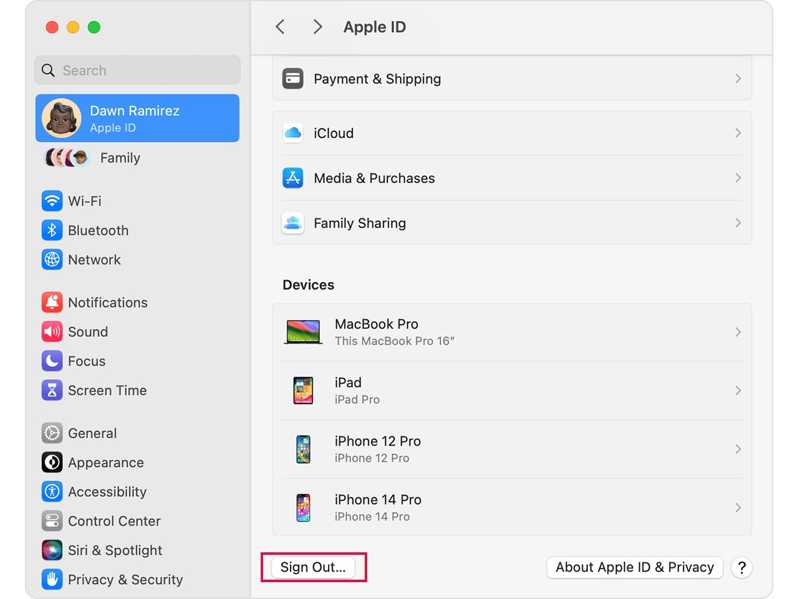
步驟二 在操作欄點擊 Apple 菜單。
步驟二 選擇 系統設置 or 系統偏好設定.
步驟二 點擊您的 Apple ID 並按下 退出登錄 按鈕。
步驟二 請依照螢幕上的指示退出您的帳戶。
第 3 部分:如何停用 Apple ID
備份您的 Apple 裝置並退出帳戶後,您可以停用您的 Apple ID。根據 Apple 的說法,您必須在 Apple 的隱私網站上提交請求才能暫時關閉您的帳戶。
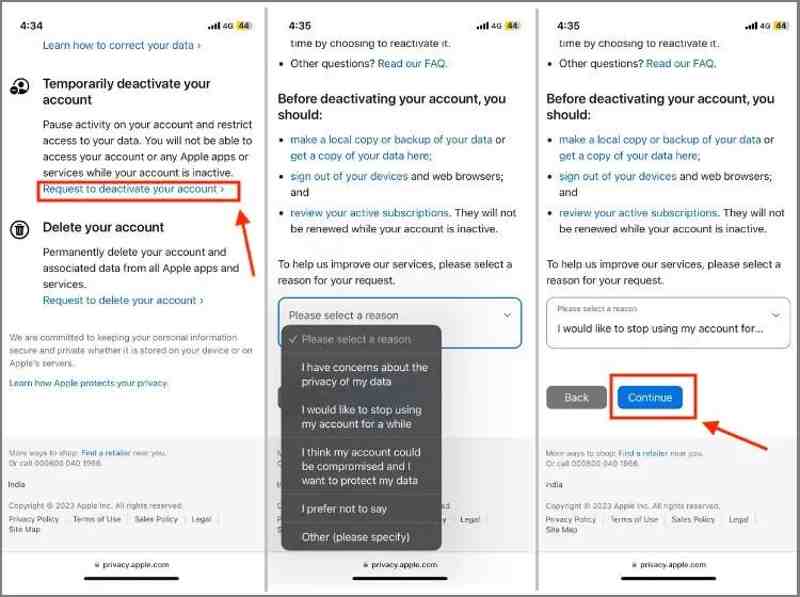
步驟二 請在網頁瀏覽器中造訪 https://privacy.apple.com/。
步驟二 輸入您的 Apple ID 電子郵件地址或電話號碼,然後點擊 繼續.
步驟二 請輸入您的 Apple ID 密碼以登入您要停用的帳戶。
步驟二 向下滾動到 暫時停用您的帳戶 部分。
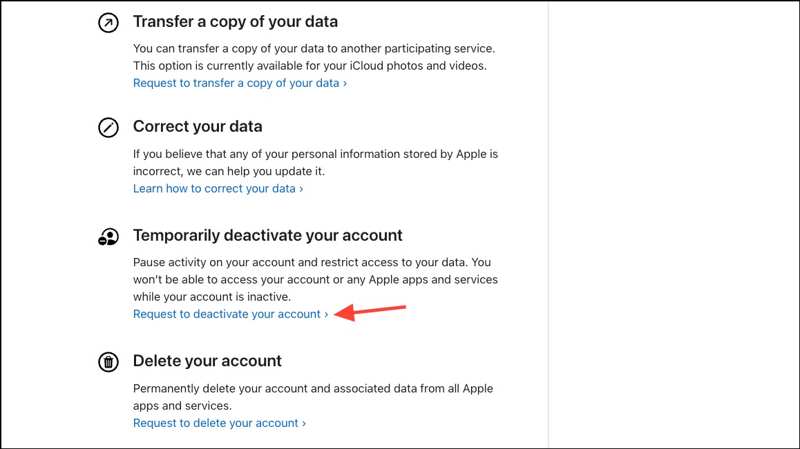
步驟二 按 請求停用您的帳戶 鏈接。
步驟二 接下來,從下拉選項中選擇正確的原因,然後點擊。 繼續.
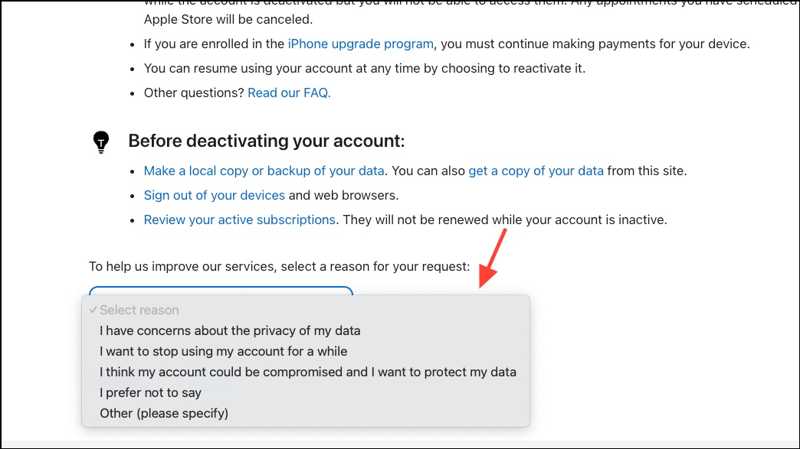
步驟二 閱讀條款和條件,同意它們,然後點擊 繼續.
步驟二 請選擇您的電子郵件地址或電話號碼以接收訊息。
步驟二 儲存訪問碼並點擊 繼續.
步驟二 輸入代碼並點擊 繼續.
步驟二 最後,點擊 關閉戶口 按鈕提交請求。
第四部分:如何移除已停用的 Apple ID
如果您在停用 Apple ID 之前忘記退出登錄,您的 iOS 裝置可能會被鎖定。幸運的是, Apeaksoft iFoneKit iOS 解鎖器 可以幫助您解決這個問題。它可以讓您無需密碼即可從 iPhone 或 iPad 中移除舊的 Apple ID。

下載量超過 1,000,000 用戶
- 只需三步,即可從您的 iOS 裝置移除 Apple ID。
- 不需要您的 iPhone 密碼或 Apple ID 密碼。
- 適用於已停用、已鎖定和已停用的 Apple ID。
- 支援多種 iPhone 和 iPad 裝置。

如何在沒有密碼的情況下從 iPhone 移除已停用的 Apple ID
步驟二 安裝 iFoneKit
在您的 PC 或 Mac 上下載並安裝 Apple ID 刪除軟體,然後從桌面啟動它。選擇 刪除Apple ID 模式。

步驟二 連接到您的 iPhone
使用 Lightning 線將 iPhone 連接到電腦。軟體偵測到裝置後,點擊… 現在開始 按鈕。

步驟二 移除已停用的 Apple ID
如果「尋找我的 Apple ID」已停用,軟體將立即開始移除已停用的 Apple ID。如果「尋找我的 Apple ID」已啟用,請重設所有設定。點選 OK 按鈕,然後點擊 再次確認 啟動該過程。

結語
本指南說明如何 停用您的 Apple ID 在您的 iPhone、iPad 或 Mac 電腦上。建議您在操作前備份資料。然後,您可以按照我們的步驟暫時停用您的帳戶。 Apeaksoft iFoneKit iOS 解鎖器 允許您從 iOS 裝置中無限制地移除任何 Apple ID 帳戶。

相關文章




