


如何使用或不使用手機重設 iCloud 密碼

如果您是蘋果用戶,您一定了解 iCloud 帳戶和密碼的重要性。沒有密碼,您將無法存取 iCloud 備份或在裝置間同步資料。此外,您還需要這些寶貴的憑證來關閉 iPhone 或 iPad 上的「尋找我的 iPhone」和 iCloud 啟動鎖定。 重置您的 iCloud 密碼 這或許正是您重新取得資料存取權限的訣竅。本指南分享了八種行之有效的方法。
頁面內容:
第一部分:何時需要重設 iCloud 密碼
iCloud 密碼是您用來登入 iCloud 的憑證。實際上,您使用 Apple ID 帳戶和密碼登入 iCloud。換句話說,您的 iCloud 密碼與您的 Apple ID 密碼相同。在以下幾種情況下,您需要重設 Apple iCloud 密碼:
- 1.您忘記了 iCloud 密碼。
- 2.您的 iCloud 密碼已被鎖定或停用。
- 3.您懷疑您的 iCloud 帳戶已被盜用。
- 4.您的iCloud憑證有問題。
第2部分:如何在受信任的裝置上重設iCloud密碼
使用受信任的 Apple 裝置可以輕鬆重設 iPhone、iPad 或 Mac 上的 iCloud 密碼。前提是您已為 iCloud 帳戶設定了雙重認證。此方法需要您輸入裝置登入密碼。
先決條件:
- 1.您已啟用雙重認證。
- 2.你還記得你的iCloud帳號嗎?
- 3.您的受信任裝置已可存取。
- 4.您信任設備的通行碼或登入密碼。
在 iPhone/iPad 上
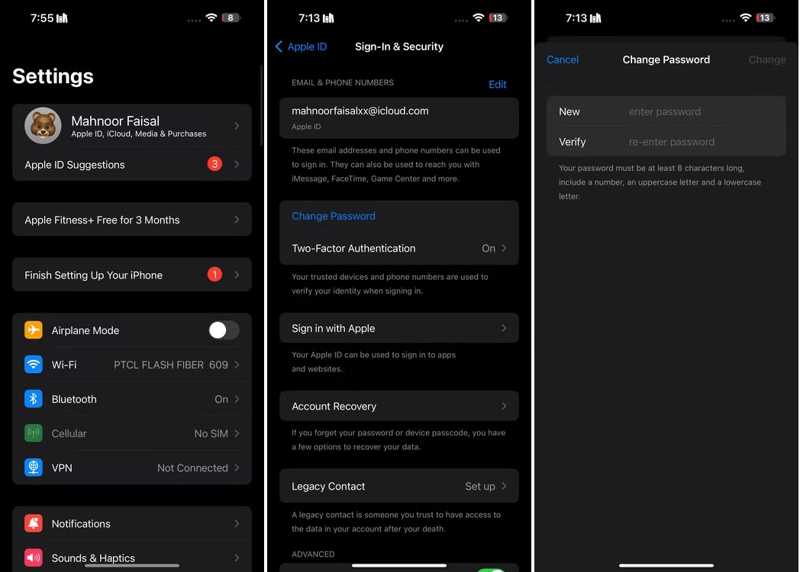
步驟二 跑過 設定 應用程序從您的主屏幕。
步驟二 點擊您的個人資料。
步驟二 造訪 登入和安全.
步驟二 點擊 更改密碼 按鈕。
步驟二 如果出現提示,請輸入您的 iPhone 密碼。
步驟二 輸入密碼,再次輸入,然後點選 更改.
在Mac上
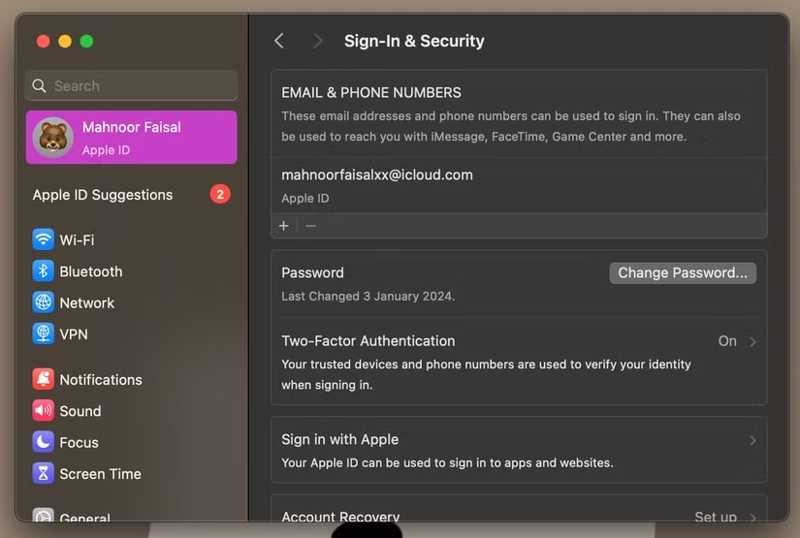
步驟二 在操作欄點擊 Apple Mac 上的選單。
步驟二 選擇 系統設置 or 系統偏好設定.
步驟二 點擊您的 Apple ID 或 Apple 帳戶。
步驟二 選擇 登入和安全 並點擊 更改密碼.
步驟二 輸入您的 Mac 登入密碼。
步驟二 建立新密碼,確認密碼,然後點選 更改.
第三部分:如何使用手機號碼重設 iCloud 密碼
如果沒有受信任的設備,您可以使用手機號碼重設 iCloud 登入密碼。前提是您的受信任手機號碼仍在使用中。此外,您還需要提供必要的資訊。
先決條件:
- 1.您信任的電話號碼可以接通。
- 2.您的 iCloud 帳戶。
- 3.穩定的互聯網連接。
步驟二 在網頁瀏覽器中造訪 iforgot.apple.com 並點擊 重設密碼.
步驟二 請輸入與您的 iCloud 關聯的 Apple ID。
步驟二 輸入圖片中的字符,然後點擊 繼續.
步驟二 出現提示時,按下 無法存取您的 iPhone 鏈接。
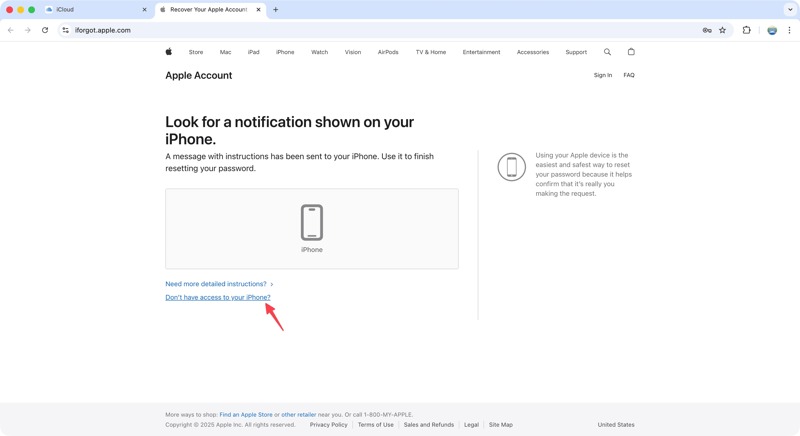
步驟二 在操作欄點擊 無法使用這些選項 鏈接。
步驟二 閱讀警報並點擊 仍然繼續 按鈕。
步驟二 請檢查您的手機號碼,然後點擊 發送代碼.
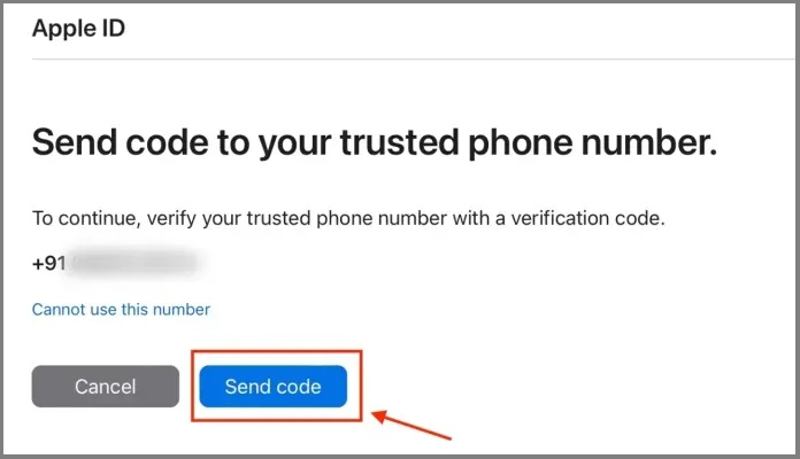
步驟二 收到驗證碼後,請輸入驗證碼。
步驟二 最後,請使用新密碼重設您的 iCloud 密碼。
第四部分:如何使用電子郵件重設 iCloud 密碼
如果您尚未為帳戶設定雙重認證,則也可以使用電子郵件地址重設 iCloud 密碼。此方法需要您使用受信任的電子郵件地址驗證帳戶所有權。
先決條件:
- 1.關聯的電子郵件地址仍在使用中。
- 2.良好的網路連線。
- 3.您的 iCloud 帳戶。
步驟二 在瀏覽器中造訪蘋果公司的 iForgot 網站。
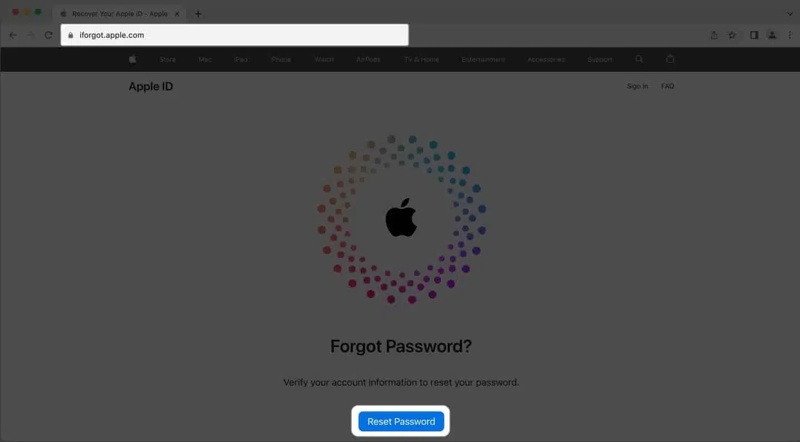
步驟二 在操作欄點擊 重設密碼 按鈕。
步驟二 請輸入您的電子郵件地址和驗證碼。
步驟二 在操作欄點擊 繼續 按鈕。
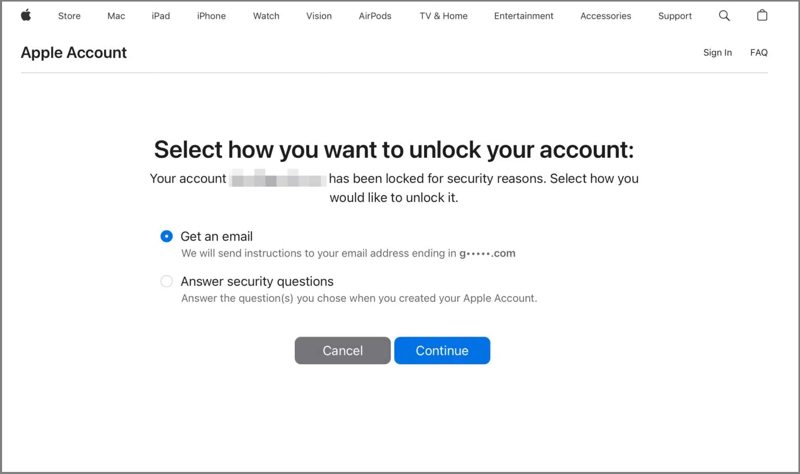
步驟二 接下來,選擇 收到一封郵件 並點擊 繼續.
步驟二 仔細檢查您的可信任電子郵件地址,然後點擊 繼續.
步驟二 打開您的電子郵件,尋找來自蘋果公司的最新消息。
步驟二 在操作欄點擊 立即重置 or 重置你的密碼 鏈接在電子郵件中。
步驟二 完成驗證後進入新密碼頁面。
步驟二 建立新密碼,確認密碼,然後點選 重設密碼 完成更改。
第五部分:如何使用安全性問題重設 iCloud 密碼
如果您停止使用受信任的電話號碼,回答安全問題也是重設 iCloud 密碼的好方法,而無需提供電話號碼。這種方法要求您對每個安全問題都給出準確的答案。
先決條件:
- 1.穩定的Wi-Fi網路。
- 2.一台電腦和一個網頁瀏覽器。
- 3.你記得安全問題的答案。
步驟二 點擊 重設密碼 在 iforgot.apple.com 上。
步驟二 填寫表格並按照螢幕上的指示操作即可。
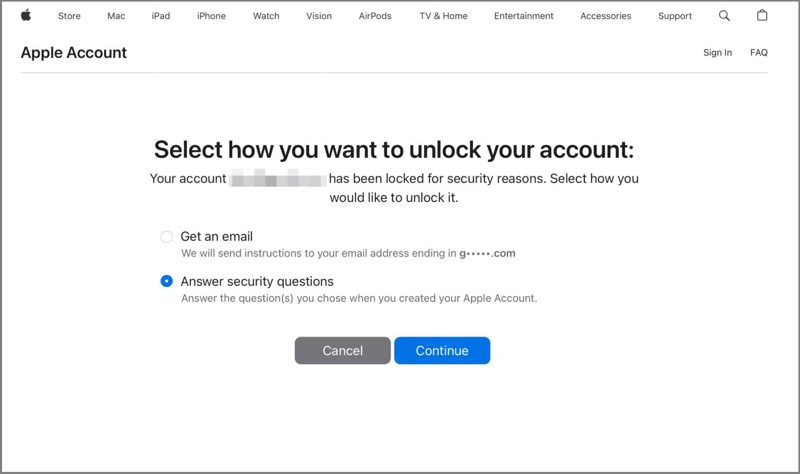
步驟二 選擇 回答安全性問題 提示時。
步驟二 在操作欄點擊 繼續 按鈕。
步驟二 接下來,請驗證您的個人資訊並點擊。 繼續.
步驟二 現在,請輸入每個安全問題的答案。
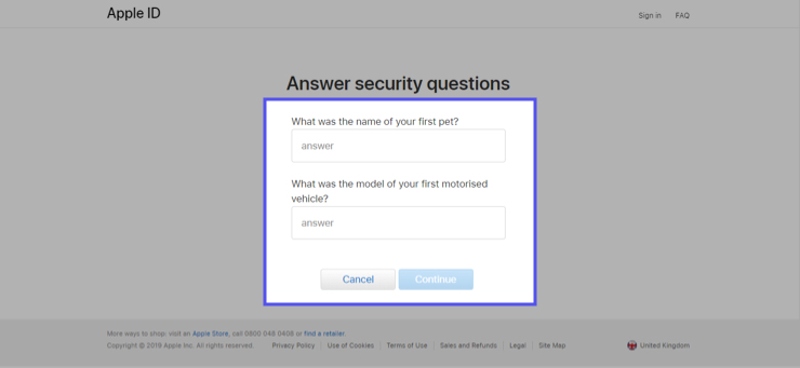
步驟二 點擊 繼續 前往新密碼頁面。
步驟二 輸入新密碼,重新輸入,然後點擊 重設密碼.
第六部分:如何使用復原金鑰重設 iCloud 密碼
如果您已在與 iCloud 帳戶關聯的裝置上產生了復原金鑰,則可以使用該金鑰重設 iCloud 密碼。此方法需要您提供的受信任的電話號碼和高速網路連線。
先決條件:
- 1.您的恢復密鑰。
- 2.網路瀏覽器和網路。
- 3.您信任的電話號碼。
步驟二 開啟與您的 iCloud 帳戶關聯的 Apple 裝置。
步驟二 前往 設定 or 系統設置 應用程序。
步驟二 點擊您的個人資料並前往 登入和安全.
步驟二 選擇 密鑰恢復,然後將其打開。
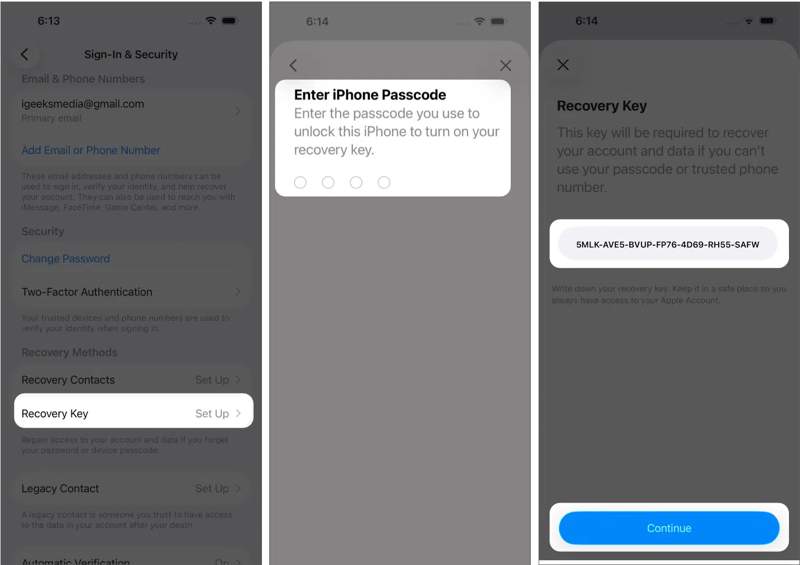
步驟二 媒體中心 使用恢復密鑰然後使用面容 ID、觸控 ID 和密碼進行身份驗證。
步驟二 現在您將看到 28 個字元的復原金鑰。
步驟二 請造訪 iforgot.apple.com 並點擊 重設密碼.
步驟二 請依照螢幕上的指示操作,直到系統要求您輸入您信任的電話號碼為止。
步驟二 輸入您的手機號碼並點擊 繼續.
步驟二 接下來,點按 發送代碼.
步驟二 請輸入6位數的驗證碼。
步驟二 現在,請輸入您的 28 位元字元恢復金鑰以繼續。
步驟二 設定新密碼,重新輸入,然後點擊 完成.
第七部分:如何透過恢復聯絡人重設 iCloud 密碼
恢復聯絡人是一項新功能,無需電話號碼即可重設 iCloud 密碼。此功能適用於 iOS 15、iPadOS 15 和 macOS Monterey 及更高版本。該聯絡人可以幫助您驗證您的所有權。
先決條件:
- 1.您已新增恢復聯絡人。
- 2.穩定的互聯網連接。
- 3.恢復聯絡人可以產生恢復代碼。
添加恢復聯繫人
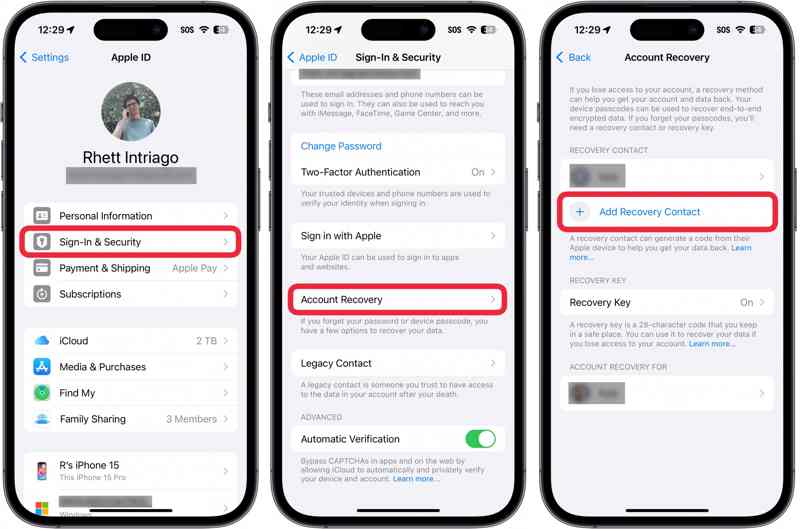
步驟二 打開 設定 or 系統設置 應用程序。
步驟二 點擊你的個人資料圖片,然後前往 登入和安全.
步驟二 選擇 帳戶恢復,然後點擊 添加恢復聯繫人.
步驟二 選擇合適的聯絡方式並擊球 下一則.
步驟二 然後,打了 發送 向聯絡人發送訊息。
步驟二 最後按 完成 確認一下。
步驟二 在聯絡人的裝置上,按下請求鍵,然後按 接受 完成設置。
取得恢復代碼
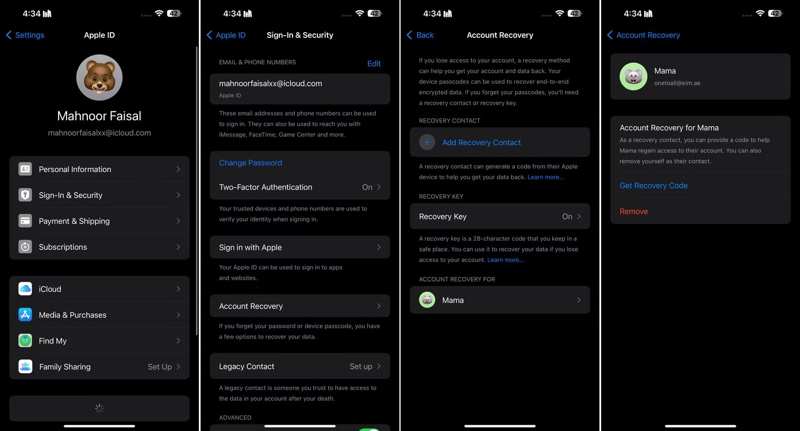
步驟二 當您需要重設 iCloud 密碼時,請使用聯絡人的裝置。
步驟二 造訪 設定點選個人資料,然後選擇 登入和安全.
步驟二 敲打 帳戶恢復並在下方選擇你的名字 帳戶恢復 標題。
步驟二 敲打 取得恢復代碼.
使用恢復聯絡人重設 iCloud 密碼
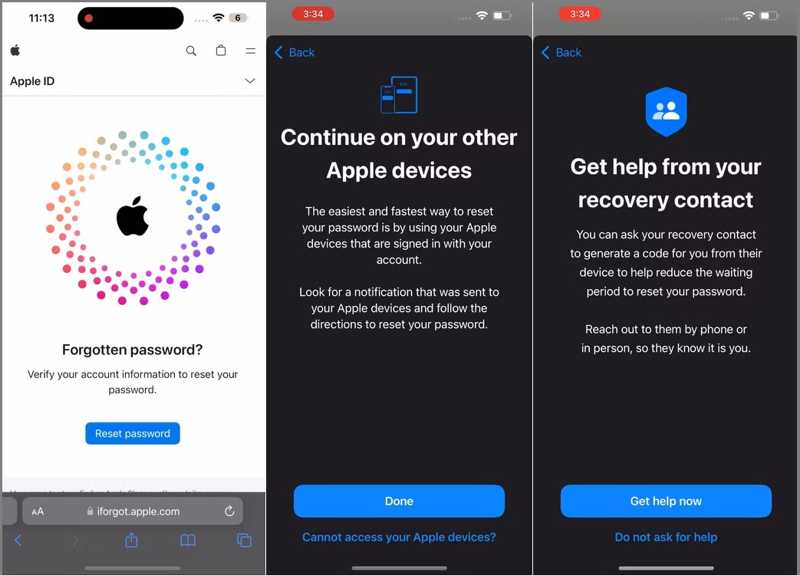
步驟二 造訪蘋果公司的 iForgot 網站。
步驟二 媒體中心 重設密碼 輸入與您的 iCloud 帳戶關聯的電子郵件地址或電話號碼。
步驟二 選擇 無法存取您的 Apple 設備 提示時。
步驟二 然後,選擇 無法使用此號碼 當系統要求您輸入可信任電話號碼。
步驟二 接下來,按 立即獲得幫助.
步驟二 一旦您的恢復聯絡人產生了 6 位數的恢復代碼,請點擊 我有一個恢復代碼 並輸入它。
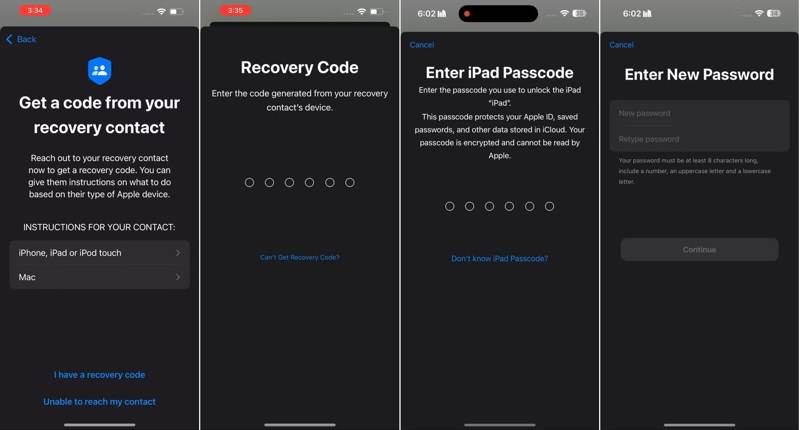
步驟二 請輸入您的設備密碼。
步驟二 最後,輸入新密碼,重新輸入,然後點擊 繼續.
第 8 部分:如何在藉來的 iPhone 上重設 iCloud 密碼
蘋果支援應用程式可讓您使用借來的 iOS 裝置上的電話號碼重設 iCloud 密碼。您需要輸入 Apple ID 電子郵件地址、驗證裝置所有權並設定新密碼。
先決條件:
- 1.您的 Apple ID 位址。
- 2.可信任電話號碼仍可接通。
- 3.借來的iPhone或iPad。
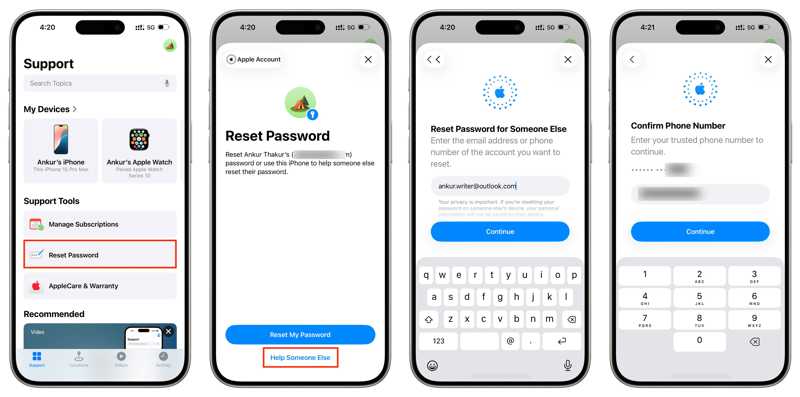
步驟二 安裝 Apple支持 在另一台 iOS 裝置上使用應用程式。
步驟二 從主螢幕運行該應用程式。
步驟二 點擊 重設密碼 選項下 支持工具 部分。
步驟二 媒體中心 幫助別人 在底部。
步驟二 輸入與您的 iCloud 帳戶關聯的電子郵件地址或電話號碼,然後點擊 繼續.
步驟二 輸入您信任的電話號碼並點擊 繼續.
步驟二 命中的 將代碼發送至 發送驗證碼的按鈕。
步驟二 然後,輸入驗證碼。
步驟二 輸入新密碼,重新輸入,然後點擊 繼續.
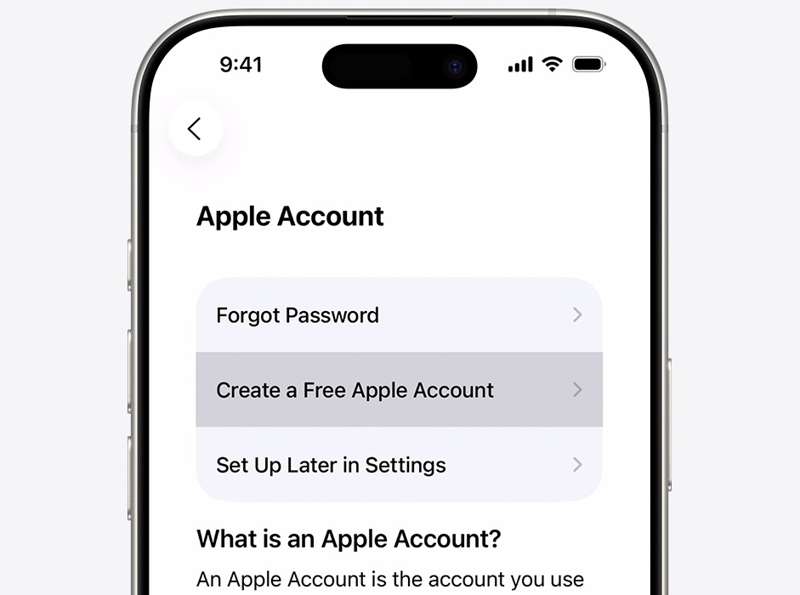
第 9 部分:如何使用新帳號重設 iCloud 密碼
若以上方法皆不可行,請嘗試以下方法 Apeaksoft iFoneKit iOS 解鎖器它能夠無限制地從您的 iOS 裝置上移除 iCloud 密碼。此外,其用戶友好的設計使得即使是新手也能輕鬆上手。

下載量超過 1,000,000 用戶
- 從你的 iPhone 移除忘記的 iCloud 密碼。
- 無需輸入您的 iPhone 密碼或 iCloud 密碼。
- 提供額外功能,例如移除螢幕使用時間密碼。
- 支持幾乎所有的 iPhone 和 iPad 型號。

如何使用新帳戶重設 iCloud 密碼
步驟二 安裝 iFoneKit
在電腦上安裝 iCloud 密碼移除軟體後,啟動軟體。它適用於 Windows 11 至 Vista 以及 macOS 10.7 或更高版本。選擇 刪除Apple ID 模式繼續。

步驟二 插上你的 iPhone
使用 Lightning 連接線將 iPhone 或 iPad 連接到電腦。如果出現提示,請輕按螢幕。 信任 螢幕上會顯示「信任此電腦」的提示。軟體偵測到您的裝置後,點擊該提示。 現在開始 按鈕。

步驟二 刪除 iCloud 密碼
如果「尋找我的iPhone」已關閉,軟體會自動移除您的iCloud密碼。如果「尋找我的iPhone」已開啟,請重設裝置上的所有設定。然後,點擊 OK 在確認對話框中點選 再次確認 啟動該過程。

步驟二 重置 iCloud 密碼
完成後,斷開 iPhone 連接並進行設定。然後,建立一個新的 iCloud 帳戶和密碼。
結語
本指南展示了八種方法 在 iPhone 上重置 iCloud 密碼我們討論了每種方法的先決條件,並分享了創建新密碼的詳細步驟,即使您忘記了 iCloud 憑證,也可以在 iPad、Mac 和線上裝置上建立新密碼。 Apeaksoft iOS解鎖器 無需密碼即可從裝置中徹底移除 iCloud 帳戶。

相關文章




