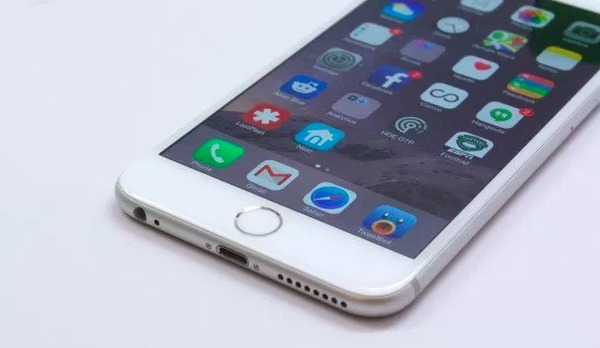
插入iPhone的Home按鈕提供兩個主要功能,即Touch ID身份驗證和返回功能。 例如,您可以按“主頁”按鈕立即返回主屏幕。 此外,您可以通過點按“主頁”按鈕直接編輯應用並訪問多任務處理。 但是,如果您的iPhone 5S Home按鈕壞了怎麼辦?

如果您的主頁按鈕停止工作,那將是令人沮喪的,特別是當您的iPhone從高處掉落在地板上時。 要有效地解決問題,您可以操作 iPhone 5S主頁按鈕更換 親自手動。 畢竟,iPhone 5S Home按鈕的價格遠低於去當地的維修店。
部分1。 如何更換iPhone中的主頁按鈕
在更換iPhone 5S上的主頁按鈕之前,您需要提前準備以下工具。 實際上,您可以在線獲取iPhone 5S主頁按鈕亞馬遜工具包以準備一切。
在DIY iPhone 5S主頁按鈕更換之前需要準備的東西
如果您未能準備好下面的所有內容,您可以找到替換工具。 只要確保它們可以與原始類似。
- 打開工具,吸力手柄,spudger工具,isclack或剃須刀片
- 5點安全螺絲刀,標準#000十字螺絲刀
- iPhone 5S主頁按鈕替換亞馬遜組裝
好吧,小心打開iPhone 5S並更換其Home按鈕。 否則,您可能需要另一個指南來幫助您修復新的破壞的iPhone部件。
iPhone主頁按鈕更換的分步指南(iPhone 5S)
步驟1。 關閉iPhone 5S的電源
在修復iDevice之前,第一步始終是關閉它。 按住並按下電源按鈕並關閉滑塊。 然後,您可以繼續進一步的iPhone Home按鈕更換部分。
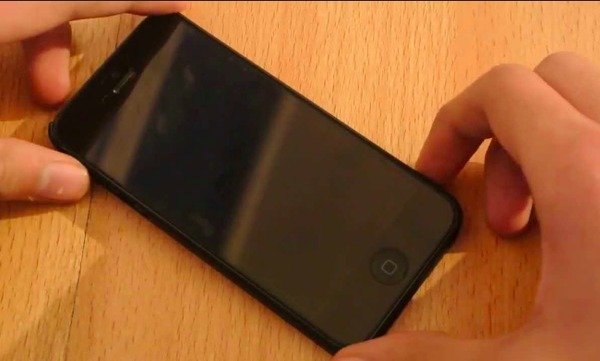
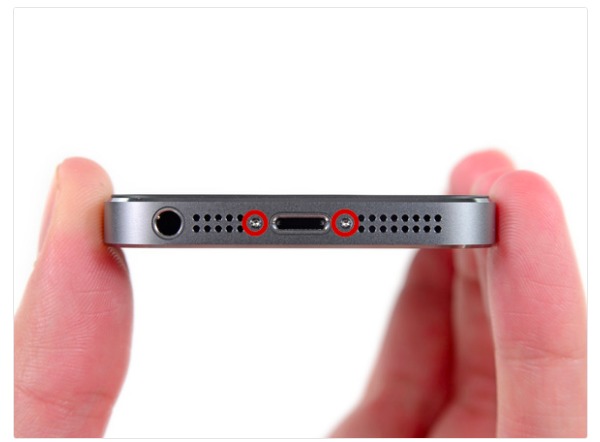
步驟2。 卸下兩個安全螺釘
使用5-point安全螺絲刀卸下底座連接器兩側的兩顆安全螺釘。 緩慢而輕柔地操作,並將這兩個螺絲放在一邊。
步驟3。 從iPhone 5S中取出顯示屏
將吸盤略微放在Home按鈕上方。 然後用一隻手握住iPhone,輕輕拉動吸盤。 確保其Touch ID傳感器仍然連接。
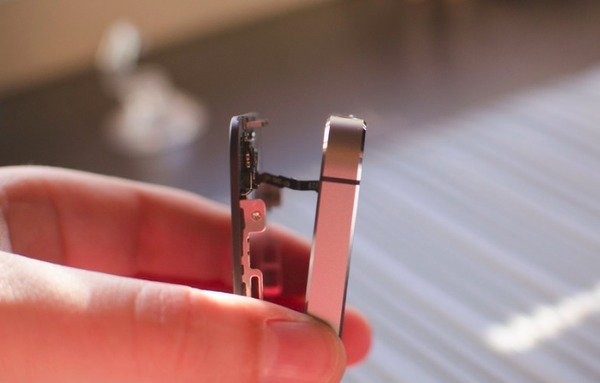
使用spudger工具卸下覆蓋Touch ID電纜的金屬護罩。 稍後,使用spudger工具的尖銳邊緣斷開Touch ID。
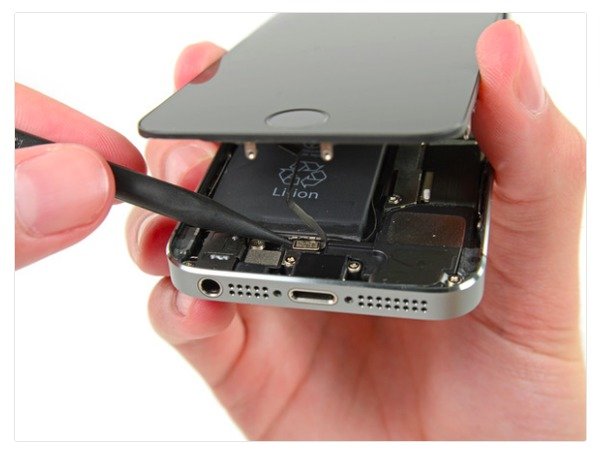
使用標準的#000十字螺絲刀卸下四個螺絲,然後取下護罩。 請耐心等待,並將這些螺絲放在一個小盒子裡,這些盒子在更換iPhone Home按鈕後仍然有用。
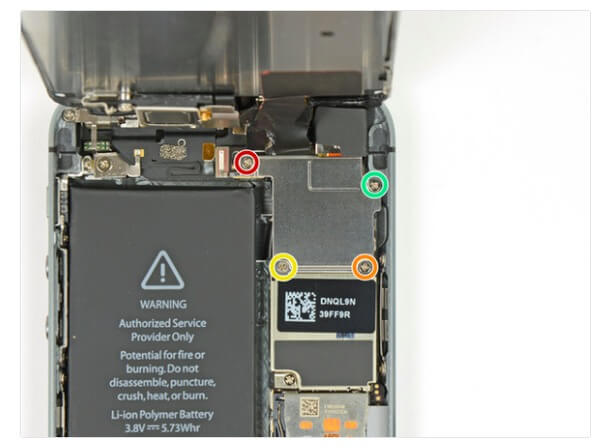
使用spudger的平端斷開前置攝像頭和傳感器電纜。 然後斷開LCD電纜連接器和數字轉換器電纜連接器。 最後,您可以成功刪除其前面板組件。
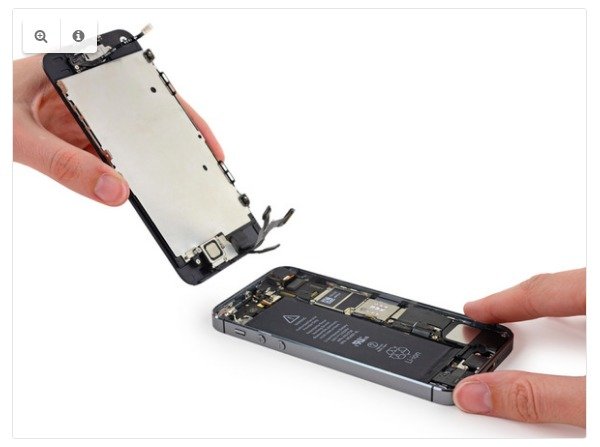
步驟4。 更換iPhone 5S主頁按鈕
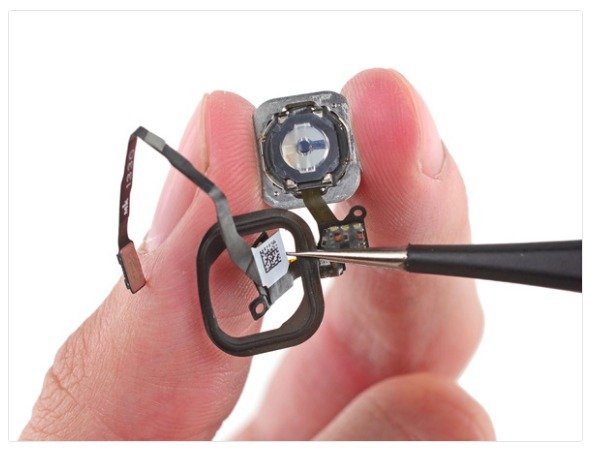
使用#000螺絲刀和spudger非常小心地擰下並取下Home鍵支架。
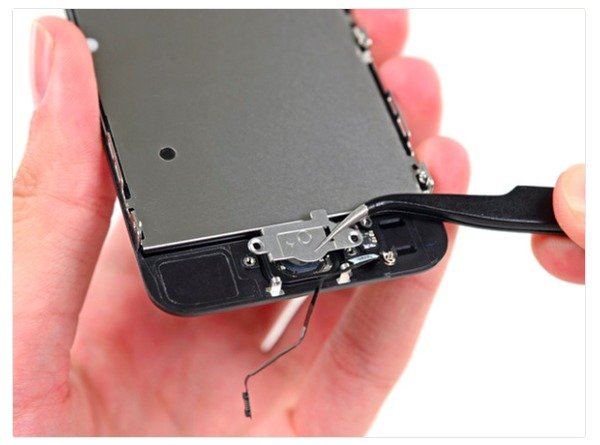
從破裂的前面板上取下水龍頭。 撬起整個主頁按鈕組件。 請注意,在iPhone Home按鈕更換Touch ID的過程中,您不應該按Home鍵。
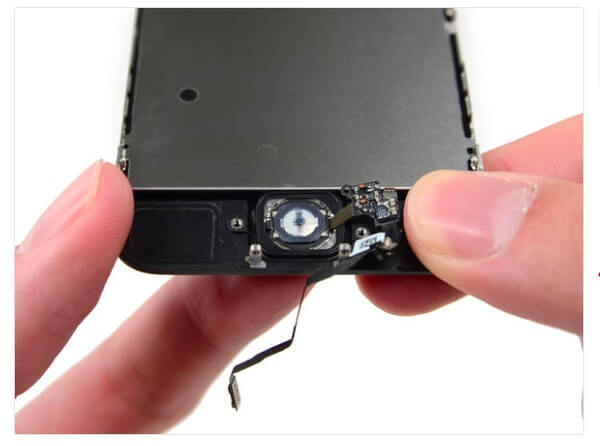
使用spudger輕輕地剝離iPhone 5S Home按鈕。 在那之後,你可以將它從iPhone屏幕組件中解脫出來。
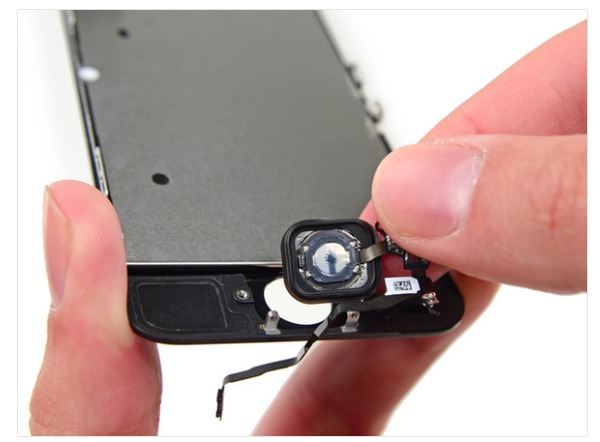
然後您可以轉移Home按鈕墊片以替換iPhone 5S Home按鈕組件。 這項工作需要人們足夠耐心,因為墊圈非常薄。
步驟5。 按順序更換顯示屏部件
只需按照上述步驟將這些擰緊和拆下的部件重新連接回原來的位置即可。 當您成功更換屏幕上的iPhone 5S主頁按鈕時,您需要打開iPhone並進行測試。
部分2。 建議:使用iOS系統恢復修復任何iOS軟件問題
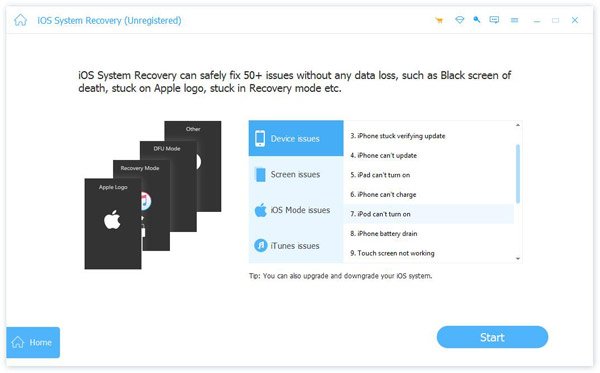
If 你的iPhone卡在DFU模式下 或者有其他系統錯誤,你可以使用Apeaksoft iOS系統恢復 安全輕鬆地修復iOS系統錯誤。 更具體地說,您可以運行iOS系統恢復,以專業方式將無響應屏幕修復回正常狀態。 整個界面易於使用,您無需具備技術技能,因為iOS System Recovery可以幫助您輕鬆解決所有問題。 此外,由於系統錯誤,您的主頁按鈕可能無法正常工作,那麼您應該選擇iPhone系統恢復工具,而不是更換iPhone主頁按鈕。
4,000,000 +下載
步驟1。 運行iOS系統恢復
免費下載iPhone系統修復軟件。 啟動它,然後找到“ iOS System Recovery”部分。

步驟2。 將iPhone連接到PC
使用USB電纜將iPhone插入計算機,然後單擊“開始”按鈕繼續。
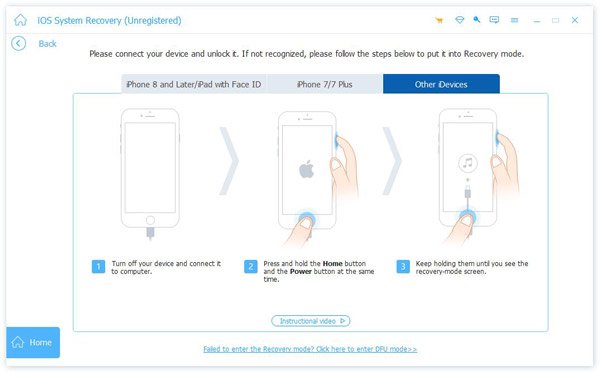
步驟3。 進入DFU模式
將Apple設備放入 DFU模式 使用提供的屏幕說明。
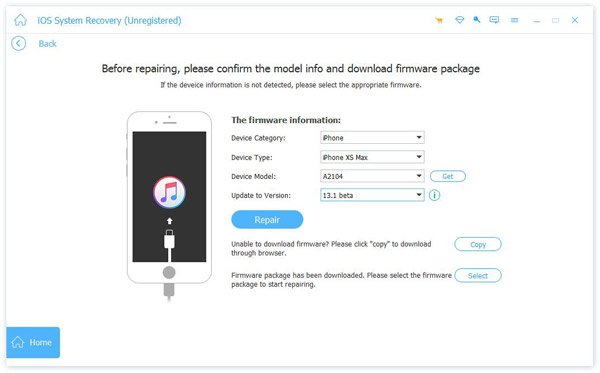
步驟4。 檢查檢測到的iPhone信息
iOS System Recovery檢測到您的iPhone後,請檢查其基本信息並在必要時手動更正。
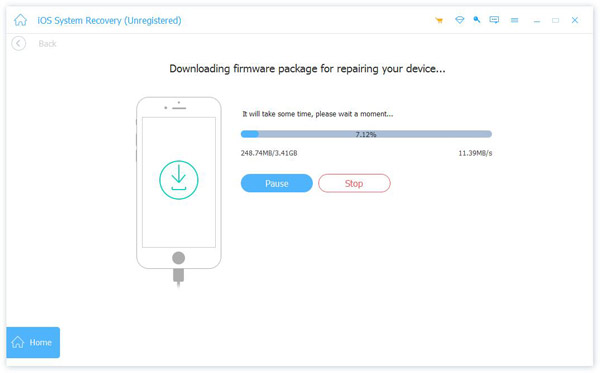
步驟5。 FIx iPhone恢復正常狀態
點擊“修復”按鈕以下載插件並自動修復您的Apple設備。 因此,只需等待幾分鐘即可完成iOS系統恢復。
用iPhone 5S替換新的“主頁”按鈕後,可以雙擊和三次單擊以確保其是否可以正常工作。 以上就是iPhone 5S主頁按鈕更換的完整指南。 如果在更換iPhone主頁按鈕期間遇到任何問題,請與我們聯繫。