

3 種在 iPhone 上建立自訂鈴聲的簡單方法

厭倦了千篇一律的預設 iPhone 鈴聲?想製作專屬 iPhone 鈴聲卻不知從何下手?這篇完整指南將教你如何做到。 在 iTunes 中製作 iPhone 鈴聲 並介紹另外兩種簡單的方法,可以將你最喜歡的歌曲變成獨一無二的 iPhone 鈴聲!
頁面內容:
第一部分:如何使用 GarageBand 製作 iPhone 鈴聲
GarageBand 是一款免費的蘋果音樂創作應用程式,用戶可以使用它來創作音樂、錄製音訊、編輯音軌以及製作自訂鈴聲。您可以使用這款應用程式在無需電腦的情況下製作 iPhone 鈴聲。
步驟二 從 App Store 下載 GarageBand,然後在你的 iPhone 上開啟它。
步驟二 敲打 儀器 點選左側角落選擇曲目,然後點選 循環瀏覽器 屏幕頂部的按鈕。
步驟二 敲打 檔 > 從“文件”應用程序瀏覽項目 選擇儲存在您的裝置或 iCloud 中的音訊檔案。
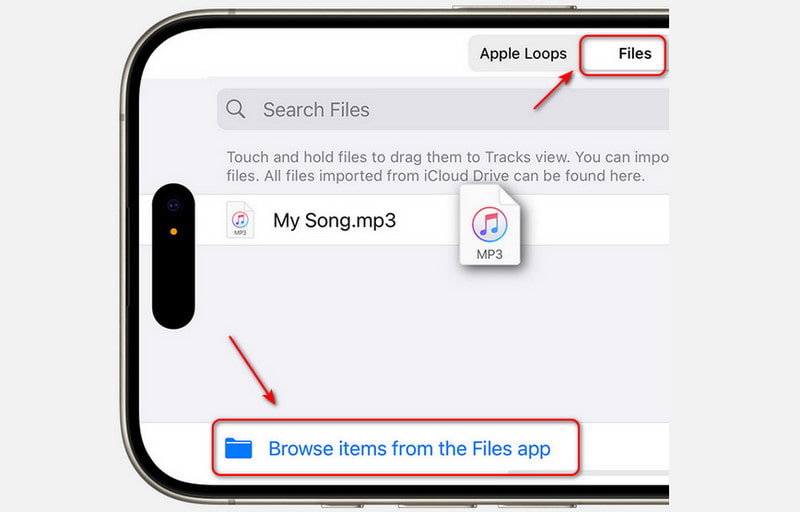
敲打 音樂 從您的 Apple Music 資料庫中選擇一首歌曲(歌曲必須下載到您的 iPhone)。
步驟二 將文件拖曳到左側 曲目評測.
步驟二 拖曳區域的左側或右側邊緣即可選擇所需部分。如需更精確地編輯,請觸碰並按住任一邊緣進行放大。 修剪音頻文件 縮短到 30 秒以內,並確保將選定區域一直拖到最左邊,使其前面沒有靜音。
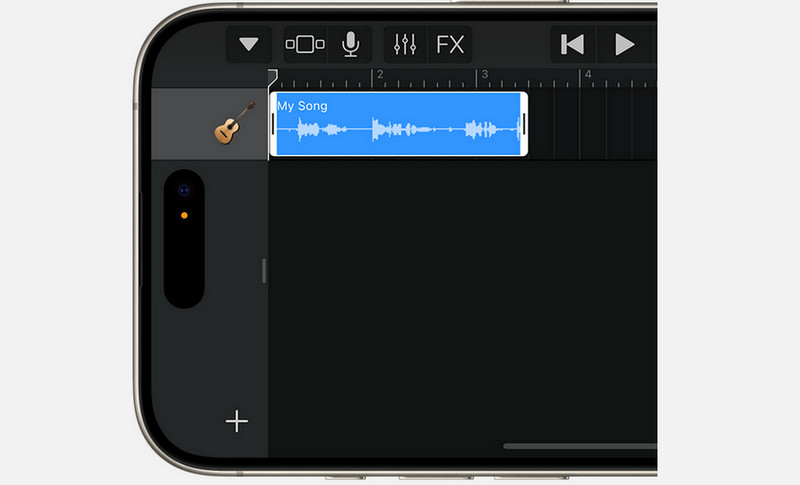
步驟二 點擊 關於我們 按鈕,然後點擊 我的歌在瀏覽器中,點選 更多 > 選擇然後選擇你剛創作的歌曲。
步驟二 敲打 分享到 > 鈴聲輸入名稱並點擊 導出模板如果鈴聲超過 30 秒,請點選 繼續 自動縮短,或點擊 取消 手動編輯。
步驟二 匯出後,點擊 使用聲音作為然後選擇一個選項:
- 標準鈴聲 - 設定為預設鈴聲。
- 標準文字音 - 設定為預設簡訊鈴聲。
- 分配給聯絡人 - 將其設定為特定聯絡人。
- 完成 - 返回 我的歌曲瀏覽器 不進行分配。
第二部分:如何在 iTunes 中製作 iPhone 鈴聲
在 iTunes 中製作 iPhone 鈴聲是一種免費且官方的方法,但過程可能比較複雜且耗時。請仔細按照步驟操作,以確保能夠成功無誤地將歌曲設定為 iPhone 鈴聲。
步驟二 開啟 iTunes 並選擇一首歌曲
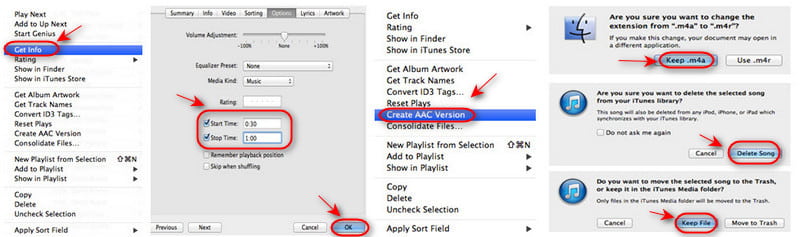
將 iTunes 更新至最新版本並在電腦上開啟。從 iTunes 資料庫中選擇要設定的歌曲。右鍵單擊歌曲並選擇“設定”。 獲取信息.
步驟二 設定開始和停止時間
點擊 開始時間 以及 停止時間 中的框 選項 點擊選項卡,然後輸入您想要用作鈴聲的時間段。 OK 確認。
提示: 先聽一遍歌曲,再決定要用哪一部分。 iPhone鈴聲不能超過40秒。
步驟二 建立 AAC 版本
再次右鍵單擊歌曲並選擇 創建AAC版本iTunes 會產生一個只包含剪輯片段的新檔案。你會看到歌曲的新版本,歌名相同,但長度更短。
步驟二 將檔案副檔名更改為 .m4r
右鍵單擊新歌曲並選擇 在Windows資源管理器中顯示如果您使用的是 Mac,請選擇 在Finder中顯示.
文件將轉換為 .m4a 文件。將檔案副檔名從 .m4a 重新命名為 .m4r。保持資源管理器視窗打開,以便進行下一步操作。
步驟二 從 iTunes 移除 AAC 版本。
返回 iTunes 並刪除您建立的短 AAC 版本。點選 刪除歌曲“,然後選擇” 保留文件 提示時。
步驟二 將鈴聲加入 iTunes
返回 Windows 資源管理器,雙擊 .m4r 檔案。它將自動添加到 iTunes 的“鈴聲”部分。
步驟二 將鈴聲同步到您的 iPhone
將 iPhone 連接到電腦。選擇 音 在 iTunes 的標籤頁中,檢查 同步所有音調,然後單擊 同步或應用.
步驟二 在 iPhone 的「設定」中設定鈴聲
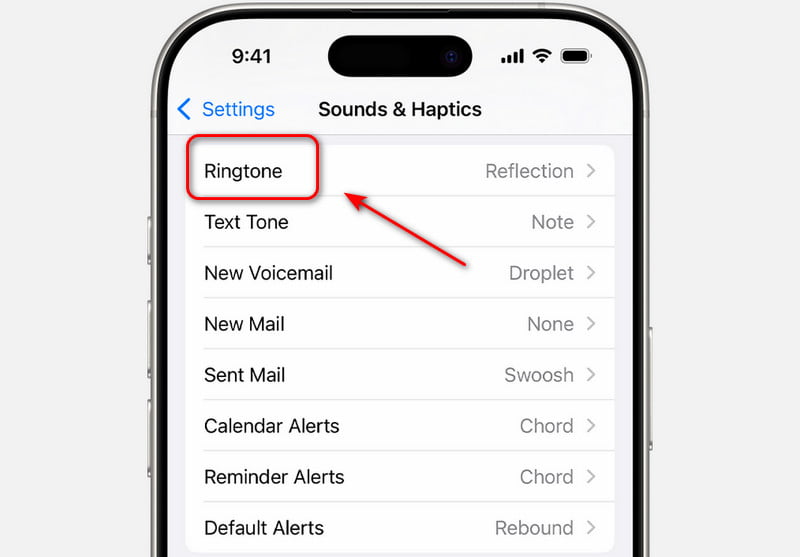
在iPhone上,轉到 設定 > 聲音與觸覺 > 鈴聲您新建立的鈴聲將顯示在清單頂部。您也可以將其設定為簡訊鈴聲或提醒鈴聲。
第三部分:無需 iTunes 製作 iPhone 鈴聲最簡單的方法
如果覺得 iTunes 使用太複雜,可以使用像 iTunes 這樣專業的工具。 Apeaksoft iPhone轉移 這是一個更簡單的解決方案。只需點擊幾下,即可建立並傳輸 iPhone 鈴聲!無需轉換檔案副檔名,也無需處理同步問題!
iPhone 資料管理器和音樂編輯器
- 輕鬆為您的 iPhone 製作自訂鈴聲。
- 有效率地管理和編輯 iOS 裝置上的聯絡人、照片和音樂。
- 自動將裝置上的音樂檔案轉換為相容格式。
- 在 iPhone、iPad、iPod、Windows 和 Mac 之間雙向傳輸資料。

步驟二 選擇您想要使用的目標音樂。然後點擊 鐘 按鈕。
步驟二 現在,您可以在彈出視窗中調整以下設定:
- 設置 初始點 以及 終點 修剪掉你想要的部分。
- 在操作欄點擊 播放 按下按鈕即可預覽片段。
- 依需求調整鈴聲音量並設定淡入淡出效果。
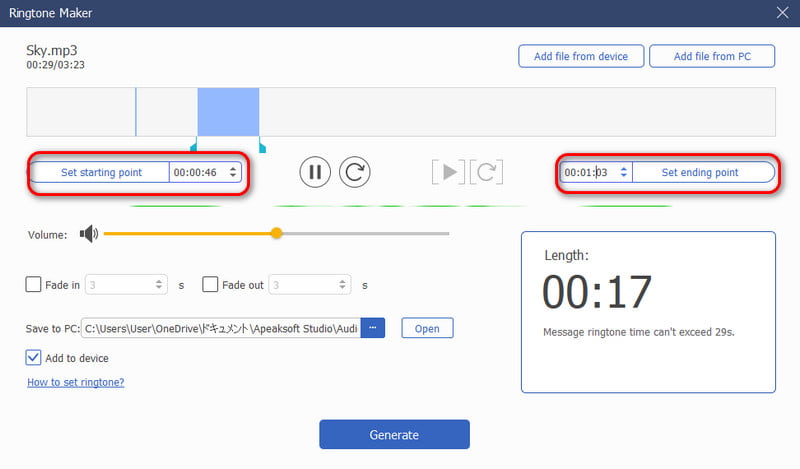
步驟二 選擇電腦上產生的鈴聲的儲存路徑。點選 產生鈴聲將在幾秒鐘內產生。然後透過以下方式設定此鈴聲: 設定 在你的iPhone上。
結語
製作自訂 iPhone 鈴聲比你想像的還要容易。你可以在 iPhone 上使用 GarageBand, 使用 iTunes 將歌曲設定為鈴聲或選擇更快捷、更簡單的一體化工具,例如 Apeaksoft iPhone Transfer。別猶豫了-選擇一種方法,立即開始! 建立自訂鈴聲!
相關文章




