


如何快速解鎖 support.apple.com/iPhone/passcode

關鍵要點
當您輸入多次錯誤密碼時,將出現 support.apple.com/iPhone/passcode 錯誤。
- 在 iOS 15.2 或更高版本中,使用「抹掉 iPhone/忘記密碼」選項,無需電腦即可直接解鎖 support.apple.com/iPhone/passcode 螢幕。
- 如果您在過去 72 小時內更改了密碼,則可以使用先前的密碼解鎖(iOS 17 及更高版本)。
- 在電腦上使用恢復模式(Finder/iTunes)重置 iPhone。
- 透過 iCloud「找我的」遠端抹掉 iPhone。
- 如果您忘記了 iPhone 密碼和 Apple ID 密碼,請使用第三方 iOS 解鎖工具。
- 幾乎所有方法都會清除iPhone上的所有資料。請先備份您的iPhone。
如果您看到以下訊息 iPhone 上的 support.apple.com/iPhone/passcode 不可用 如果您看到螢幕上的信息,則很可能陷入了困境。一旦出現此訊息,就表示您的 iPhone 已被鎖定、無法使用或停用。無論如何,您都無法解鎖裝置或存取 iPhone 上的任何功能和資料。如果您不確定該怎麼做,本指南將為您提供協助。本指南示範了在這種情況下解鎖 iPhone 的多種方法。
頁面內容:
第 1 部分:為什麼會出現 support.apple.com/iPhone/passcode
當您或其他人輸入錯誤密碼多次後,您的 iPhone 上會顯示 support.apple.com/iPhone/passcode 的提示訊息。在較新的 iOS 版本中,Apple 可能會顯示一個簡化的 URL,例如 support.apple.com/passcode,但它指向的是同一個官方恢復頁面。同時,您的裝置螢幕會顯示「iPhone 不可用」。這意味著您的裝置處於安全鎖定狀態。
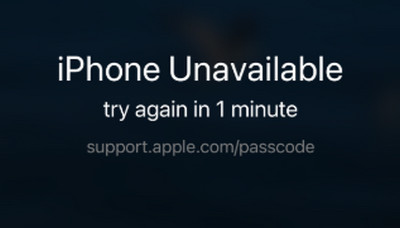
實際上,support.apple.com/iPhone/passcode 是一個網頁。您可以複製並貼上 URL 到瀏覽器中,然後重定向到官方網頁。 Apple 提供了解鎖不可用或已停用的 iPhone 或 iPad 的解決方案。
第二部分:[官方] 如何解鎖 support.apple.com/iPhone/passcode
如何透過擦除 iPhone 解鎖 support.apple.com/iphone/passcode
自 iOS 15.2 和 iPadOS 15.2 起,Apple 在「不可用」畫面上新增了抹掉選項。它允許您解鎖安全鎖定並訪問 support.apple.com/iphone/passcode。當然,此方法會抹掉設備上的所有數據,因此您最好在操作前做好備份。
在 iOS 15.2 至 iOS 16 上
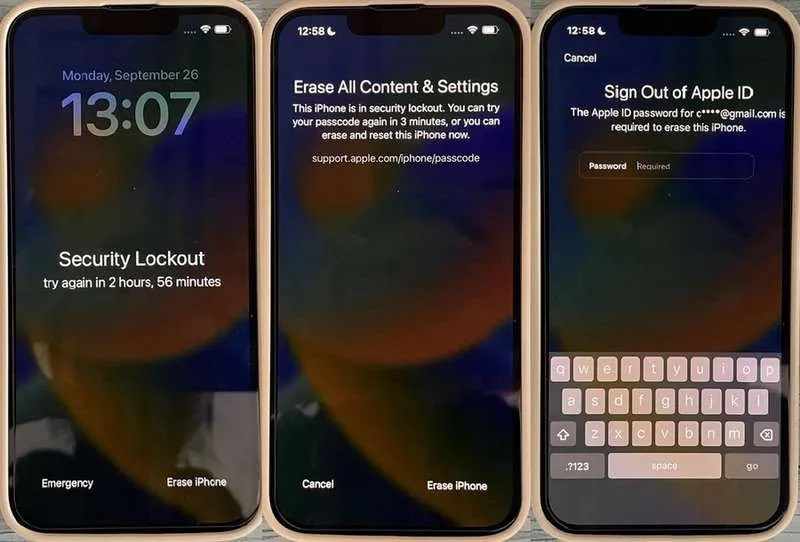
步驟二 當您在 iPhone 不可用畫面上看到 support.apple.com/passcode 時,請點擊 擦除iPhone 按鈕。
步驟二 閱讀警報並點擊 擦除iPhone 一次。
步驟二 輸入您的 Apple ID 密碼以退出您的帳戶。
在 iOS 17 及更高版本上
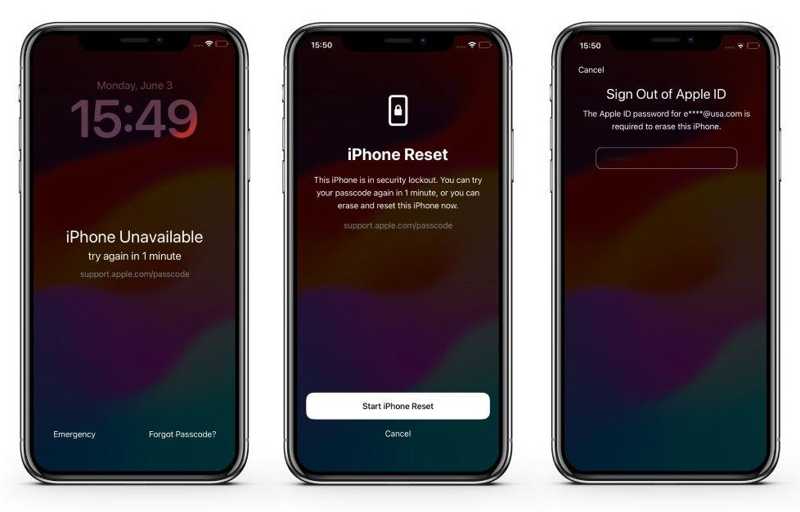
步驟二 點擊 忘記密碼 support.apple.com/passcode 訊息下方的按鈕。
步驟二 閱讀警報並點擊 啟動 iPhone 重置 按鈕。
步驟二 輸入您的 Apple ID 密碼以開始解鎖您的 iPhone。
如何使用先前的密碼解鎖 support.apple.com/passcode
如果您在 72 小時內更改了 iPhone 密碼,但又忘記了新密碼,您將被鎖定在 support.apple.com/passcode 頁面上。如果您使用的是 iOS 17 及更高版本,Apple 允許您使用先前的密碼解鎖裝置。
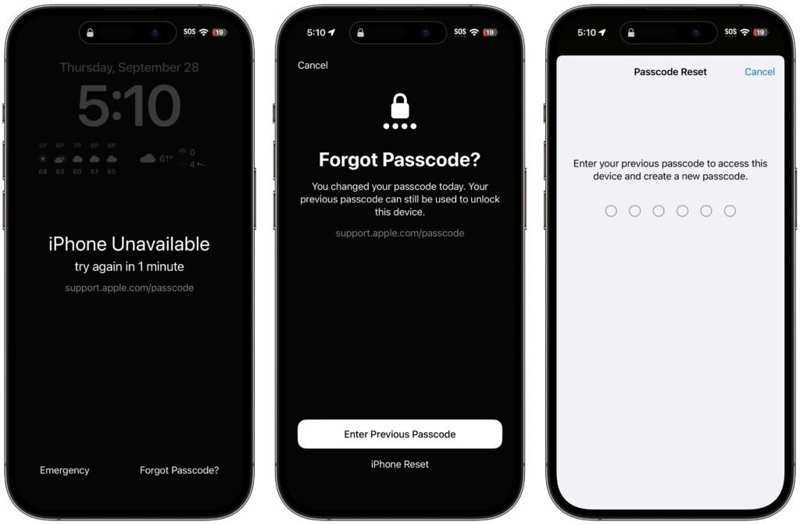
步驟二 點擊 忘記密碼 在 iPhone 不可用螢幕上。
步驟二 選擇 輸入以前的密碼 在底部。
步驟二 輸入您之前的密碼。然後,建立新密碼。
如何使用 iTunes 解鎖 support.apple.com/iphone/passcode
如果您找不到「抹掉 iPhone」或「忘記密碼」選項,或者忘記了 Apple ID 密碼,則必須使用電腦解鎖 support.apple.com/iPhone/passcode。此方法需要最新版本的 iTunes 或 Finder。請注意,此方法將刪除您裝置上的所有資料。為避免資料遺失,最好將資料備份到 iCloud 或電腦。
步驟二 使用相容的電纜將您的 iPhone 連接到電腦。
步驟二 在 Windows 或 macOS Mojave 及更早版本上開啟 iTunes。在 macOS Catalina 或更高版本上,開啟 Finder。
步驟二 將 iPhone 置於恢復模式:
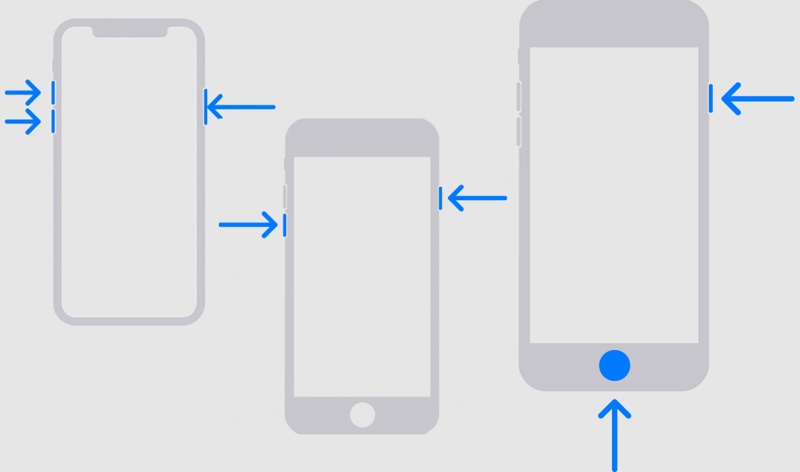
在沒有 Home 鍵的 iPhone 8 或更高版本以及 iPad 上
快速按下並釋放 調高音量 按鈕。
快速按下並釋放 音量減小 按鈕。
按住側邊按鈕直到出現連接到電腦的螢幕。
在 iPhone 7/7 Plus 上
長按 音量減小 + 側 按鈕在一起。
當您看到連接到電腦的螢幕時,請放開按鈕。
在 iPhone 6s 或更早版本以及帶有 Home 鍵的 iPad 上
按住 主頁 + 睡眠/喚醒 按鈕。放開按鈕,直到彈出連接到電腦的螢幕。
步驟二 一旦 iTunes 或 Finder 在恢復模式下檢測到您的設備,就會出現一個帶有三個按鈕的對話框。
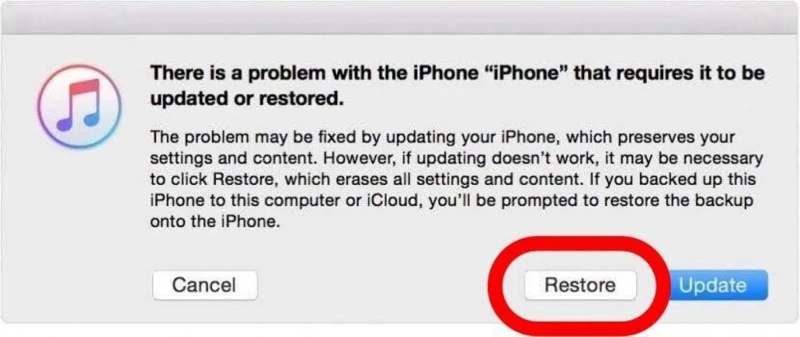
步驟二 在操作欄點擊 恢復 按鈕並按照螢幕上的指示解鎖您的裝置。
請注意: 即使您可以在恢復裝置後解鎖它,您也需要在設定 iPhone 或 iPad 時提供您的 Apple ID 密碼以關閉「尋找」。
如何使用 iCloud 解鎖 support.apple.com/iphone/passcode
iCloud「尋找我的iPhone」是另一個遠端解鎖support.apple.com/iphone/passcode螢幕的官方方法。如果您的iPhone已關聯Apple ID並啟用了“查找我的iPhone”,您可以從iCloud遠端抹掉您的iPhone,從而解鎖鎖定畫面。
步驟二 在任何瀏覽器中造訪 iCloud.com。
步驟二 使用您的Apple ID和密碼登錄。
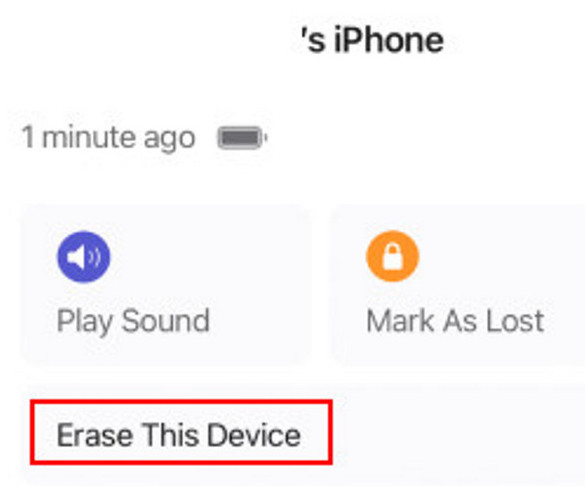
步驟二 點擊 找到我的找到你的 iPhone。
步驟二 單擊它並選擇 擦除此設備.
第三部分:如何在沒有密碼的情況下繞過 support.apple.com/iPhone/passcode
如前所述,忘記 iPhone 密碼是導致螢幕上顯示 support.apple.com/iPhone/passcode 的主要原因。大多數解鎖裝置的方法都需要輸入 Apple ID 密碼。如果您忘記了 Apple ID 密碼, Apeaksoft iFoneKit iOS 解鎖器 可以幫助解決這個問題。它可以繞過 support.apple.com/iphone/passcode,而無需輸入您的 iPhone 密碼、Apple ID 密碼等資訊。

下載量超過 1,000,000 用戶
- 輕鬆繞過 support.apple.com/iphone/passcode。
- 不需要您的 iPhone 密碼或 Apple ID 密碼。
- 可以用來 解鎖已禁用的 iPhoneiPad 或 iPod。
- 提供額外功能,例如移除 Apple ID 密碼。
- 支援最新的 iPhone 18 系列和 iOS 26/27。

如何在任何裝置上繞過 support.apple.com/iphone/passcode
步驟二 安裝iPhone解鎖工具
在電腦上安裝並啟動最佳 iPhone 解鎖軟體(支援 Windows 11/10/8/7/XP/Vista 和 Mac OS X 10.7 或更高版本)。使用 Lightning 線將 iPhone 連接到電腦。

步驟二 檢查設備信息
選擇 解鎖iOS屏幕 在主介面中,點擊 現在開始 偵測到您的裝置後,點擊按鈕即可下載韌體。下載過程可能需要一些時間,請耐心等待。

步驟二 繞過 support.apple.com/iphone/passcode
韌體下載完成後,點擊 OK 點擊此按鈕可繞過 support.apple.com/iphone/passcode 並清除螢幕鎖定。出現提示時,點選。 再次確認 確認解鎖。

請注意: 該過程將 factory reset 您的 iPhone,因此您應該在開始之前進行備份。
第四部分:關於 support.apple.com/iPhone/passcode 的常見問題解答
如果我忘記密碼,可以解鎖iPhone嗎?
是的。您可以透過 iTunes 恢復模式、iCloud「尋找我的 iPhone」或第三方 iPhone 解鎖工具(例如 iTunes 或 iCloud)來解鎖您的 iPhone。 Apeaksoft iFoneKit iOS 解鎖器.
如何解除iPhone的安全鎖定?
最簡單的方法就是按下 擦除iPhone 點擊螢幕上的按鈕,然後輸入您的 Apple ID 密碼即可完成操作。
如果我忘記了Apple ID密碼,該如何解鎖我的iPhone?
你可以去 iforgot.apple.com 恢復您的帳戶。否則,即使透過 iTunes 重置解鎖,您仍然會卡在 iCloud 啟動鎖定處。
結語
這篇文章已經解釋過了 如何解鎖 support.apple.com/iphone/passcode 無論是否使用電腦,您都可以操作 iPhone。自 iOS 15.2 起,在「iPhone 不可用」畫面上,您會看到「抹掉 iPhone」或「忘記密碼」選項。點擊即可解鎖設備。此外,您還可以透過恢復裝置來重新獲得存取權限。 Apeaksoft iFoneKit iOS 解鎖器 這是無需密碼即可解鎖 iPhone 的終極方法。

相關文章




