

如何輕鬆將 iPhone/iPad 螢幕鏡像到 Mac

你是否曾經覺得 iPhone/iPad 螢幕太小,無法沉浸式地觀看電影或電視節目,從而影響了你的觀看體驗?如果你想在大螢幕上欣賞你喜愛的影片、照片或遊戲,將 iPhone 或 iPad 螢幕鏡像到 Roku 電視上是一個完美的解決方案。
這裡有個問題——如何將 iPad 螢幕鏡像到 Roku 電視上?
對於新手來說,將 iPhone 螢幕鏡像到 Roku 電視並非總是那麼簡單。不同的 Roku 電視型號、iOS 版本和網路設定可能會讓這個過程變得複雜。例如,有些電視直接支援 AirPlay,而有些則需要手動設定或使用第三方鏡像應用程式才能正常運作。
但別擔心!本文將帶您了解幾種行之有效的方法。 將 iPhone 鏡像到 Roku 電視 簡單易懂,一步一步來。
頁面內容:
第一部:如何透過 AirPlay 將 iPhone 螢幕鏡像到 Roku 電視
2020年10月,Roku正式宣布將在Roku OS 9.4系統更新支援AirPlay 2和HomeKit。因此,用戶無需額外的線纜或複雜的設置,即可使用AirPlay輕鬆地將iPhone/iPad螢幕鏡像到Roku電視上。透過此功能,您可以輕鬆分享影片、照片、應用程式和簡報,並在Roku電視上清晰觀看。
準備工作:
• 您的 Roku 電視機應執行 Roku OS 9.4 或更高版本。
• 您使用的是 iOS 15 或更高版本。
• 您的 iPhone/iPad 和 Roku 電視已連接到同一個 Wi-Fi 網路。
在開始之前,您應該確保: AirPlay的 首先,請確保您的 Roku 裝置已啟用此功能。您可以透過以下步驟進行檢查: 設定 > Apple AirPlay 與 HomeKit > AirPlay的 > On.
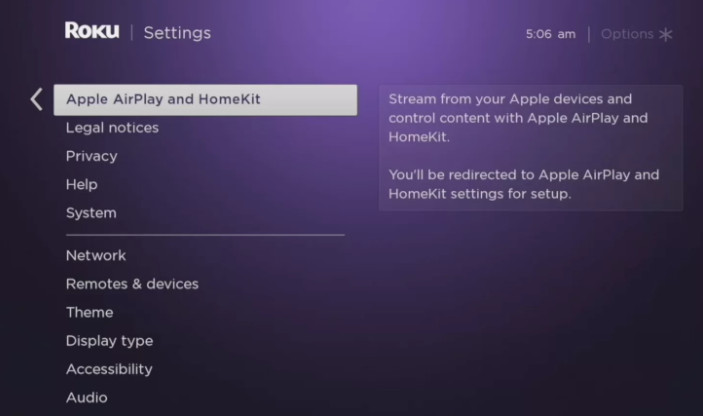
如果一切準備就緒,您可以按照以下步驟學習如何使用 AirPlay 將 iPhone 螢幕鏡像到 Roku 電視:
步驟二 在 iPhone 或 iPad 上,從右上角向下滑動(舊款機型則從底部向上滑動)即可開啟應用程式。 控制中心.
步驟二 點擊 屏幕鏡像投放 按鈕。

步驟二 請從以下清單中選擇您的 Roku 設備。
步驟二 輸入 Roku 電視上顯示的 AirPlay 密碼。然後,您的 iPhone 或 iPad 螢幕將立即顯示在 Roku 電視上。

提示: 若要停止鏡像,請打開 控制中心 再次點擊 屏幕鏡像投放,然後選擇 停止鏡像.
第二部分:如何透過第三方應用程式將 iPhone 螢幕鏡像到 Roku 電視
如果您的 Roku 裝置不支援 AirPlay,別擔心!您仍然可以使用可靠的第三方鏡像應用程式將 iPhone 或 iPad 螢幕鏡像到 Roku 上。 App Store 中有很多鏡像應用程式可以與 Roku 無縫協作,無線顯示您的 iPhone/iPad 螢幕。以下是一些口碑不錯的應用:
• Roku螢幕鏡像
• DoCast - 將 iPhone 鏡像到 Roku
• AirBeamTV - Roku 鏡像
請依照以下步驟使用第三方鏡像應用程式。這裡,我們採取 播客 舉個例子:
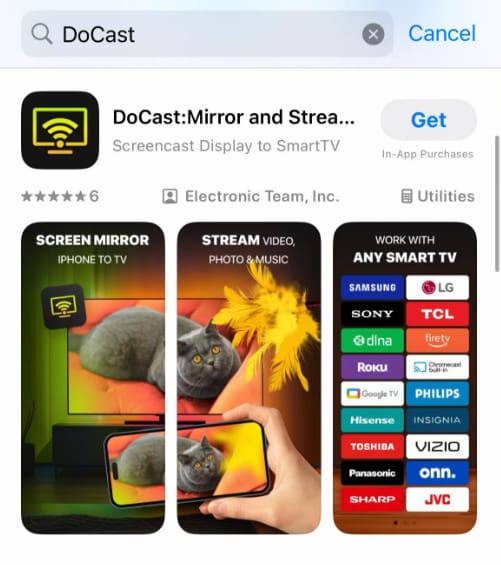
步驟二 在 App Store 下載 DoCast 並將其安裝到您的 iPhone 或 iPad 上。
步驟二 將您的 iPhone/iPad 和 Roku 電視連接到同一個 Wi-Fi 網路。
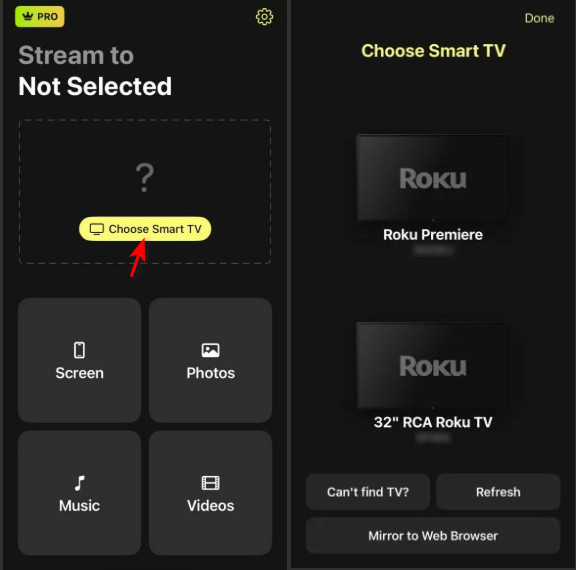
步驟二 啟動應用程序並點擊 選擇智慧電視 在主界面上。
步驟二 從清單中選擇您的 Roku 裝置。
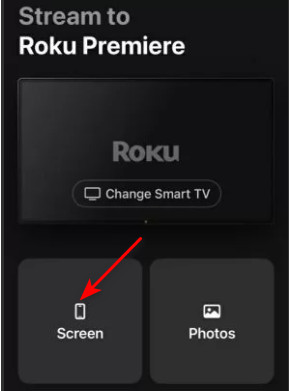
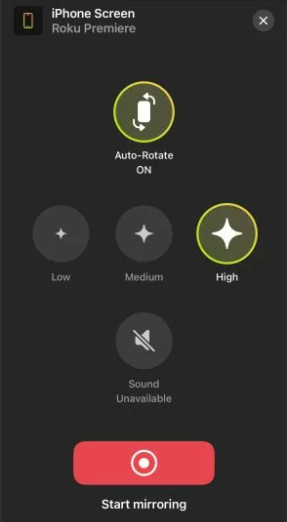
步驟二 點擊 屏幕 按鈕。
步驟二 設定您的偏好並點擊 開始鏡像 開始在 Roku 電視上分享您的 iPhone/iPad 螢幕。
提示: 你也可以 螢幕鏡像 Android 到 Roku 使用第三方應用程式。
第三部分:如何透過HDMI線將iPhone/iPad螢幕鏡像到Roku電視(無需Wi-Fi)
如何在沒有 Wi-Fi 的情況下將 iPad 螢幕鏡像到 Roku 電視?如果您的 Wi-Fi 不穩定或 Roku 不支援 AirPlay,別擔心!您可以使用 HDMI 連接將 iPhone 或 iPad 螢幕鏡像到 Roku 電視。此方法無需 Wi-Fi 連線。但您需要準備一個帶有 Lightning 介面的 iPhone 或 iPad 轉接器以及一條 HDMI 連接線。此外,請確保您的 Roku 電視上有可用的 HDMI 介面。
請依照以下步驟,使用 HDMI 將 iPhone/iPad 螢幕鏡像到 Roku 電視:
步驟二 將您的 iPhone 或 iPad 連接到合適的轉接器。
步驟二 將 HDMI 連接線的一端插入轉接器,另一端插入 Roku 電視的 HDMI 連接埠。
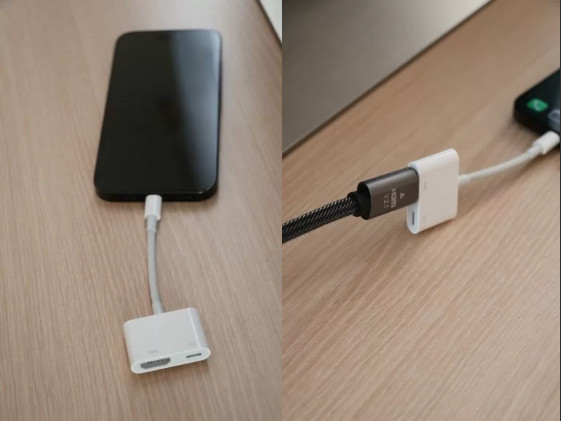
步驟二 開啟 Roku 電視,並在選單清單中選擇對應的 HDMI 輸入來源。
步驟二 您的 iPhone/iPad 螢幕將與您的 Roku 電視同步。
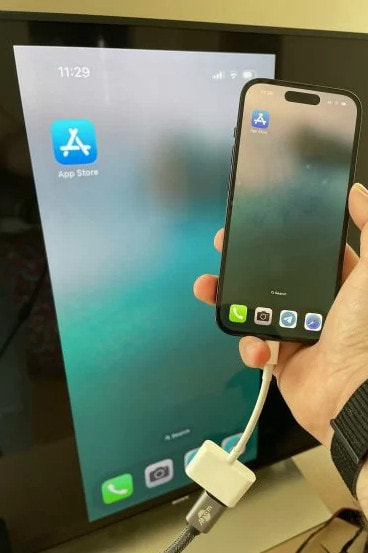
提示: 要停止鏡像,只需將 HDMI 連接線從 iPhone/iPad 或電視上拔下即可。
額外內容:如何將 iPhone/iPad 螢幕鏡像到電腦
但是,如果您想將 iPhone 螢幕用於演示、線上會議或直播,將 iPhone 螢幕鏡像到電視可能並非最佳選擇。誠然,電視螢幕非常適合娛樂,但它無法讓您輕鬆錄製、分享或控製手機。在這種情況下,最好將 iPhone 螢幕鏡像到電腦。
將 iPhone 鏡像到電腦的最佳工具
- 將 iPhone 螢幕無縫鏡像到電腦上。
- 輕鬆錄製、捕捉和管理手機內容。
- 適合初學者的教程和介面。
- 與幾乎所有iOS設備高度相容。
安全下載

按下上方按鈕,即可體驗如何輕鬆上手 將iPhone鏡像到PC 輕鬆!
結語
這篇文章介紹了 如何將 iPhone 鏡像到 Roku 電視上 有三種簡單易行的方法。最簡單的方法是使用 AirPlay 功能。如果您的 Roku 電視不支援 AirPlay,您可以使用一些專用的螢幕鏡像應用程序,例如 DoCast、Roku 螢幕鏡像等。最後,如果您需要穩定的連接,使用 HDMI 可能是理想的解決方案。
此外,我們在文章中推薦了一款客製化的鏡像工具。如果您想… 屏幕鏡子 iPhone點擊下載按鈕,體驗它的便利之處!
相關文章




