

如何輕鬆將 iPhone 螢幕鏡像到 Mac

覺得手機螢幕太小,想把手機上的內容投射到更大的螢幕上進行演示、觀看影片或玩遊戲? iPhone 可以鏡像到 Mac 嗎?快來試試吧! 鏡像iPhone到Mac 輕鬆享受更廣闊的視覺體驗。
頁面內容:
第一部分:如何使用 Mac 上的 iPhone 鏡像功能將 iPhone 螢幕鏡像到 Mac 上
macOS Sequoia 和 iOS 18 及更高版本內建了 iPhone 鏡像功能。該功能為 iPhone 鏡像到 Mac 提供了極大的便利,使用戶能夠輕鬆地在 Mac 上控制 iPhone。這種深度整合不僅提高了效率,也為使用者的生活帶來了更大的靈活性。
準備工作:
• 您的 Mac 應執行 macOS Sequoia 15 或更高版本。
• 您的 iPhone 應執行 iOS 18 或更高版本。
• 您的 iPhone 和 Mac 必須登入同一個 Apple ID。雙重認證功能必須啟用。
• 保持 Wi-Fi 和藍牙開啟。將兩台設備並排放置。
• iPhone 處於鎖定狀態。
請按照以下步驟學習如何在 Mac 上使用 iPhone 鏡像功能:
步驟二 去找 iPhone鏡像 在 Mac 的 Dock 欄上開啟應用程式。
步驟二 在 Mac 上輸入您的 iPhone 密碼,以確認是您自己執行此操作。
步驟二 iPhone 視窗將會出現在您的 Mac 螢幕上。現在,您可以在 Mac 上實現 iPhone 鏡像功能,並自由地在 Mac 上控制您的 iPhone。
提示: 要停止鏡像過程,您只需關閉 Mac 上的 iPhone 鏡像應用程式或解鎖您的 iPhone 即可。
第二部分:如何透過 iPhone 上的 AirPlay 將 iPhone 螢幕鏡像到 Mac
要將 iPhone 螢幕鏡像到 Mac 電腦,蘋果還提供了一種官方方法——AirPlay,這是一種蘋果推出的無線串流技術。如果您想在大螢幕上觀看照片、影片、PPT 等,這種方法尤其適用。此方法與第一部分中提到的方法有類似的限制和要求:
• 您的 Mac 需要執行 macOS Monterey(版本 12.0)或更高版本。
• 您的 iPhone 需要運行 iOS 15 或更高版本。
• 您必須在兩台裝置上登入同一個 Apple ID。
• 兩台裝置應連接到同一個 Wi-Fi 網絡,且兩台裝置的藍牙功能都必須啟用。
如果滿足所有要求,您可以按照以下步驟開始將 iPhone 螢幕鏡像到 Mac:
步驟二 打開你的 iPhone,從右上角向下滑動即可啟動控制中心。
步驟二 在操作欄點擊 屏幕鏡像投放 在下一個視窗中選擇“選擇”並選取 Mac 裝置。

步驟二 會有一個 AirPlay 密碼 在你的Mac電腦上輸入。在你的iPhone上輸入。

步驟二 接受請求後,您將在 Mac 上看到您的 iPhone 螢幕。
第三部分:如何使用 QuickTime Player 將 iPhone 螢幕鏡像到 Mac
如何在 Mac Sequoia 上啟用 iPhone 螢幕鏡像?您可以使用 QuickTime! QuickTime Player 是蘋果公司開發的多媒體播放和錄製軟體,同時也是 Mac 系統自備的強大應用程式。它提供了一種便捷的有線方式,可以將 iPhone 螢幕鏡像到 Mac 上。此外,您需要確保您的 Mac 運行的是 macOS X Yosemite 或更高版本,而您的 iPhone 運行的是 iOS 8 或更高版本。
步驟二 在Mac上啟動QuickTime Player。
步驟二 使用 Lightning 線將 iPhone 連接到 Mac。
步驟二 在操作欄點擊 文件 在頂部功能表列中選擇該選項。 新電影錄製.
步驟二 點擊紅色按鈕旁的向下箭頭,然後選擇您的 iPhone 作為訊號源。
步驟二 在操作欄點擊 記錄 (紅色)按鈕

提示: 如果你想在Windows系統上播放錄音,你需要… 將 QuickTime 視頻轉換為 MP4.
更多技巧。將 iPhone 螢幕鏡像到 Windows 的通用方法
如果您想將 iPhone 或 Android 手機螢幕鏡像到 Windows 系統,最簡單方便的方法是使用專業的螢幕鏡像工具。經過我們全面考慮,我們推薦以下產品: Apeaksoft 手機鏡.
一款可靠的手機螢幕鏡像工具,可將手機螢幕鏡像到 Windows 系統
- 將 iPhone 螢幕無縫鏡像到 Windows 系統上。
- 用電腦滑鼠控制你的 iPhone。
- 使用 WiFi/二維碼/USB 線將 iPhone 鏡像到 Mac。
- 簡單易懂的操作說明。
- 支援最新iPhone機型和版本。
安全下載

步驟二 點擊上方按鈕即可免費下載這款專為 iPhone 訂製的螢幕鏡像工具。
步驟二 啟動軟件並選擇 iOS鏡像 選項。

步驟二 將你的 iPhone 連接到電腦。你可以選擇是否要建構一個 Wi-Fi連接 還是 USB連接.
提示: Wi-Fi 連線要求您的 iPhone 和電腦都連接到同一個 Wi-Fi 網路。
步驟二 點擊 屏幕鏡像 在程式介面上。從 iPhone 右上角向下滑動即可開啟。 控制中心。 輕按 屏幕鏡像投放,然後選擇 Apeaksoft 手機鏡.

如果您只想在電腦上播放 iPhone 音頻,可以選擇音頻鏡像選項,並按照螢幕上的指示一步一步操作。
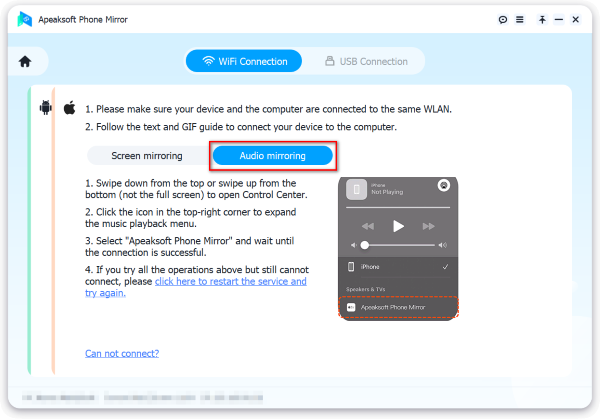
提示: 如果您在 iPhone 清單中找不到軟體名稱,可以按 點擊此處重啟服務並重試。 尋求幫助。
此外,該軟體還使您能夠 將 iPhone 鏡像到 Android.
結語
首先,我們引入了 如何將 iPhone 螢幕鏡像到 Mac 我們提供三種經過驗證且可靠的方法。您可以有效利用 iPhone 內建的鏡像功能,也可以使用 AirPlay。如果您的 iPhone 或 Mac 不符合要求,您也可以使用 QuickTime 輕鬆地在 Mac 上進行 iPhone 鏡像。此外,我們還介紹了一種將 iPhone 鏡像到 Windows 的通用方法,供您參考。如有需要,歡迎免費下載試用!
相關文章
iPhone 螢幕鏡像不起作用?在這篇文章中找出螢幕鏡像失敗的原因以及針對所有螢幕鏡像失敗情況的 10 個快速修復方法。
在本文中,您將了解 2 種在 iPhone 上鏡像自拍照的實用方法。 現在請閱讀並按照步驟親自嘗試操作!
想知道如何進行 Chromecast iPhone 鏡像以將 iPhone 顯示到更大的屏幕上? 查看有關如何將 iPhone 鏡像到 Chromecast 的最全面指南。
想要將 iPhone 或 iPad 的屏幕鏡像到投影儀嗎? 在這裡我們將推薦3個頂級解決方案供您選擇。 閱讀本文並與我們一起探索。



