

如何將 MacBook/iMac/Mac Air 的螢幕鏡像到 Roku

雖然 Roku 允許您透過其頻道觀看和收聽大量媒體內容,但某些頻道僅限於特定裝置使用。有時,您需要將內容從 Mac 螢幕分享到更大的顯示器上,例如簡報、自製影片、照片幻燈片、遊戲玩法等。透過正確的步驟,您可以透過 Roku 將 Mac 上的任何影片、歌曲、圖片、文件等內容傳輸到電視上。讓我們來看看不同的方法 將 Mac 螢幕鏡像到 Roku.
頁面內容:
第 1 部分。如何透過 AirPlay 將 Mac 鏡像到 Roku
將 Mac 螢幕鏡像到 Roku 電視最方便的方法是 AirPlay。這是 Apple 產品上的無線技術。目前,許多 Roku 電視都配備了無線技術。
要求:
1. macOS Mojave 或更高版本。
2. Roku OS 9.4 或更高版本。
3. 相容於 AirPlay 的 Roku。
4.穩定的Wi-Fi網路。
步驟二 打開 Roku 電視並轉到 首頁 屏幕上。
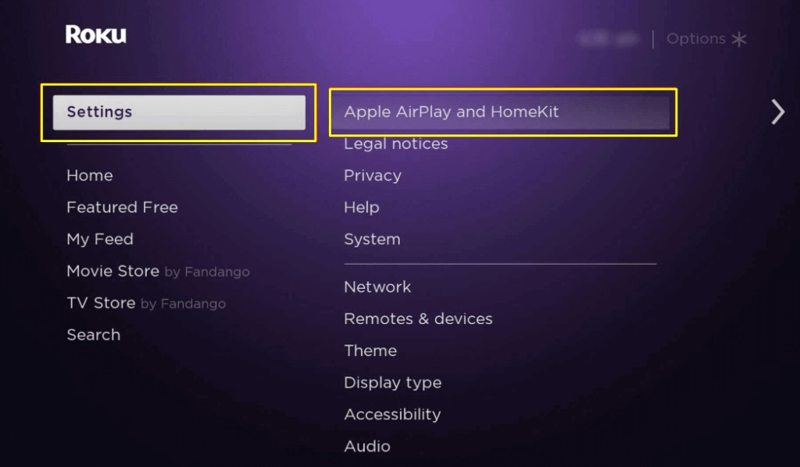
步驟二 選擇 設定 選項並單擊 Apple AirPlay 和 HomeKit.
步驟二 選擇 AirPlay 並開啟該功能。
步驟二 將您的 Roku 電視和 Mac 連接到同一個 Wi-Fi 網路。
步驟二 打開 Mac 並前往 控制中心.
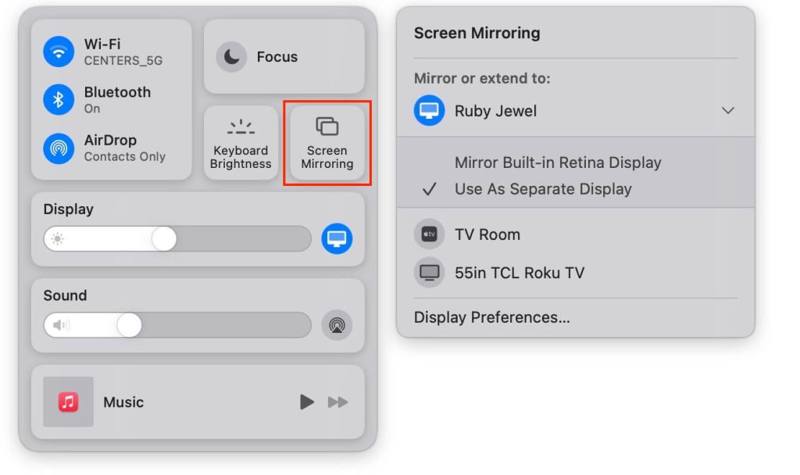
步驟二 點擊 屏幕鏡像投放 並選擇您的 Roku 電視。
步驟二 現在,您的 Mac 螢幕應該會出現在電視上。
第 2 部分。如何使用 HDMI 將 Mac 鏡像到 Roku
如果您沒有 Wi-Fi 或您的 Roku 電視不支援 AirPlay,您可以使用 HDMI 連接線將 Mac 螢幕鏡像到 Roku。大多數電視都配有 HDMI 連接埠。您也可以 將 Mac 鏡像到 LG 電視 附 HDMI 連接線。但是,對於僅配備 Mini DisplayPort 的型號,您需要額外的轉接器。
要求:
1. 一條HDMI線。
2. Roku 電視。
3. 一台 MacBook。
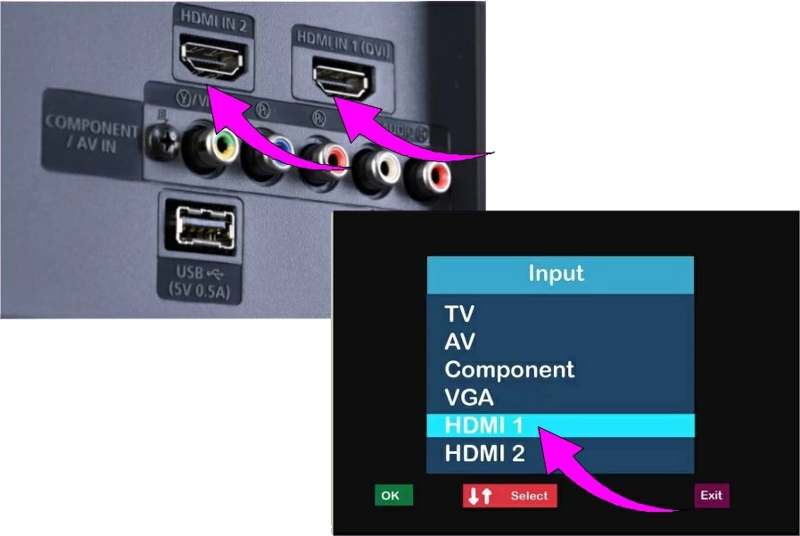
步驟二 將 HDMI 連接線的一端連接到電視上的 HDMI 連接埠。
步驟二 將另一端插入您的 Mac 電腦或筆記型電腦。
步驟二 開啟您的 Roku 電視並切換到正確的 HDMI 輸入。
步驟二 打開 Mac,登錄,然後您就可以在電視上看到 Mac 螢幕上的所有內容。
第 3 部分。如何使用 Airbeam TV 將 Mac 鏡像到 Roku
如果您無法使用上述選項,可以使用第三方應用程式將 Mac 映像檔到 Roku。例如,Airbeam TV 的 Roku 鏡像應用程式就是一個不錯的選擇。終身使用費用為 19.99 美元。
要求:
1. Roku 應用程式的鏡像。
2. Wi-Fi 網路。
3. 將螢幕鏡像到 Roku 頻道。
步驟二 確保您的 Mac 和 Roku 連接到同一個 Wi-Fi。
步驟二 找到並獲取 鏡像螢幕至 Roku Roku 頻道商店中的頻道。
步驟二 前往您的 Mac 並從 Mac App Store 安裝 Mirror for Roku 應用程式。
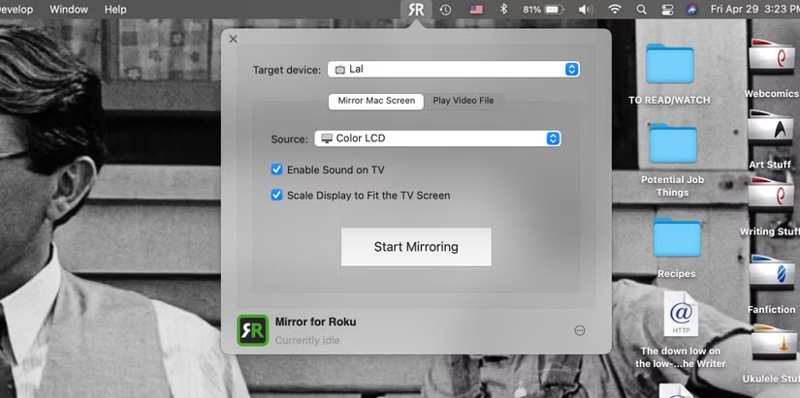
步驟二 未結案工單 Roku 鏡像 並從中選擇您的 Roku 名稱 目標設備 選項。
步驟二 前往 鏡像 Mac 螢幕 標籤。
步驟二 如果您希望收聽電視而不是 Mac 上的音頻,請檢查 啟用電視聲音.
步驟二 看看 掃描顯示以適合電視螢幕 以防止您的桌面視圖被拉伸或收縮。
步驟二 在操作欄點擊 開始鏡像 按鈕開始將 Mac 鏡像到 Roku。
額外提示:最佳手機鏡像應用程式
如果您需要將手機或 iPhone 鏡像到電腦, Apeaksoft 手機鏡 是個不錯的選擇。它是一站式解決方案,可將行動裝置的螢幕鏡像到電腦上。使用者介面友好,易於操作。
最佳手機鏡像應用,將手機鏡像到電腦
- 輕鬆將 iPhone 或 Android 手機鏡像到電腦。
- 提供無縫的觀看體驗。
- 使用滑鼠控製手機螢幕。
- 提供靈活的連線選項。
- 相容於最新版本的 iOS 和 Android。
安全下載

以下是將手機鏡像到電腦的步驟:
步驟二 安裝手機鏡像
在電腦上安裝最佳手機投影機工具後,啟動它。將您的手機或iPhone和電腦連接到同一個Wi-Fi。

步驟二 鏡像手機螢幕
選擇 iOS鏡像 or 安卓鏡像 取決於您的手機。然後,選擇一個連接並按照螢幕上的指示建立連接。

步驟二 控制你的手機螢幕
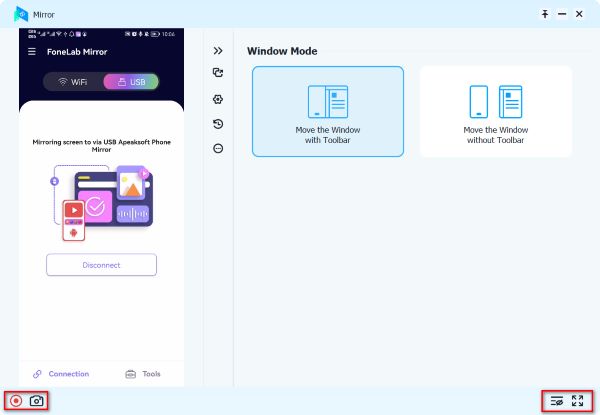
當手機螢幕出現在電腦上時,選擇 窗口模式,具體取決於您的需求。您還可以 記錄你的iPhone屏幕 或使用手機鏡像工具截取螢幕截圖。
結語
本指南解釋 如何將 Mac 螢幕鏡像到 Roku 電視AirPlay 讓您比以往更輕鬆地將 Mac 螢幕鏡像到相容電視上。 HDMI 線材讓您無需 Wi-Fi 即可在電視上觀賞 Mac 螢幕。您也可以嘗試第三方螢幕鏡像應用程式。我們推薦了最佳的手機鏡像工具, Apeaksoft 手機鏡. 它可以幫助您輕鬆地將行動裝置鏡像到電腦。
相關文章
閱讀本文,將 Google Pixel 鏡像到 Windows/Mac 電腦和電視上。這樣您就可以在更大的螢幕上查看內容。
將電腦鏡像到 Apple TV 時遇到問題嗎?查看本文以了解此類問題的實用解決方案。
如果您是技術人員,那麼在三星電視上共享螢幕很容易。閱讀本文,了解如何在三星電視上分享螢幕。
您是否正在考慮使用什麼設備將您的裝置連接到電視?讓我們來比較一下 Miracast 和 Chromecast,以幫助您做出明智的決定。



