

如何快速將 iPhone 螢幕鏡像到索尼電視

將螢幕鏡像到索尼電視 讓您在大螢幕上享受 iPhone 內容。無論您是想觀看影片、玩遊戲或分享簡報,掌握操作方法都能顯著提升您的工作效率。本指南將介紹幾種實用方法——從在支援的索尼電視上使用 AirPlay 到 BRAVIA 電視的 Wi-Fi 連接——並為您推薦一款穩定高效的螢幕鏡像工具,讓您輕鬆實現螢幕鏡像。
按照這些步驟,您很快就能欣賞到大螢幕上 iPhone 上的內容。
頁面內容:
第一部分:如何將螢幕鏡像到支援 AirPlay 的索尼電視
如果您的索尼電視支援 AirPlay,將 iPhone 螢幕鏡像到索尼電視上既快速又方便。 AirPlay 無需額外線纜即可直接從您的裝置無縫串流影片、音樂、照片甚至應用程式。借助此功能,您的 iPhone 和索尼電視可以進行無線通信,確保流暢播放並最大限度地減少延遲。無論您是想分享影片片段、欣賞電影還是向多人展示內容,AirPlay 都能讓一切變得簡單。本節將介紹如何串流影片以及如何將整個 iPhone 螢幕鏡像到索尼電視上,以便您輕鬆地在大螢幕上欣賞內容。
1. 從 iPhone 串流視頻
如果您只是想在大螢幕上觀看視頻,那麼使用 AirPlay 將 iPhone 上的視頻直接流式傳輸到索尼電視是最快捷的方式。無論是電影、電視劇或短片,AirPlay 都能確保在電視螢幕上流暢播放。這種方法無需額外的應用程式或線纜——您的 iPhone 和索尼電視透過無線通信,讓您以最少的設定和最大的便利享受高品質的視訊體驗。
步驟二 請確保iPhone和索尼電視連接到同一個Wi-Fi網路。 Wi-Fi訊號越穩定,播放就越流暢。
步驟二 在 iPhone 上開始播放你想觀看的任何內容。影片播放時,螢幕上會顯示 AirPlay 圖示。它們通常會出現在螢幕的右上角。點選 AirPlay的 繼續。
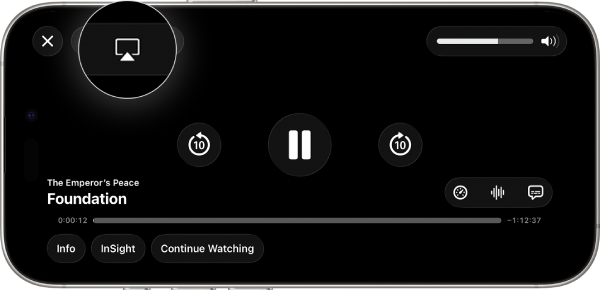
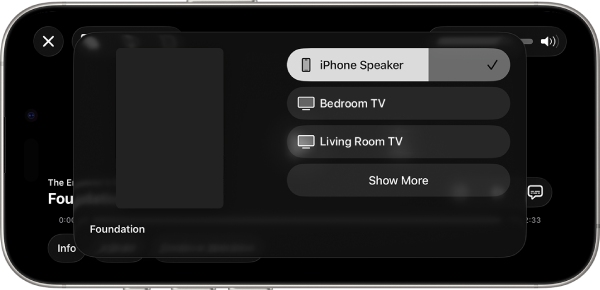
步驟二 然後,支援 AirPlay 的裝置將會列出。點擊選擇您的索尼電視,即可將 iPhone 上播放的影片鏡像到索尼電視上。這樣,您就可以… 將 iPhone 鏡像到電視 成功。
2. iPhone螢幕鏡像
螢幕鏡像功能可讓您將整個 iPhone 螢幕投射到索尼電視上,而不僅僅是影片。透過 AirPlay,您裝置上的任何內容——應用程式、遊戲或簡報——都能即時顯示在大螢幕上。這種方式提供即時互動和無縫控制,非常適合與朋友分享內容、玩手機遊戲或進行演示,無需額外的線或複雜的設置。
步驟二 請將 iPhone 和索尼電視連接到同一個 Wi-Fi 網絡,以確保螢幕鏡像的穩定性。
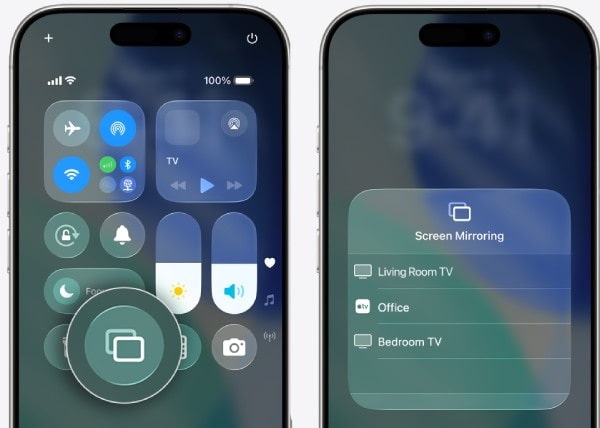
步驟二 從 iPhone 螢幕頂部向下滑動以開啟控制中心。輕點螢幕上方。 屏幕鏡像投放 打開一個彈出視窗。
步驟二 下 屏幕鏡像投放點擊即可選擇您的索尼電視,以便從 iPhone 進行螢幕鏡像。
第二部分:【適用於 BRAVIA 電視】如何透過 Wi-Fi 將螢幕鏡像到索尼電視
如果您的Sony BRAVIA 電視不支援 AirPlay,您仍然可以透過 Wi-Fi 連線將 iPhone 螢幕鏡像到電視上。雖然這種方式可能比透過 AirPlay 鏡像螢幕稍慢一些,但它可以幫助您在同一網路環境下建立索尼 BRAVIA 電視和 iPhone 之間的連接。雖然這可能需要相容的鏡像應用程式或電視內建的 Wi-Fi 顯示功能,但它為 BRAVIA 用戶提供了一個可靠的替代方案。本節將指導您如何透過 Wi-Fi 將 iPhone 連接到 BRAVIA 電視,以便您可以在更大的螢幕上欣賞您的內容。 在 iPhone 上使用 AirPlay.
步驟二 未結案工單 設定 在 iPhone 上,開啟 Wi-Fi,然後進入 Wi-Fi 頁面。
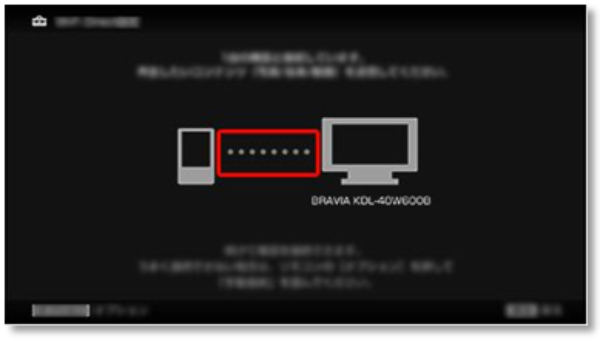
步驟二 敲打 Direct-xx-BRAVIA 在您的 iPhone 上輸入 BRAVIA 電視上顯示的 WPA 金鑰(密碼)。然後,點擊 加入我們 連接。
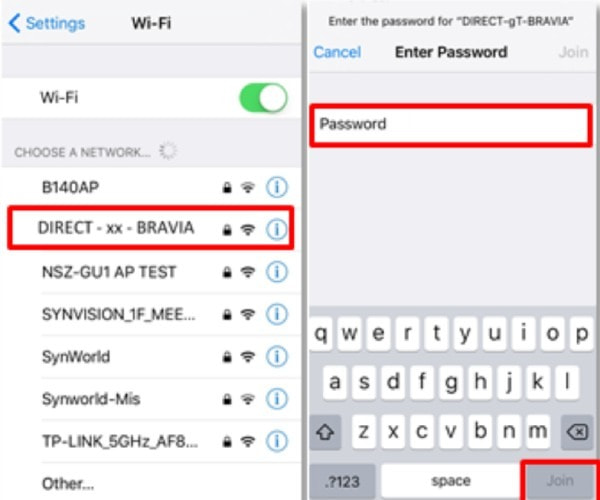
步驟二 等待連線建立。完成後, 設定 視窗將會彈出。如果您注意到 iPhone 上 SSID 處顯示勾號,而電視螢幕上顯示虛線,則表示您的 iPhone 螢幕已鏡像到索尼電視上。
第三部分:從 iPhone 進行螢幕鏡像的最穩定方法
當您想要將 iPhone 螢幕鏡像到索尼電視上時,通常指的是播放影片或一些相對簡單的演示。因為您會發現,一旦您想將某些遊戲或應用程式的內容投射到大螢幕上,就會出現一定的延遲和掉幀現象,導致觀看體驗非常不流暢。因此,對於任何想要以最穩定、最通用的方式將 iPhone 上的遊戲或應用程式鏡像到電視的用戶來說,選擇電腦上的專業工具會是更合適的選擇。 Apeaksoft 手機鏡 是一個很好的解決方案。
Apeaksoft Phone Mirror 是一款入門級應用,無需任何技術背景即可輕鬆上手。它支援 Wi-Fi 和 USB 連接同時使用,幾乎相容於所有 iOS 設備,並提供清晰優質的視覺效果。無論是與朋友分享內容、串流媒體還是進行演示,它都是理想之選。如果您需要一款專業級、穩定且靈活的鏡像解決方案,Apeaksoft Phone Mirror 無疑是您的最佳選擇。
步驟二 從官方網站下載 Apeaksoft Phone Mirror。下載完成後,進行安裝。然後,啟動 Apeaksoft Phone Mirror。
安全下載
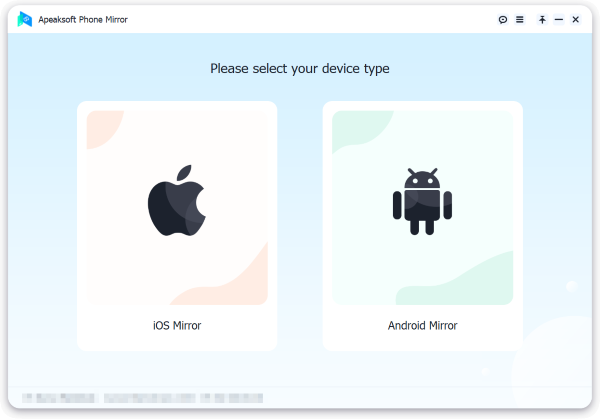
步驟二 使用 USB 連接線將 iPhone 連接到電腦。點選 iOS鏡像 進入主介面繼續。
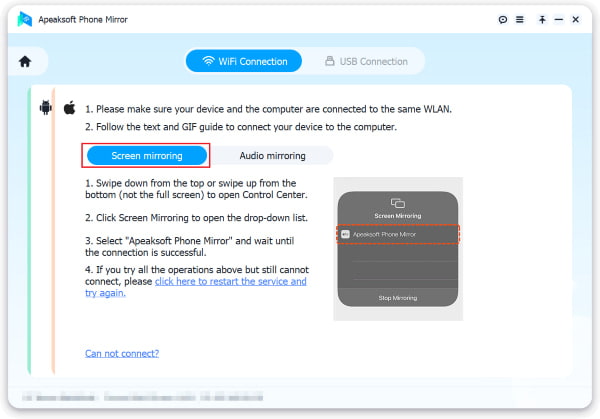
步驟二 下 Wi-Fi連接 選項卡,按一下 屏幕鏡像投放請依照指示操作,即可穩定地將 iPhone 螢幕鏡像到電腦上。
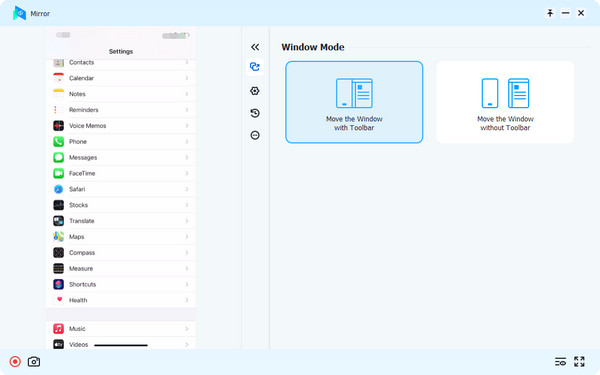
步驟二 現在,即使運行遊戲或其他軟體,您也可以在電腦上更穩定地享受 iPhone 螢幕鏡像功能,比在索尼電視上更流暢。您還可以執行各種操作,包括截圖。
結語
總體而言, 將 iPhone 螢幕鏡像到索尼電視上 開啟更大、更沉浸式的觀看體驗。無論您的索尼電視是否支援 AirPlay,我們都提供了相應的解決方案,幫助您解決此問題,並在更大的螢幕上享受視訊觀看體驗。但是,您可能會發現,在鏡像遊戲或應用程式時,可能會出現一些延遲。此時,建議您使用電腦上的專業工具進行連線。使用 Apeaksoft Phone Mirror 時,您會發現遊戲和應用程式的鏡像比在索尼電視上更穩定流暢。
相關文章
了解適用於智慧電視的 Chromebook 螢幕鏡像。本文將引導您透過三種簡單方法在電視上分享 Chromebook 螢幕。
使用 AirPlay、HDMI 連接線和 AirBeamTV 輕鬆將您的 Mac 鏡像到 Apple TV。探索多種方法來增強和無縫的觀看體驗。
如何啟動 Mac 螢幕鏡像到三星電視? 如何在 MacBook 上鏡像影像檔案? 了解將 Mac 螢幕鏡像到電視的三種方法。
可以將 iPhone 屏幕鏡像到 iPad 嗎? 如何在沒有 Wi-Fi 的情況下將 iPhone 鏡像到 iPad? 這篇文章講述瞭如何將 iPhone 屏幕鏡像到 iPad。



